Registra el trabajo del día
Sigue el recorrido para capturar una labor y encontrarla después.
Para quién es: Productor, Capataz, Regador, Costos y almacén, Técnico.
Primero revisa qué toca hacer. Después registra lo que sí hiciste. La orden sirve para organizar el trabajo; la actividad deja constancia de lo realizado.
¿Qué encuentro en «Hoy»?
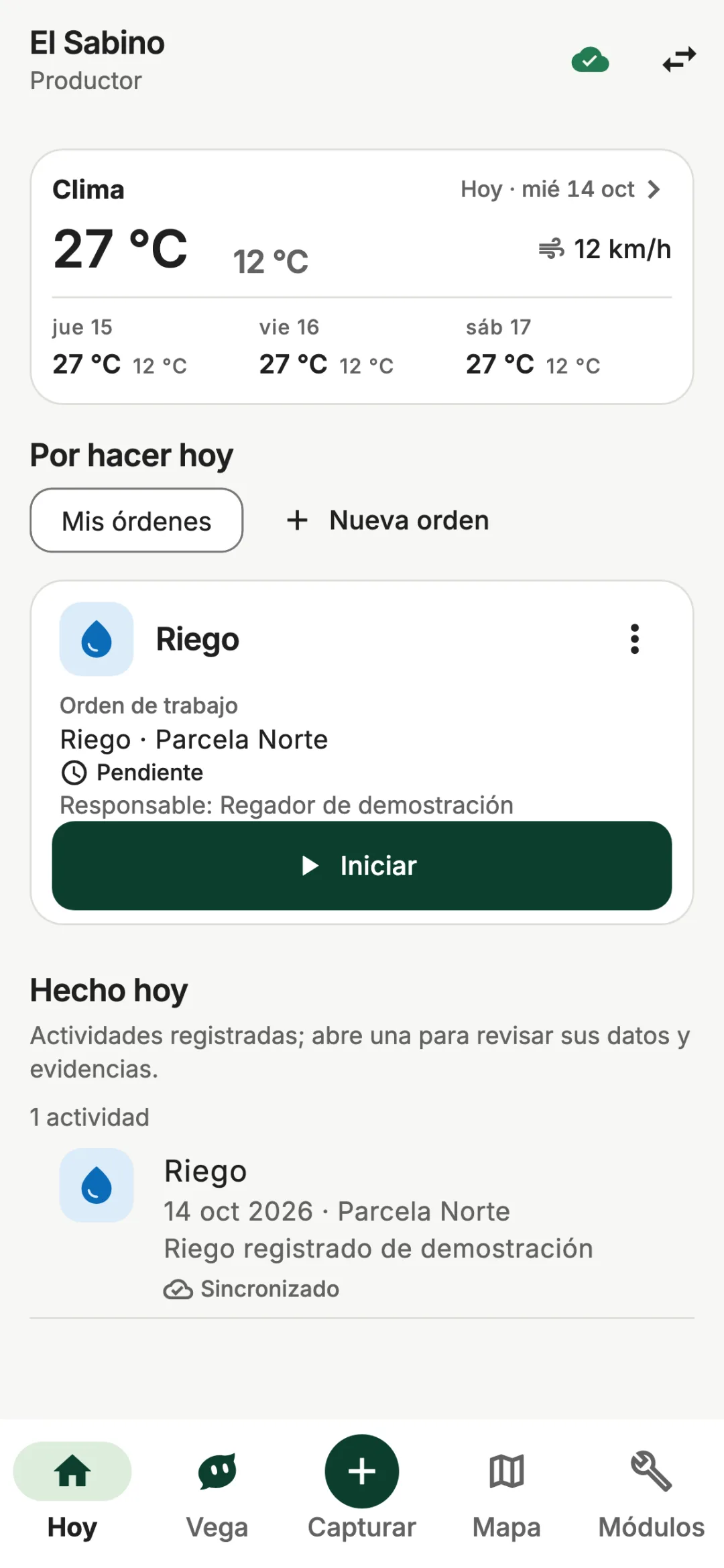
Los cinco roles tienen «Hoy». Arriba está el clima. Más abajo ves el trabajo pendiente y lo que ya se registró. «Mis órdenes» deja sólo el trabajo que tiene tu cuenta como responsable.
Por hacer hoy
Reúne labores del plan, recomendaciones de riego y órdenes. La tarjeta dice de dónde viene el trabajo. Todavía no es una actividad hecha.
Pendiente y responsable
La tarjeta muestra la fecha programada, el lote y a quién se asignó. «Sin responsable» significa que aún no se eligió a alguien.
Hecho hoy
Son las actividades cuya fecha es hoy. Toca una para revisar sus datos y evidencias.
¿Cómo asigno y sigo una orden de trabajo?
Productor y capataz crean y gestionan órdenes. El regador sólo puede «Iniciar», «Deshacer inicio» y «Terminar» las de riego. Técnico y Costos y almacén consultan las tarjetas que les aparecen; no tienen acciones para gestionar órdenes.
Nueva orden
Productor o capataz: toca «Nueva orden». Elige «Trabajo», «Lote» y «Fecha». Si quieres, toca «Asignar responsable» y elige a alguien. Termina con «Crear orden».
Menú de la tarjeta
Aquí están las acciones adicionales que permite tu rol y el estado de la orden. Para cambiar a la persona, usa «Asignar responsable»; puedes elegir «Sin responsable».
Iniciar
Toca «Iniciar» cuando empieces. La tarjeta pasa a «En curso». Al acabar, «Terminar» abre la captura con el tipo y el lote elegidos; guardar esa actividad cierra la orden.
Como responsable puedes elegir productor o capataz; en un riego también regador. El selector no ofrece técnico ni Costos y almacén. Asignar a alguien no registra el trabajo como hecho.
¿Qué significa el estado de la orden?
- Pendiente
- El trabajo sigue por hacer. «Iniciar» lo pasa a «En curso».
- En curso
- Ya se inició. «Terminar» abre el formulario; llena los datos y toca «Guardar» para cerrar la orden con una actividad. Si la iniciaste por error, «Deshacer inicio» la regresa a «Pendiente» sin registrar trabajo.
- Bloqueado
- Se detuvo por un motivo. Productor o capataz puede usar «Reactivar», «Reprogramar» o «No se hizo».
- No realizado
- Se indicó que el trabajo no se hizo. Productor o capataz puede usar «Reactivar» o «Reprogramar».
¿Y si se detuvo o la voy a mover de día?
- Productor o capataz: abre el menú de la tarjeta y elige «Bloquear» o «No se hizo». Aparece «¿Por qué no se hizo?».
- Elige «Lluvia», «Falta insumo», «Maquinaria», «Falta personal» u «Otro». Con «Otro», escribe «Nota (obligatoria)» y toca «Guardar». Cancelar la hoja deja la orden como estaba.
- Para volver a pendiente, usa «Reactivar». Para moverla, elige «Reprogramar» y la nueva fecha. Se ofrece en pendientes, bloqueadas y no realizadas; en «En curso» primero debes resolver ese estado.
Nueva orden
Productor o capataz: revisa «Trabajo», «Lote», «Fecha» y «Asignar responsable» antes de «Crear orden». La captura muestra el formulario sin guardar.
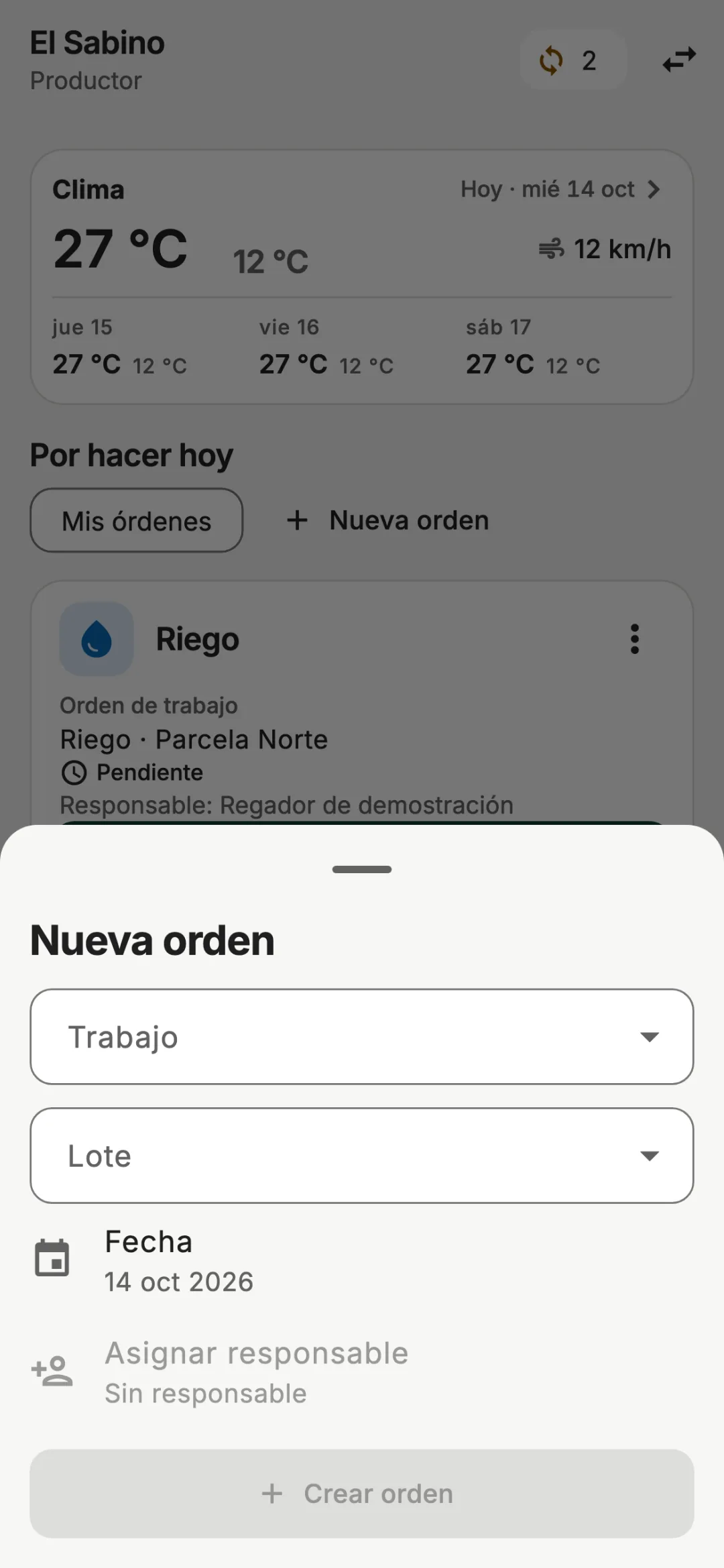
Nueva orden: Productor o capataz: revisa «Trabajo», «Lote», «Fecha» y «Asignar responsable» antes de «Crear orden». La captura muestra el formulario sin guardar. Captura de demostración con datos ficticios de El Sabino.
Abre el menú de la orden
Las opciones dependen del estado y de tu rol. Aquí se muestran las de una orden pendiente para Productor.
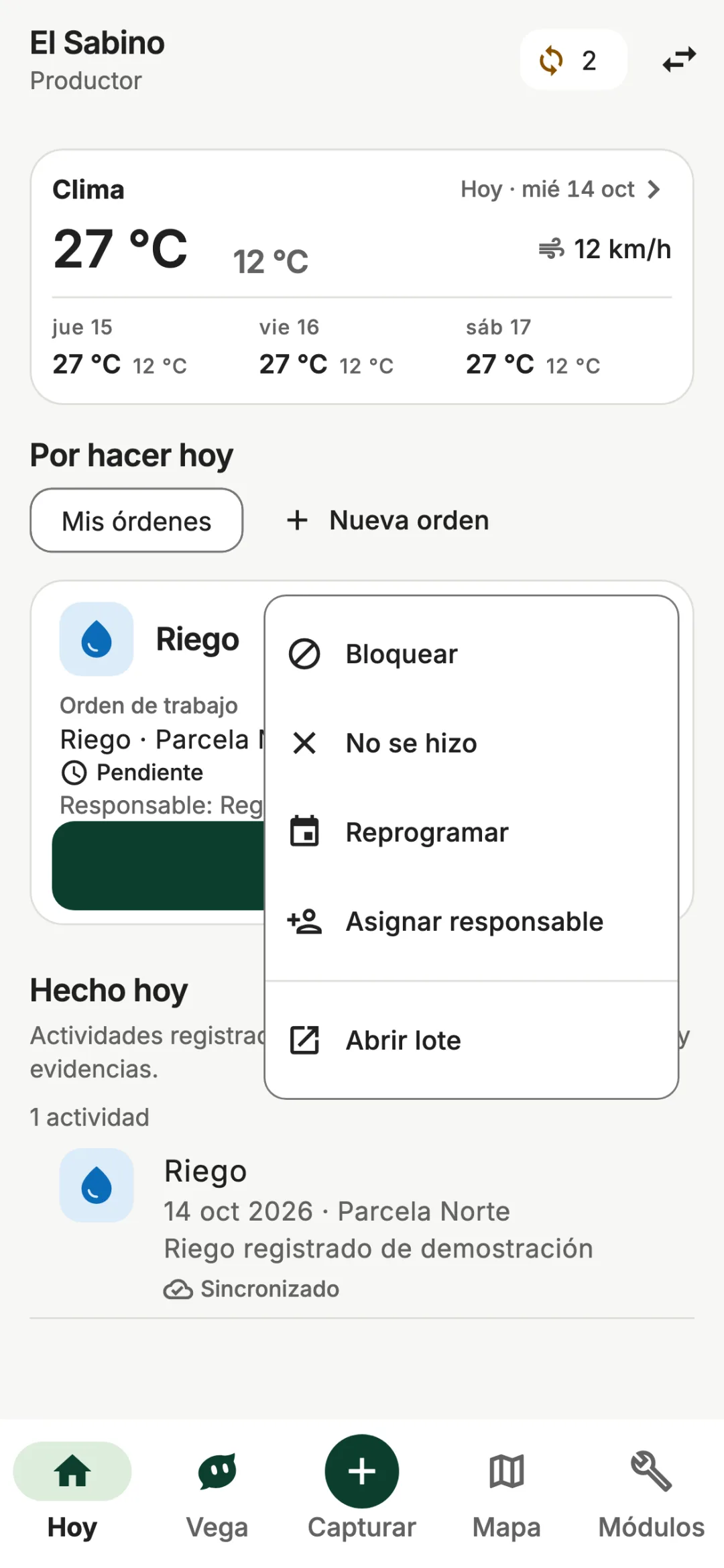
Abre el menú de la orden: Las opciones dependen del estado y de tu rol. Aquí se muestran las de una orden pendiente para Productor. Captura de demostración con datos ficticios de El Sabino.
¿Por qué no se hizo?
Al elegir «Bloquear» o «No se hizo», revisa el motivo. La captura muestra la hoja sin guardar cambios.
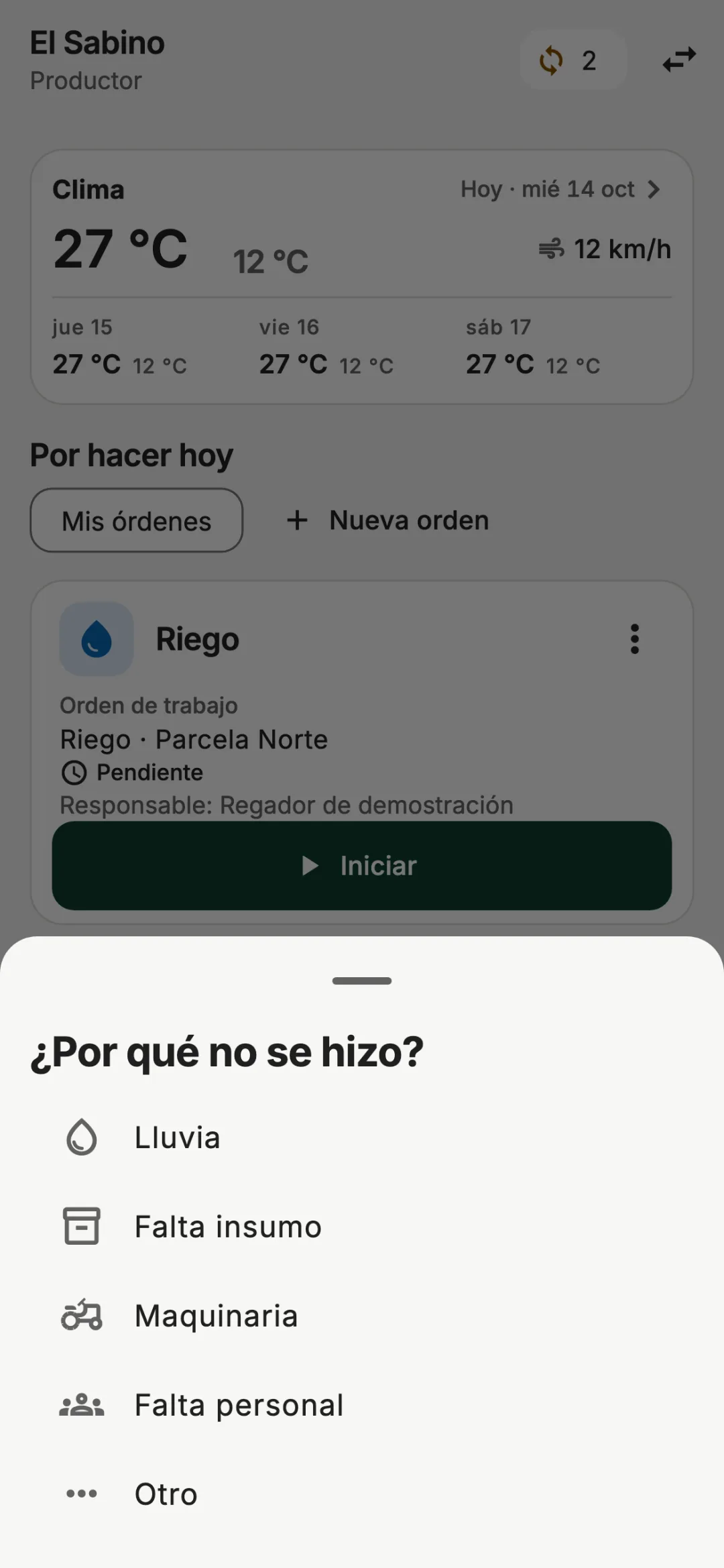
¿Por qué no se hizo?: Al elegir «Bloquear» o «No se hizo», revisa el motivo. La captura muestra la hoja sin guardar cambios. Captura de demostración con datos ficticios de El Sabino.
¿Cómo registro un trabajo con el +?
La ruta corta tiene tres acciones principales: +, elegir el trabajo y «Guardar». Entre ellas revisas el lote y llenas lo que pida el formulario. El recorrido separa esa revisión para que se vea qué debes comprobar.
Toca el + de «Capturar»
Está al centro de la barra de abajo. Úsalo para registrar el trabajo que hiciste, aunque no estuviera programado.
Jornada de El Sabino con una orden de riego pendiente para el regador de demostración y una actividad hecha hoy.
En «¿Qué hiciste?», elige el trabajo
Aquí elegimos «Riego». Los tipos dependen de tu rol y de la producción del rancho. Los más usados aparecen primero; busca en «Otros» si el tuyo no está a la vista.
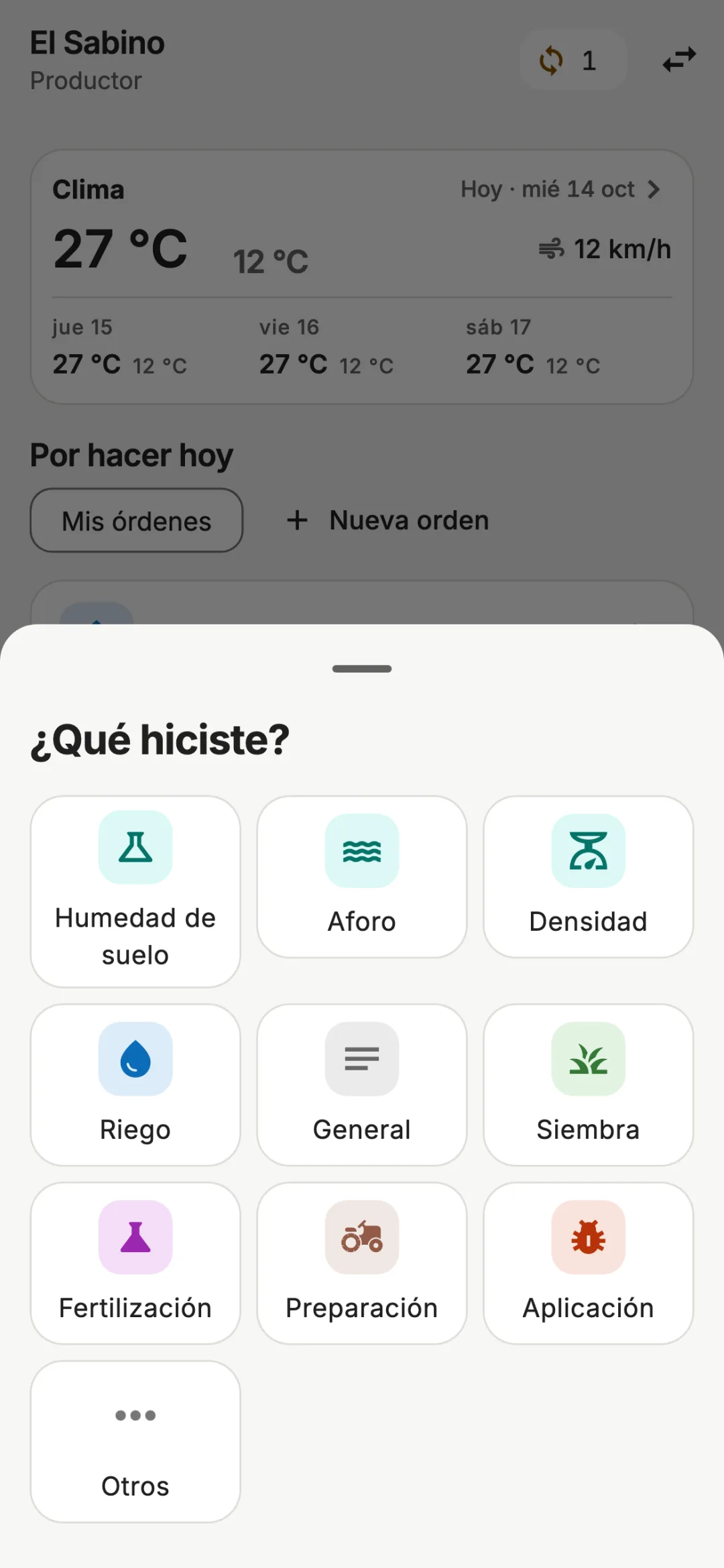
Hoja Qué hiciste con los tipos de actividad y sus iconos de color.
Revisa dónde, cuándo y qué hiciste
Comprueba «Lote» y «Fecha». La fecha empieza en hoy; puede quedar elegido el último lote que usaste. En riego elige «Método» y llena al menos «Volumen (m³)», «Lámina (mm)» o «Tiempo de riego (min)». «Con uno de estos basta».
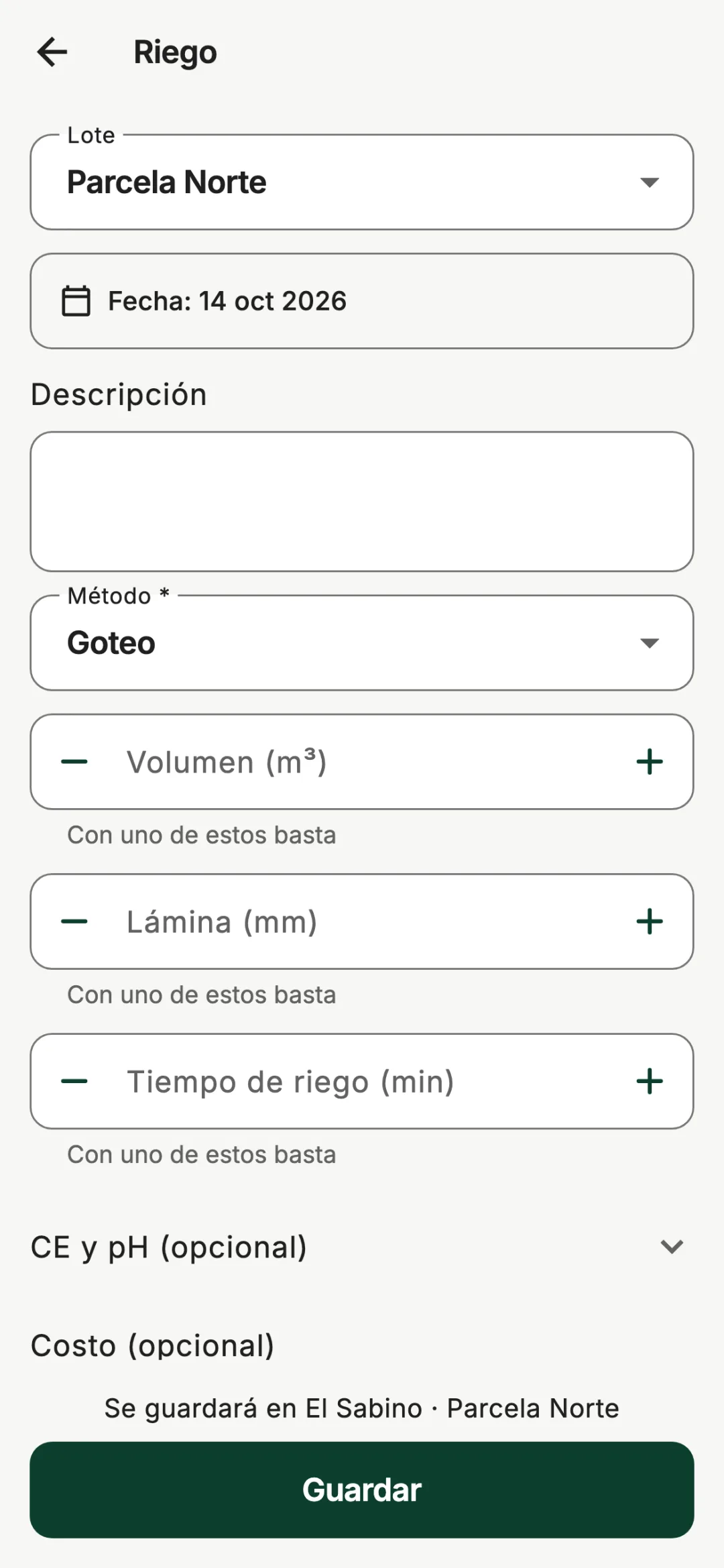
Formulario de riego con fecha, lote, método y campos de cantidad antes de guardar.
Baja y toca «Guardar»
Revisa el destino que aparece encima del botón. El registro se guarda en este teléfono y después se sube al sincronizar. Si la fecha es hoy, lo encuentras en «Hecho hoy»; también queda en «Bitácora» para los roles que tienen ese módulo.
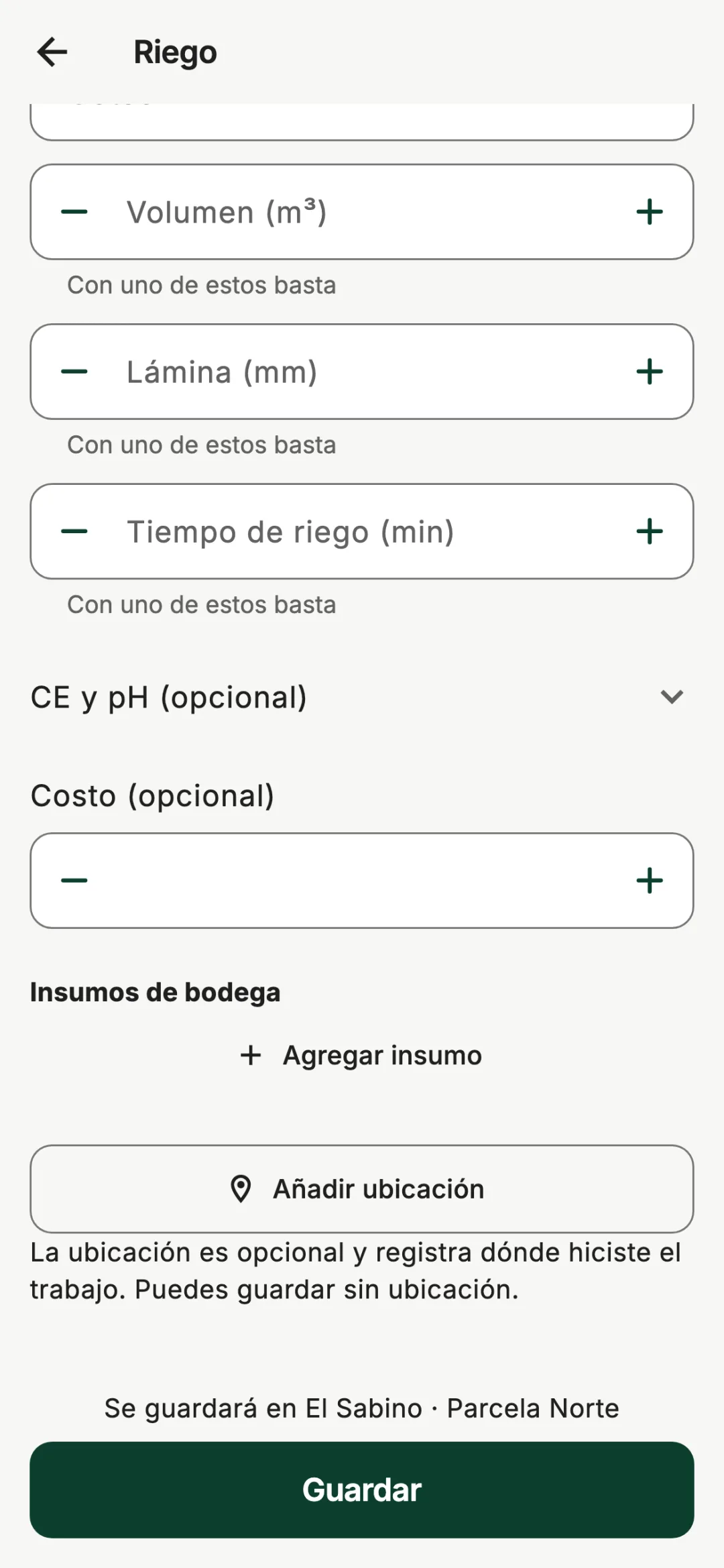
Parte inferior del formulario de riego con CE y pH opcional, costo, insumos de bodega y botón Guardar.
La Lámina de riego se expresa en milímetros. Escribe lo que aplicaste, no lo que te gustaría aplicar. Si el trabajo fue general del rancho, puedes elegir «Rancho (sin lote)».
¿Qué más le puedo agregar al registro?
Puedes dejar más detalle según el trabajo y tu rol. Los datos obligatorios cambian por tipo: no todo es opcional. «General» necesita «Descripción»; «Jornal» necesita «Personas».
Lecturas de riego
En riego por goteo aparece «CE y pH (opcional)». Abre esa sección para agregar tus lecturas si las tienes. No hacen falta para guardar el riego.
Costo (opcional)
Sólo productor, capataz y Costos y almacén ven y capturan el costo. Técnico y regador no lo ven. La captura muestra el formulario de un productor.
Insumos de bodega
Toca «Agregar insumo», elige el insumo y escribe la cantidad usada. Productor, capataz, técnico y Costos y almacén pueden agregar líneas; regador no tiene esta sección.
Añadir ubicación
Es opcional y registra dónde hiciste el trabajo. La app no toma la ubicación si no la pides; puedes guardar sin ella.
En goteo puedes anotar tus lecturas de CE y pH. Son datos opcionales; no sustituyen el dato de cantidad o tiempo del riego.
¿Cómo anoto los insumos que usé?
En «Insumos de bodega», agrega cada producto y su cantidad en la unidad del insumo. Guardar crea su salida de bodega junto con la actividad. El último stock recibido es el dato que tiene tu teléfono; puede estar por actualizar. Revisa las existencias en Bodega y costos.
¿Cómo registro un jornal?
Elige «Jornal» en «¿Qué hiciste?» o en «Otros». Revisa lote y fecha; llena «Personas» con un entero de 1 o más. El costo es opcional si tu rol lo permite. Usa «Descripción» para explicar la labor y toca «Guardar».
Es un conteo de personas. No hay lista de trabajadores, asistencia ni campo de horas para el jornal. El jornal por sí mismo no mueve bodega; las líneas de insumo anotan lo que se consumió.
¿Cómo agrego fotos después?
Abre tu actividad en «Hecho hoy» o «Bitácora». En «Evidencias», toca «Agregar foto» y elige «Cámara» o «Galería». La foto es opcional y hay un máximo de cinco por actividad.
Los cinco roles pueden agregar fotos a sus propias actividades. Para eliminar una foto, debes ser quien creó la actividad o tener rol Productor. Las fotos pueden quedar «Pendiente» o «Error» aunque el registro ya se haya sincronizado.
¿Puedo corregir lo que guardé?
Abre la actividad y usa el lápiz «Editar actividad». Cada rol edita sus propias actividades; el regador sólo riegos. Productor y capataz también editan las de otros. Las partes de un reparto de gasto no se editan por separado.
Si ya tenía costo, la app dice: «El costo no se puede quitar una vez guardado; pon 0 si no aplica.»
Registra un jornal
Revisa lote y fecha; llena «Personas» con un entero de 1 o más. «Costo (opcional)» depende de tu rol.
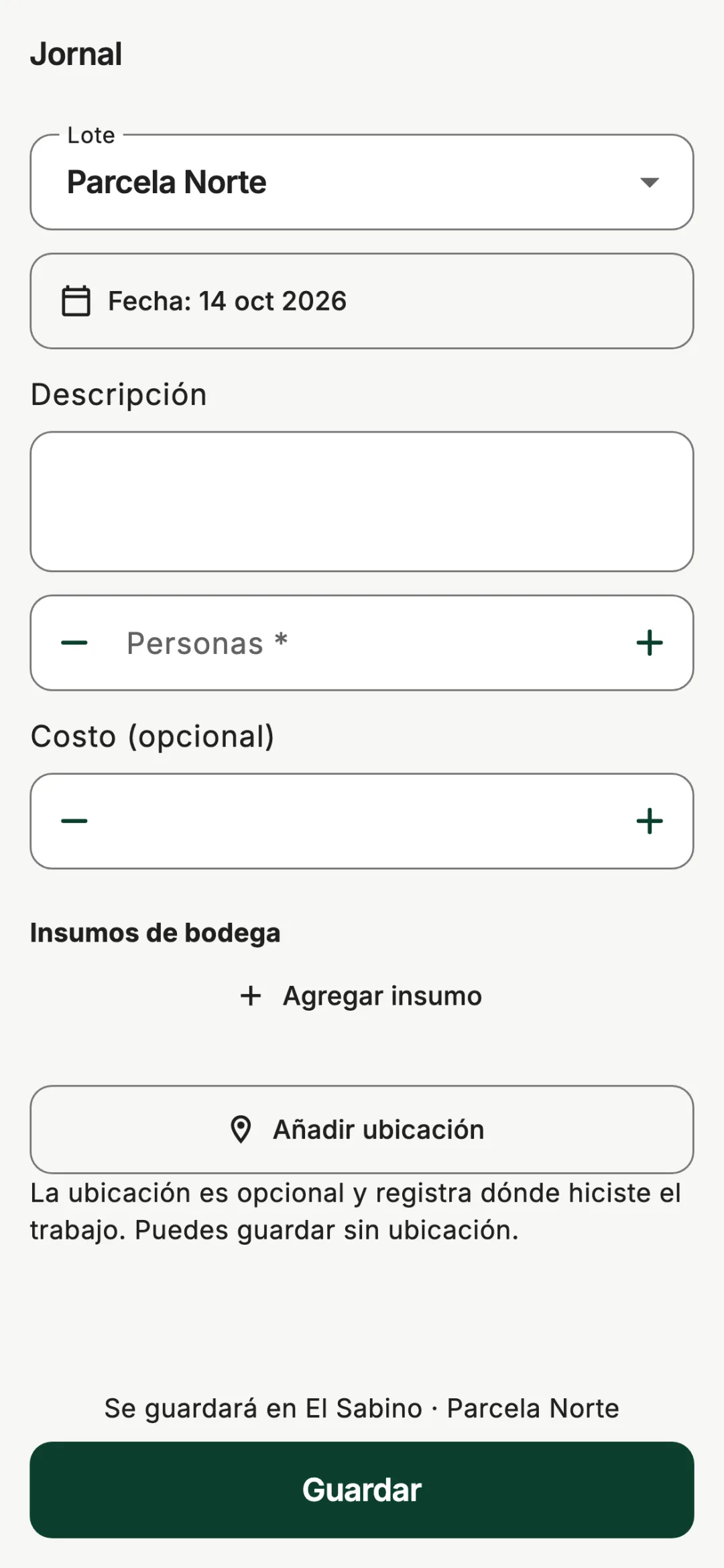
Registra un jornal: Revisa lote y fecha; llena «Personas» con un entero de 1 o más. «Costo (opcional)» depende de tu rol. Captura de demostración con datos ficticios de El Sabino.
Evidencias
Abre el detalle de una actividad y busca «Agregar foto». La captura muestra el acceso, sin abrir Cámara ni Galería.
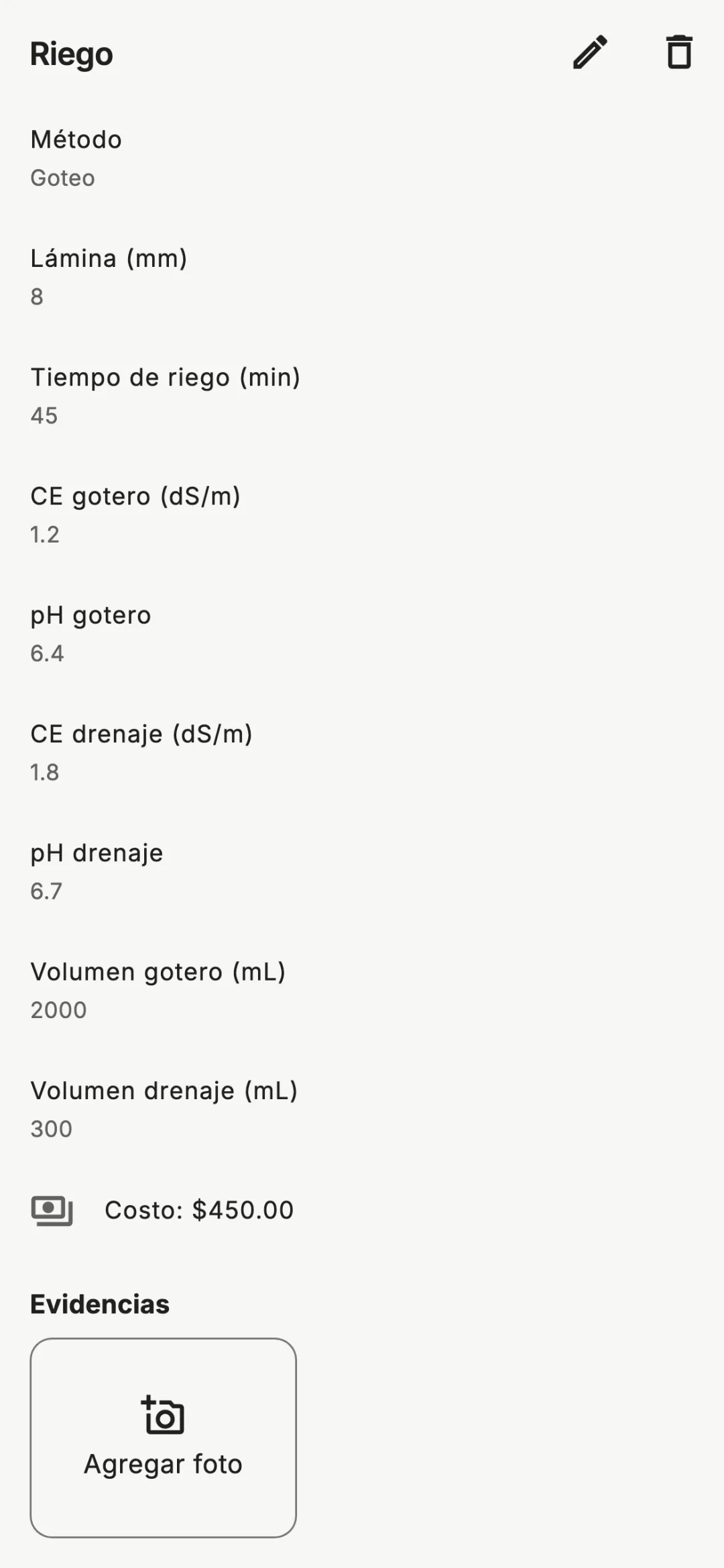
Evidencias: Abre el detalle de una actividad y busca «Agregar foto». La captura muestra el acceso, sin abrir Cámara ni Galería. Captura de demostración con datos ficticios de El Sabino.
¿Cómo encuentro un trabajo en «Bitácora»?
Entra por «Módulos» → «Bitácora». Tienen este acceso productor, capataz, técnico y Costos y almacén. El regador revisa el trabajo del día en «Hoy»; no tiene el módulo «Bitácora».
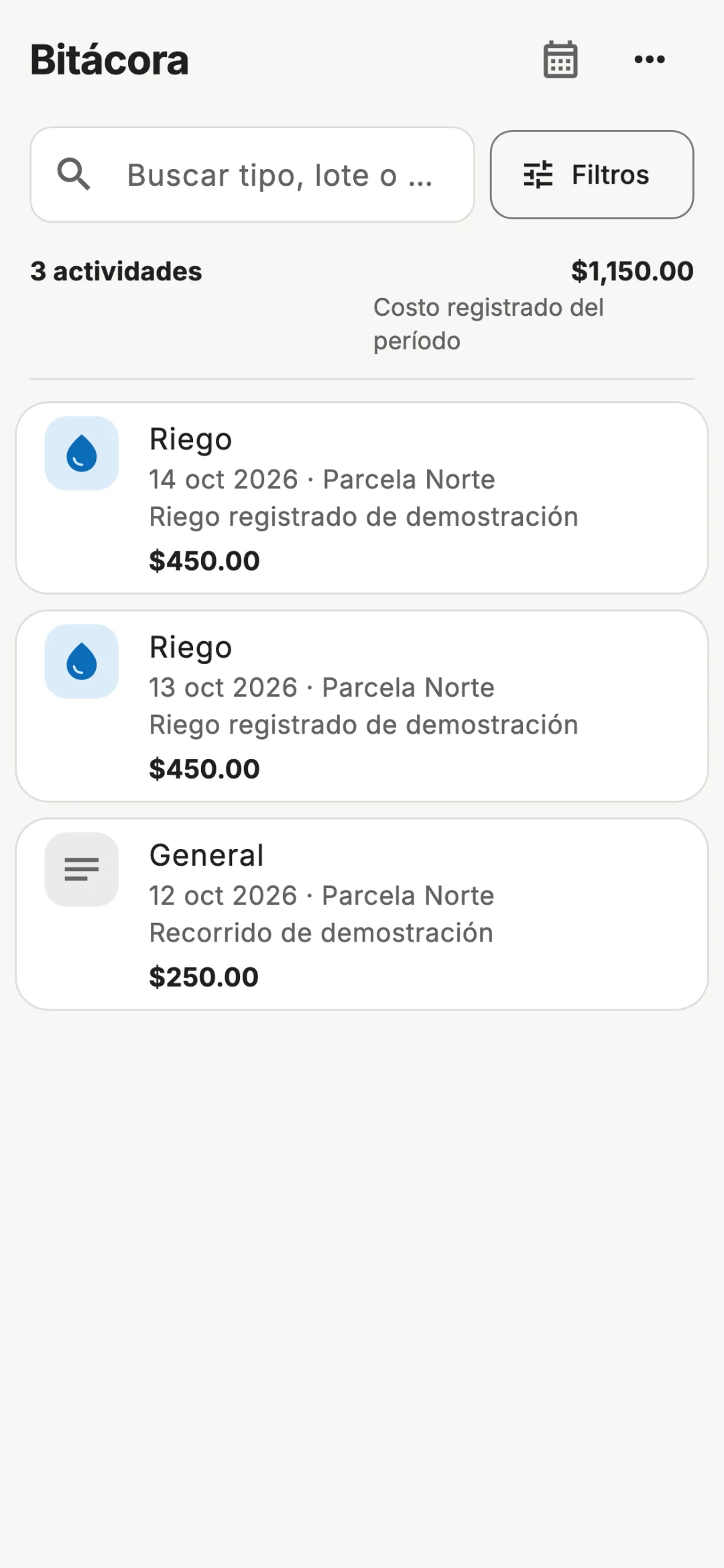
Buscar tipo, lote o descripción
Escribe el nombre del trabajo, del lote o palabras de su descripción. La búsqueda se combina con los filtros.
Filtros
Toca «Filtros». Elige uno o varios «Tipo», una «Parcela» y «Desde» / «Hasta», o «Día exacto». «Rancho» busca sólo actividades sin lote. Toca «Aplicar».
Cada actividad
La lista va de la fecha más reciente a la más antigua. Cada tarjeta dice el tipo, fecha, lote y los datos que tiene. Tócala para abrir el detalle y sus evidencias.
Costo registrado del período
Suma los costos registrados del conjunto filtrado. Sólo lo ven productor, capataz y Costos y almacén. Que falte un costo no significa que sea cero.
El calendario de arriba cambia a la vista mensual. Toca un día para ver sus actividades. En la lista, el menú de tres puntos tiene «Ver resumen», con el desglose por tipo. «Limpiar todo» quita búsqueda y filtros.
¿Qué significa el estado de una actividad?
Los siguientes avisos aparecen por registro en «Hecho hoy». Hablan de su Sincronización, no del avance de una orden. La lista de «Bitácora» no muestra estos avisos en cada fila; conserva el indicador general de la app.
- Por sincronizar
- La captura sigue esperando subir. Sin señal puede permanecer así; se guarda localmente.
- Error al sincronizar
- Hay un fallo de subida que requiere revisión. Abre el indicador de sincronización para ver el aviso.
- Rechazado, revisar
- El servidor rechazó el cambio. No se reenvía automáticamente: abre «Cambios por revisar» y revisa qué debes corregir.
- Sincronizado
- La app ya no marca ese registro como pendiente ni rechazado. Las fotos llevan su propia subida y pueden seguir pendientes.
Filtros
Elige tipo, parcela y fechas; toca «Aplicar». La captura muestra los filtros abiertos sobre la lista ficticia.
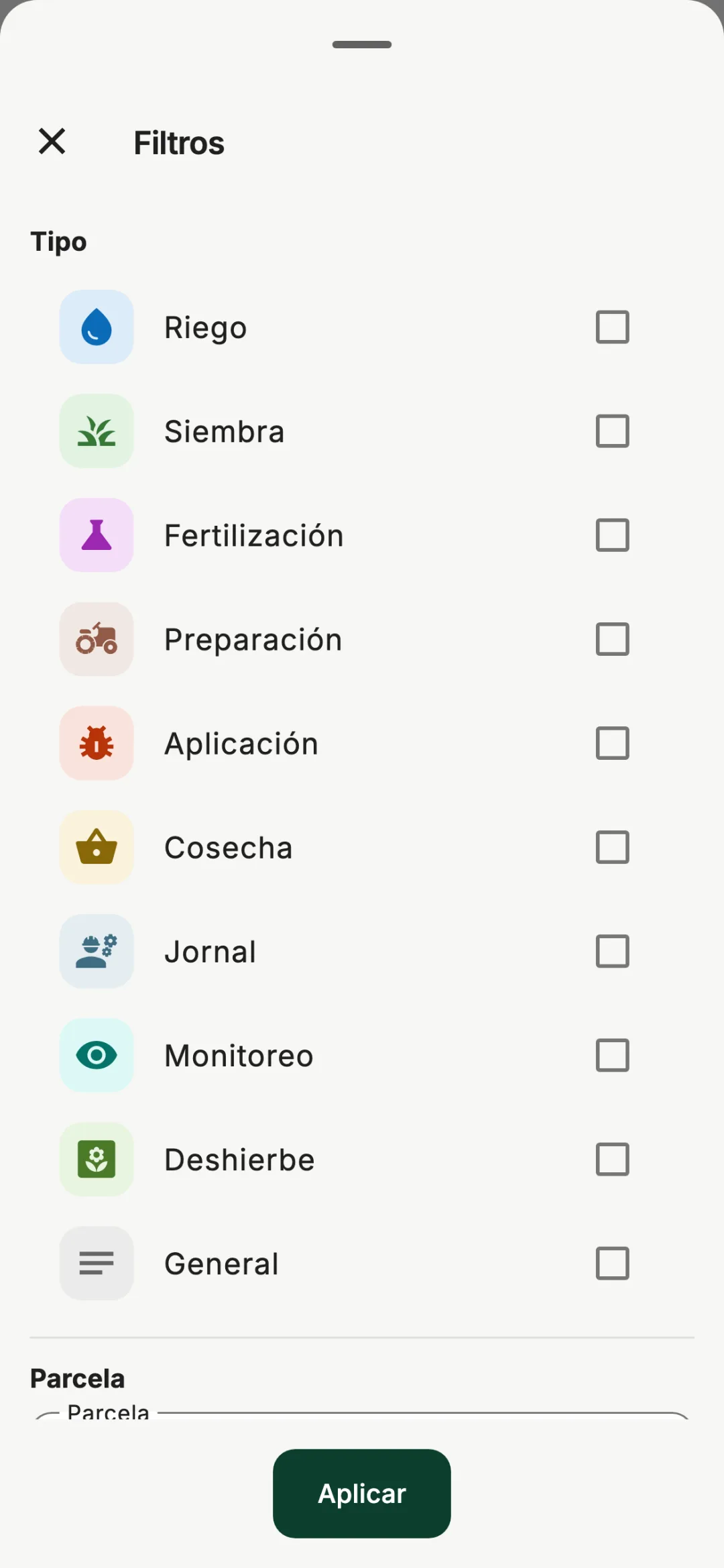
Filtros: Elige tipo, parcela y fechas; toca «Aplicar». La captura muestra los filtros abiertos sobre la lista ficticia. Captura de demostración con datos ficticios de El Sabino.
Ver resumen
El resumen desglosa el conjunto de registros por tipo. Sus cantidades y costos son sólo de demostración.
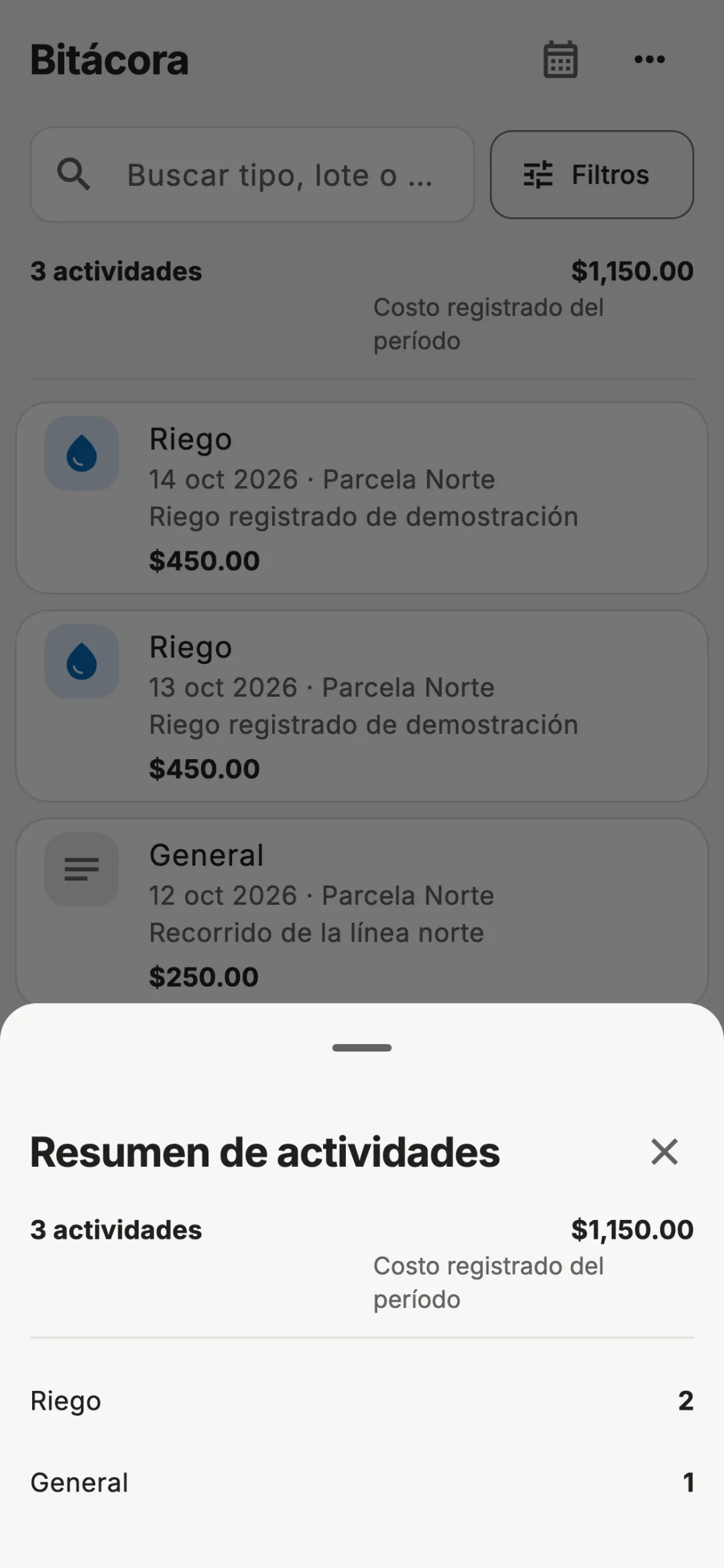
Ver resumen: El resumen desglosa el conjunto de registros por tipo. Sus cantidades y costos son sólo de demostración. Captura de demostración con datos ficticios de El Sabino.
¿Cómo comparto un reporte PDF o CSV?
Primero busca y filtra en «Bitácora». El reporte usa esos mismos filtros y los datos que ya están en tu teléfono. Puedes generarlo sin señal; enviarlo por correo o mensajería necesita la conexión que use ese servicio.
Opciones de Bitácora
Toca los tres puntos de arriba. Elige «Exportar PDF» o, si tu rol lo permite, «Exportar CSV». Al generarse el archivo, se abre el menú para compartir de tu teléfono.
- PDF: documento para leer y compartir. Disponible para productor, capataz, técnico y Costos y almacén. El del técnico sale sin costos.
- CSV: datos para abrir en una hoja de cálculo. Disponible para productor, capataz y Costos y almacén. El técnico no tiene esta opción.
- El regador no exporta desde «Bitácora». El PDF lleva el conteo de fotos de las actividades; no incluye las imágenes.
Exportar PDF o CSV
El menú ofrece «Exportar PDF» y «Exportar CSV». Esta captura muestra el menú antes de exportar; no se abrió la hoja del teléfono para compartir.
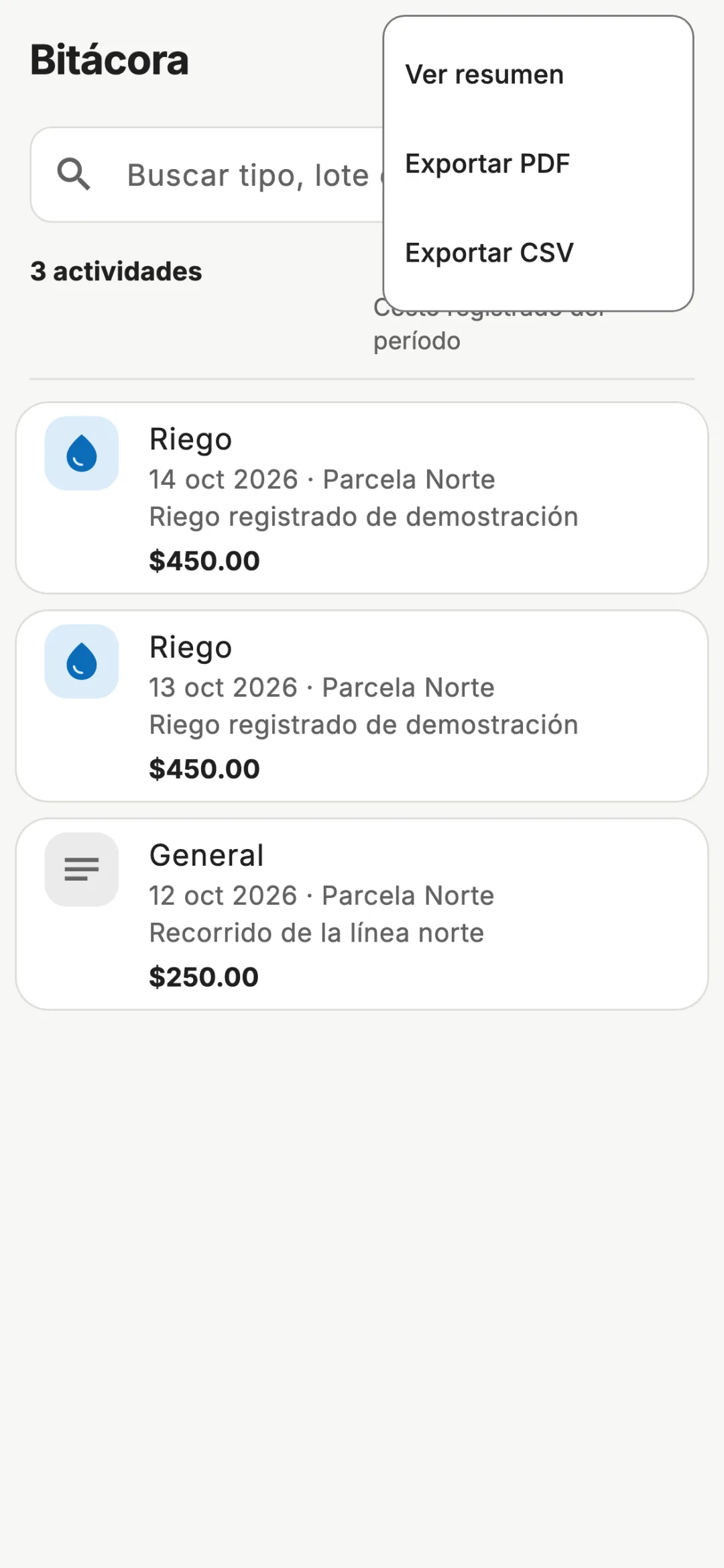
Exportar PDF o CSV: El menú ofrece «Exportar PDF» y «Exportar CSV». Esta captura muestra el menú antes de exportar; no se abrió la hoja del teléfono para compartir. Captura de demostración con datos ficticios de El Sabino.
Si algo no te sale
¿No aparece un botón? Revisa tu rol y el estado del trabajo. Las opciones se muestran según esos permisos. ¿Aparece un aviso? Busca su texto aquí.
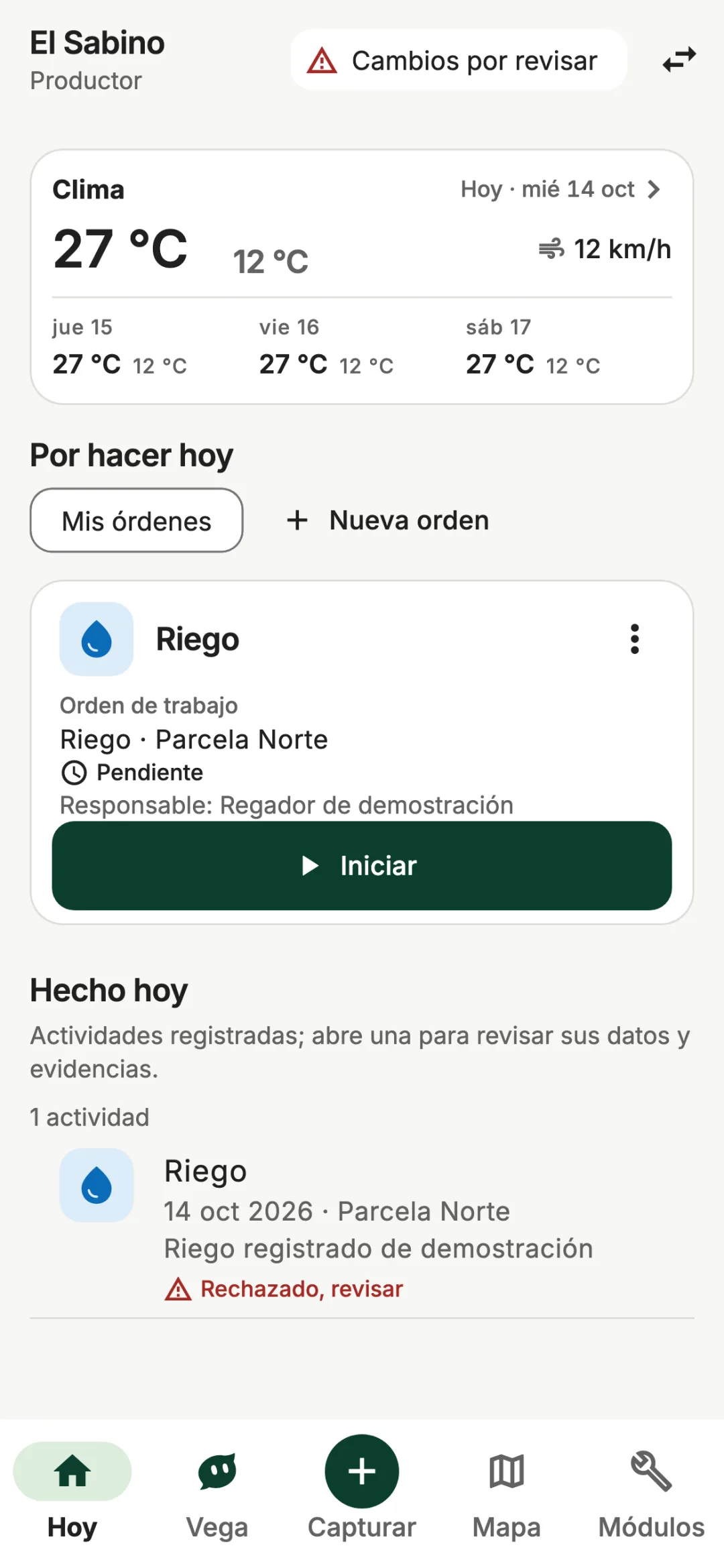
Cambios por revisar
Abre el indicador de sincronización de arriba y consulta «Cambios por revisar». Revisa el motivo del rechazo y qué acción necesita el registro.
Rechazado, revisar
La copia local sigue en este teléfono, pero ese cambio no se aplicó. Revisa los datos y vuelve a realizar la acción en su módulo, o pide ayuda si no puedes corregirla.
- «No se pudo cargar el trabajo de hoy. Intenta de nuevo.»
- Toca «Reintentar» en la sección de trabajo de hoy.
- «No se pudo actualizar la orden. Intenta de nuevo.»
- Revisa cómo quedó la orden en «Hoy» antes de repetir la acción.
- «Escribe qué pasó»
- Elegiste «Otro» como motivo. Llena «Nota (obligatoria)» y toca «Guardar».
- «Falta: {campos}»
- El aviso nombra los campos pendientes. Llénalos; un asterisco marca los obligatorios y algunos grupos piden sólo uno de sus datos.
- «Debe ser mayor que cero: {campos}»
- Corrige los campos que nombra el aviso con lo que realmente registraste. No pongas un dato sólo para poder guardar.
- «Personas debe ser un número entero mayor o igual que 1»
- En «Jornal», escribe el número de personas sin decimales.
- «Ingresa una cantidad finita mayor que cero para el insumo {n}»
- Revisa la cantidad de esa línea de insumo. Si no lo usaste, quita la línea con «Quitar insumo».
- «No se pudo guardar. Revisa los datos e intenta de nuevo.»
- Revisa los datos del formulario y vuelve a intentar «Guardar». Si persiste, pide ayuda con el aviso y tu rol.
- «No hay actividades que coincidan con tu búsqueda y filtros.»
- Revisa la fecha, el tipo y la parcela. Usa «Limpiar todo» para quitar la búsqueda y los filtros.
- «Hay una captura pendiente. Revísala antes de elegir otra foto.»
- Toca «Revisar captura». Comprueba si ya quedó en la actividad; puedes usar «Guardar en la actividad» cuando la revisión lo permita, o «Revisar después».
- «Máximo 5 fotos por actividad.»
- Revisa las fotos de la actividad. No puedes agregar una sexta; borra una sólo si tienes permiso y ya no la necesitas.
- «No se pudo guardar la foto en este dispositivo. Intenta de nuevo.»
- Revisa si quedó una captura pendiente antes de elegir otra foto. Guardar la actividad no comprueba que se haya guardado su foto.
- «No se pudo procesar esta imagen.»
- Revisa la imagen que elegiste. Intenta agregar otra desde «Cámara» o «Galería».
- «Sin conexión. La foto se reintentará automáticamente.»
- Espera a recuperar señal. La foto tiene su propia subida; este aviso no significa que haya fallado el registro de trabajo.
- «No se pudo sincronizar la foto. Intenta de nuevo.»
- Usa «Reintentar» en la foto con error.
- «Límite de 5 fotos. La copia sigue en este dispositivo; revisa Cambios por revisar.»
- Abre «Cambios por revisar». La copia local sigue ahí; espera a revisar el rechazo antes de volver a agregarla.
- «Sin actividades para exportar»
- Revisa la búsqueda y los filtros de «Bitácora» antes de exportar otra vez.
- «No se pudo generar el reporte»
- Vuelve a intentar con un período más corto. Si continúa, pide ayuda con el aviso y el formato que elegiste.
- «El PDF no puede representar algunos símbolos. Revisa el texto antes de exportar.»
- Revisa el texto de las actividades. Puedes exportar CSV si tu rol tiene esa opción.
- «Una parte del contenido es demasiado alta para una hoja PDF. No se compartió el archivo. Exporta CSV si está disponible o acota los filtros.»
- Reduce el período, el tipo o la parcela. Usa «Exportar CSV» si está disponible para tu rol.
En los avisos, la app reemplaza {campos} por los nombres de los campos y {n} por el número del insumo. Si necesitas ayuda, comparte el aviso, tu rol, la pantalla y los pasos que seguiste.