Lleva la bodega y los costos
Consulta los insumos y lo gastado en el ciclo según tu rol.
Para quién es: Productor, Capataz, Costos y almacén, Técnico.
Abre «Módulos» → «Gestión del rancho». Ahí encuentras «Bodega», «Costos» y «Maquinaria», según tu rol en ese rancho.
El dinero lo ven y capturan Productor, Capataz y Costos y almacén. El Técnico consulta Bodega y mueve existencias de insumos que ya existen, sin ver precios. El Regador no tiene acceso a Bodega ni a Costos; sí consulta Maquinaria.
Productor, Capataz y Costos y almacén pueden crear y editar insumos e importar el inventario. Sólo el Productor puede usar «Eliminar insumo». Para dar de alta o editar maquinaria necesitas ser Productor, Capataz o Técnico.
¿Cuánto tengo y cuándo aparece la alerta?
El Stock es la cantidad de un insumo. RanchUP muestra el último dato recibido al sincronizar. Después de registrar movimientos puede necesitar actualizarlo.
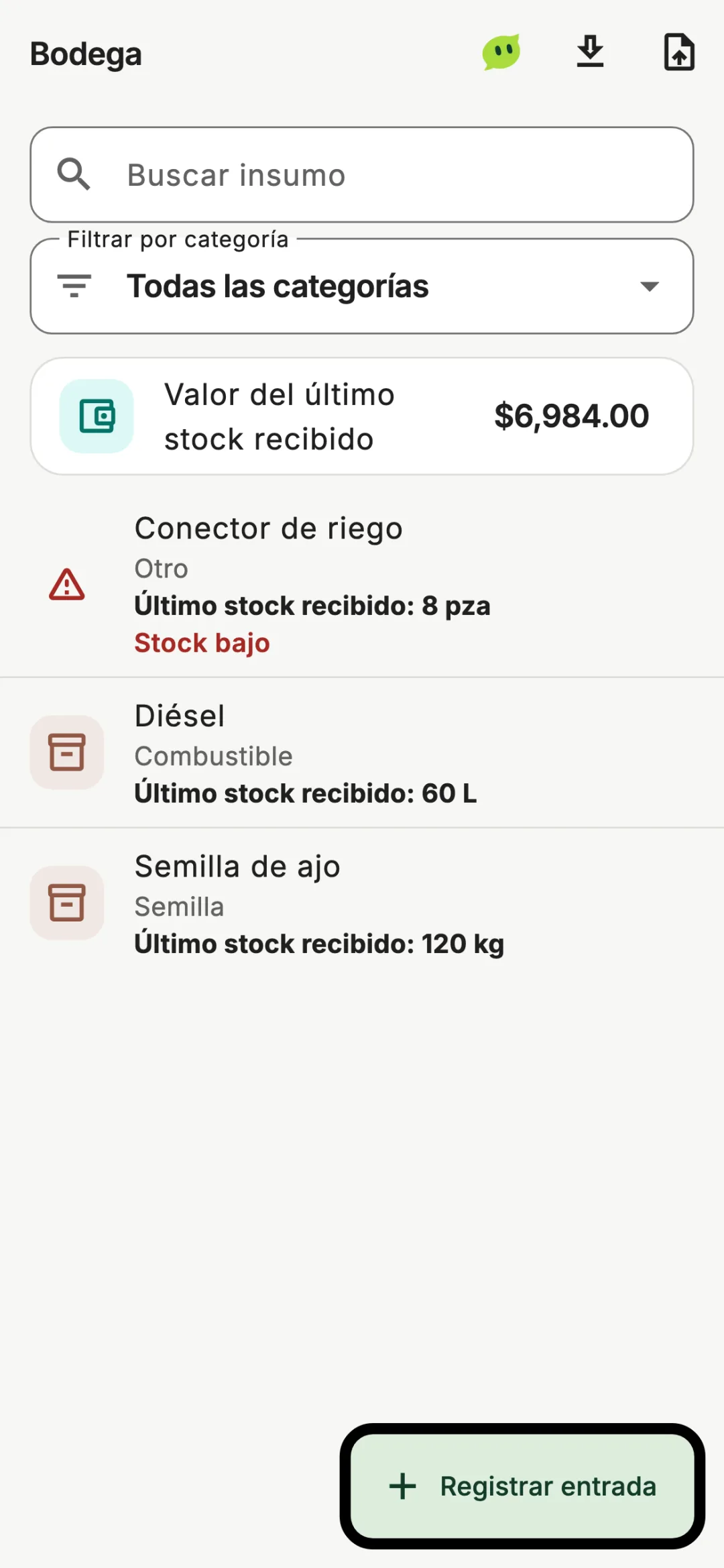
Valor del último stock recibido
Suma la cantidad recibida de cada insumo multiplicada por su costo promedio. Sólo aparece para los roles que ven dinero. No es el gasto del ciclo.
Stock bajo
Aparece cuando el último stock recibido es igual o menor que el mínimo y ese mínimo es mayor que cero. En esta captura, el conector tiene la alerta.
Cada insumo conserva su unidad
Los litros, kilos y piezas se leen por separado. La presentación del envase no cambia la unidad con la que registras las cantidades.
Con «Stock por actualizar», la app no afirma cuánto hay ahora ni muestra la alerta de stock bajo. Puede conservar debajo el último dato recibido. Con movimientos pendientes también puede aparecer «Valor por actualizar».
¿Cómo reviso un insumo y sus movimientos?
Este recorrido sirve para Productor, Capataz, Técnico y Costos y almacén.
Busca y toca el insumo
En «Módulos», entra a «Gestión del rancho» y luego a «Bodega». Usa «Buscar insumo» o «Filtrar por categoría». Toca el nombre del insumo que quieres revisar.
Bodega de El Sabino con semilla de ajo, diésel y un conector con stock bajo.
Lee sus existencias y su «Historial»
El detalle muestra el último stock recibido, su unidad y el mínimo. Más abajo aparecen los movimientos. Si tu rol ve dinero, también aparecen el valor, el costo promedio y el costo unitario de las entradas.
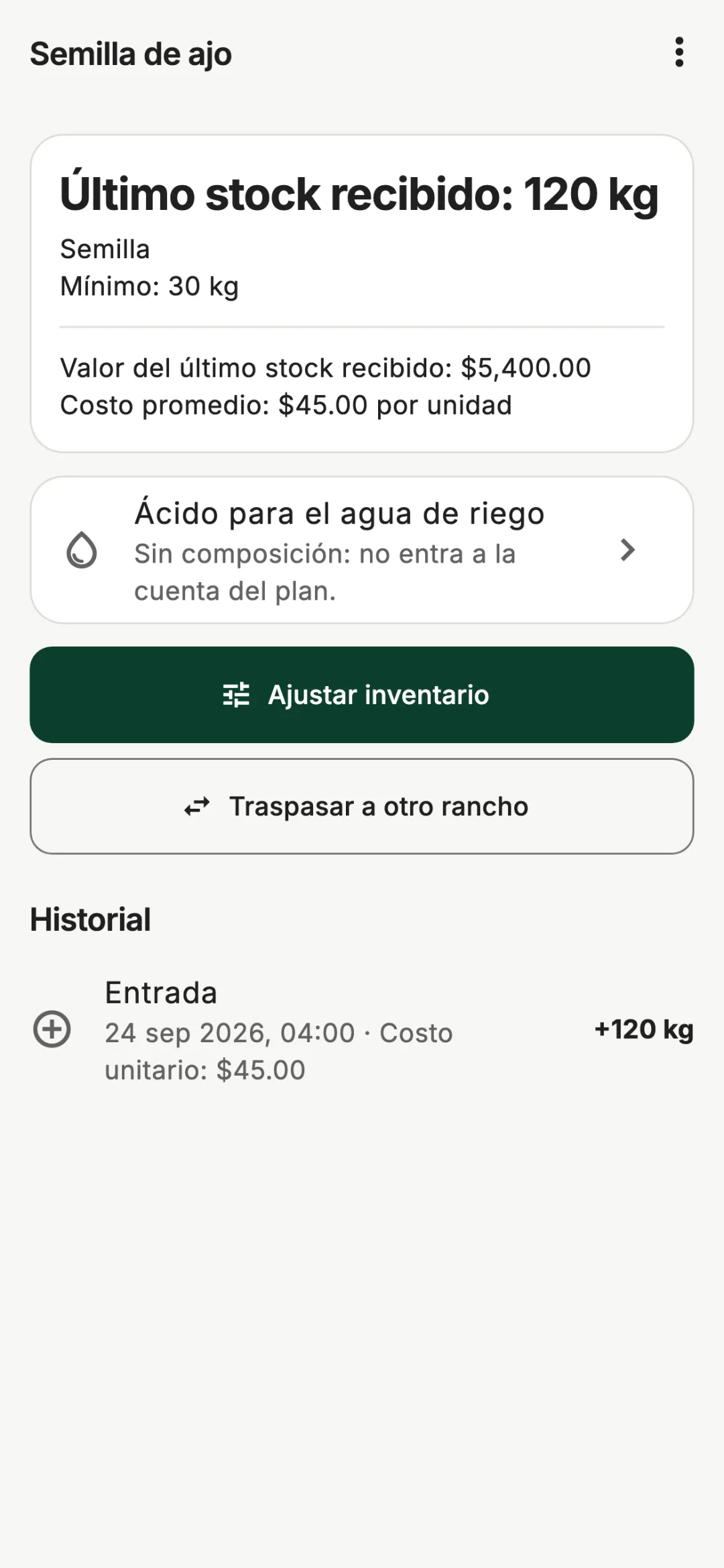
Detalle de semilla de ajo con existencias, precio unitario y movimientos ficticios.
El Costo promedio es el precio usado para calcular el valor de las existencias. En «Historial», «Entrada» suma cantidad, «Salida por actividad» la resta y «Ajuste» muestra la diferencia registrada.
¿Cómo registro lo que entra y lo que sale?
Productor, Capataz, Técnico y Costos y almacén pueden registrar una entrada de un insumo existente. Abajo se ven los formularios de entrada y ajuste, antes de guardar.
En «Bodega», toca «Registrar entrada»
Elige el «Insumo». Productor, Capataz y Costos y almacén también pueden elegir «Nuevo» y completar «Nombre del insumo», «Categoría», «Unidad (kg, L…)», «Presentación (opcional)» y «Stock mínimo (opcional)». Si la bodega está vacía, abre directamente el alta.
Captura «Cantidad» y el precio que corresponda
La cantidad debe ser mayor que cero. Si tu rol ve dinero, captura el costo por la unidad del insumo. En un insumo existente puedes elegir «Precio unitario» o «Importe de la línea»; en este último, RanchUP divide el importe entre la cantidad. El campo dice «Lo que costó esta cantidad, sin flete ni impuestos». El Técnico no ve ni captura ese precio.
Revisa y toca «Guardar entrada»
«Proveedor (opcional)» puede quedar vacío. Si cambias a un insumo con otra unidad cuando ya capturaste cantidad o precio, RanchUP te pide confirmar: al cambiar se borran esos números. El aviso «Guardado en este dispositivo — se sube al sincronizar» significa que todavía debe enviarse al sincronizar.
Para una salida, registra la actividad que usó el insumo
En el formulario de la actividad, busca «Insumos de bodega», toca «Agregar insumo» y elige el insumo y su cantidad. Al tocar «Guardar» queda registrada la salida junto con la actividad. El Regador no tiene este apartado. Bodega no tiene un botón de salida manual.
Para corregir el conteo, usa «Ajustar inventario»
Abre el detalle del insumo. En «Diferencia», pon un número positivo para sumar o negativo para restar; no puede ser cero. Escribe «Motivo del ajuste» y toca «Guardar ajuste». Esto deja un movimiento de ajuste en el historial.
Entrada
Elige el insumo y registra la cantidad recibida en su unidad. El costo aparece según tu rol; la captura muestra el formulario sin guardar.
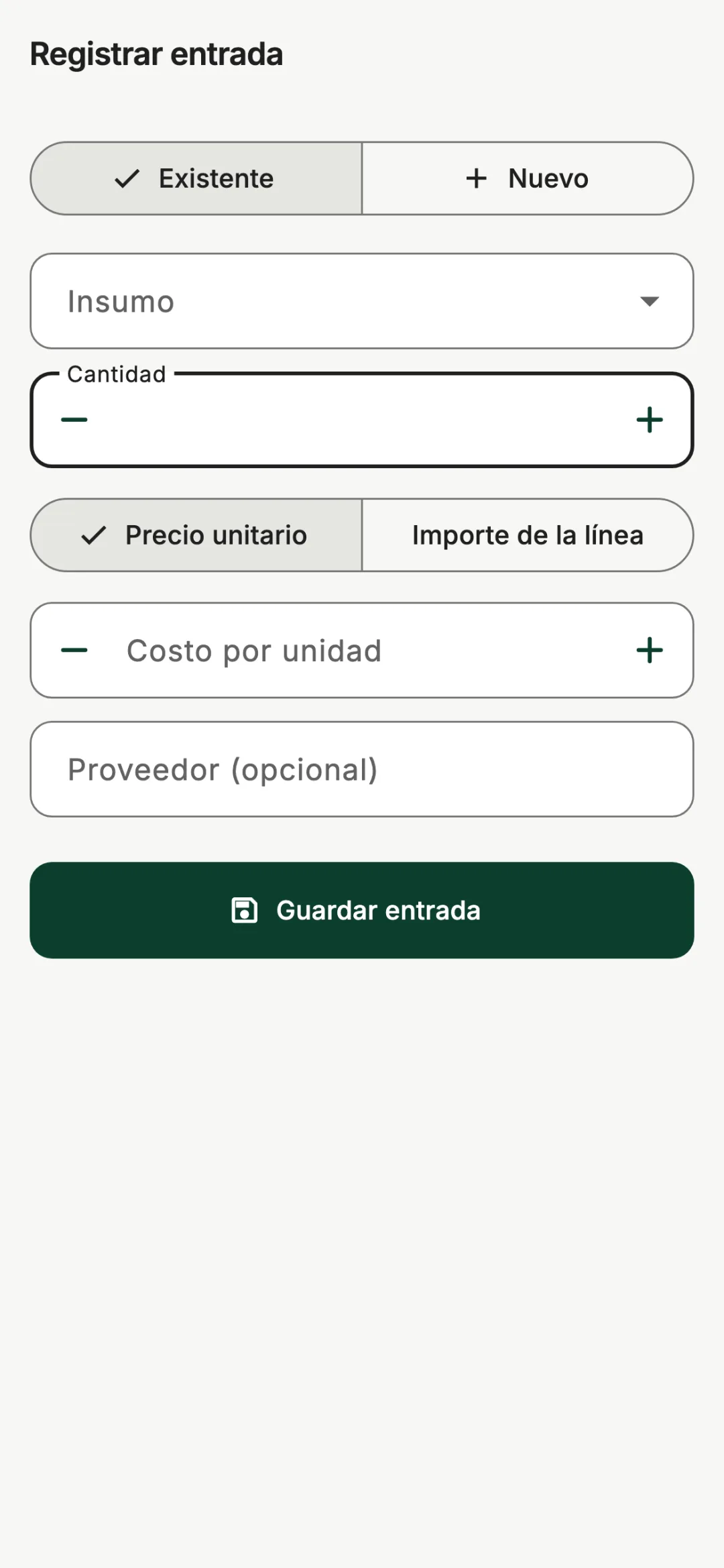
Entrada: Elige el insumo y registra la cantidad recibida en su unidad. El costo aparece según tu rol; la captura muestra el formulario sin guardar. Captura de demostración con datos ficticios de El Sabino.
Nuevo insumo desde Entrada
«Nuevo» abre el alta del insumo. Revisa sus datos y su unidad antes de usarlo en una entrada.
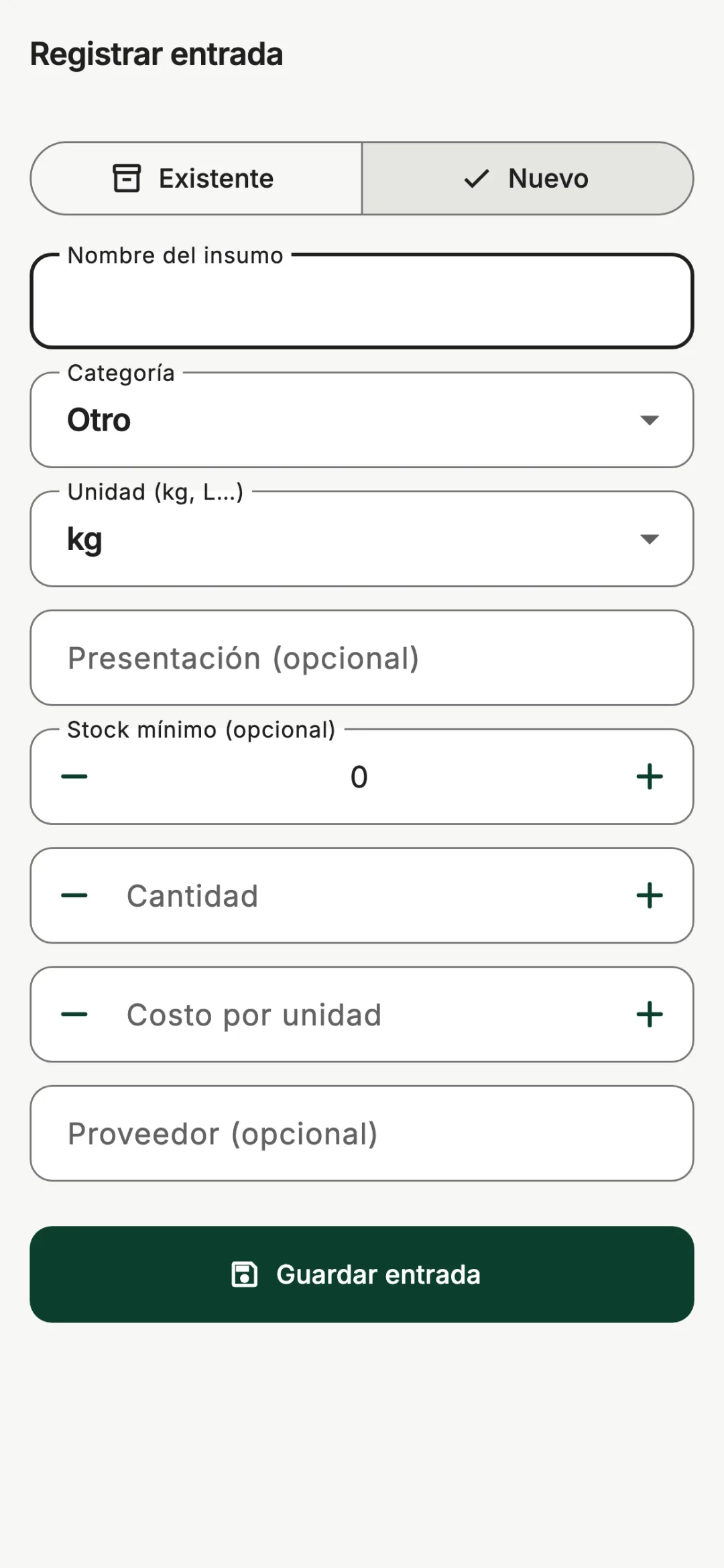
Nuevo insumo desde Entrada: «Nuevo» abre el alta del insumo. Revisa sus datos y su unidad antes de usarlo en una entrada. Captura de demostración con datos ficticios de El Sabino.
Ajuste
Revisa el cambio de existencias y escribe «Motivo del ajuste». La imagen muestra el formulario antes de guardar.
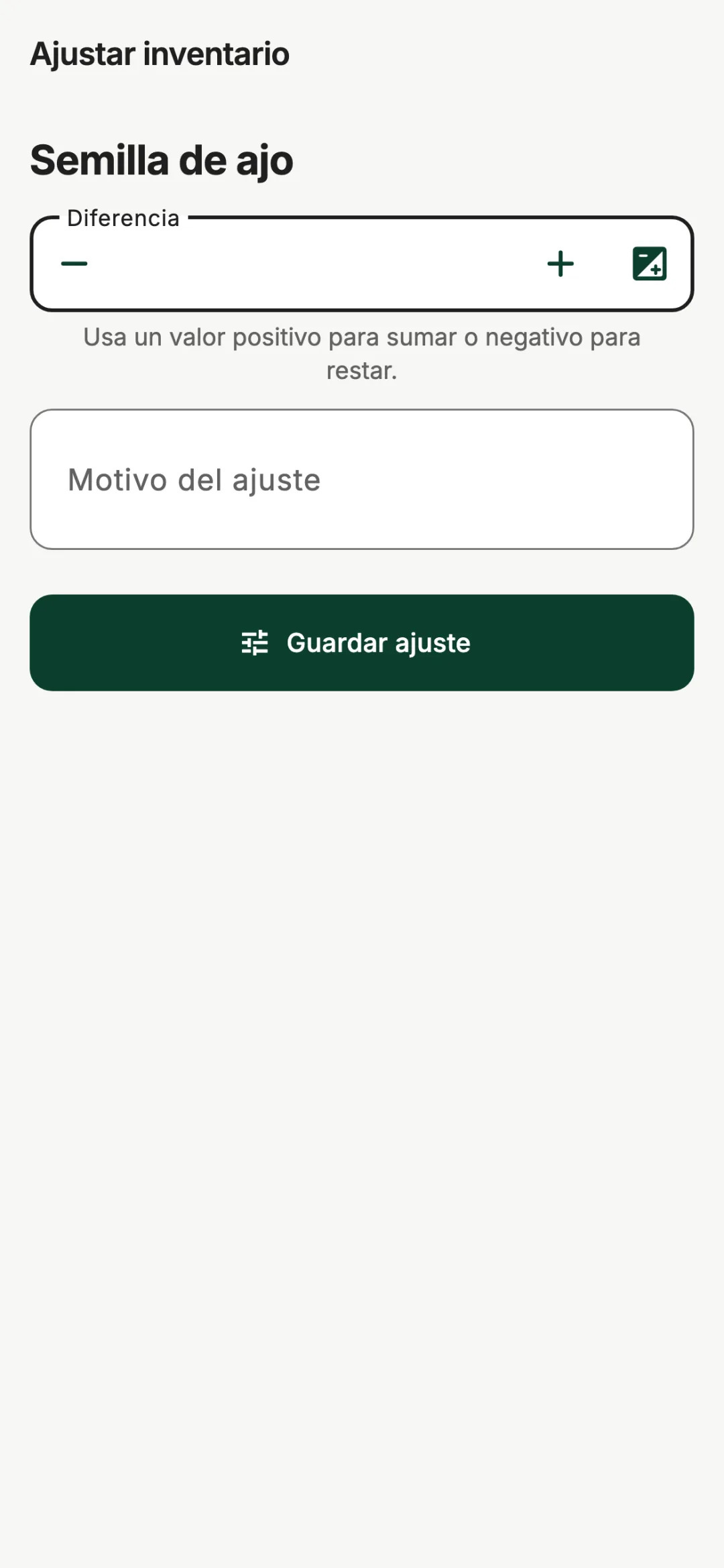
Ajuste: Revisa el cambio de existencias y escribe «Motivo del ajuste». La imagen muestra el formulario antes de guardar. Captura de demostración con datos ficticios de El Sabino.
¿Cómo cargo mi inventario con la plantilla de Excel?
Disponible para Productor, Capataz y Costos y almacén. La captura muestra la revisión de filas ficticias; no muestra abrir Excel, elegir el archivo ni guardar la importación.
En «Bodega», usa «Descargar plantilla»
Es el icono de flecha hacia abajo, arriba a la derecha. Comparte o guarda la plantilla y ábrela en Excel. Llena la pestaña BODEGA debajo de los encabezados, sin borrar ni renombrar columnas. Guarda el archivo como .xlsx.
Completa una fila por producto
Usa las unidades de la plantilla: kg, g, L, mL, pza, costal o caja. Un envase como galón va en presentación. Para un producto sin existencias, puedes dejar la cantidad vacía o en cero; en ese caso deja vacío el costo por unidad. El archivo admite hasta 200 productos y 1 MB.
Usa «Importar almacén» y revisa cada fila
Es el icono del archivo con flecha hacia arriba. Elige tu .xlsx. Revisa el rancho, el número de productos y las filas. Si aparece un error, corrígelo en Excel y vuelve a elegir el archivo. Mientras haya filas con errores, no puedes confirmar la importación.
Confirma sólo después de revisar los duplicados
Toca «Importar almacén». El diálogo «¿Importar almacén?» indica cuántos productos vas a cargar y cuántos no tienen existencia. Toca «Confirmar» si todo está bien. Se guarda todo junto en este dispositivo; después debe sincronizarse.
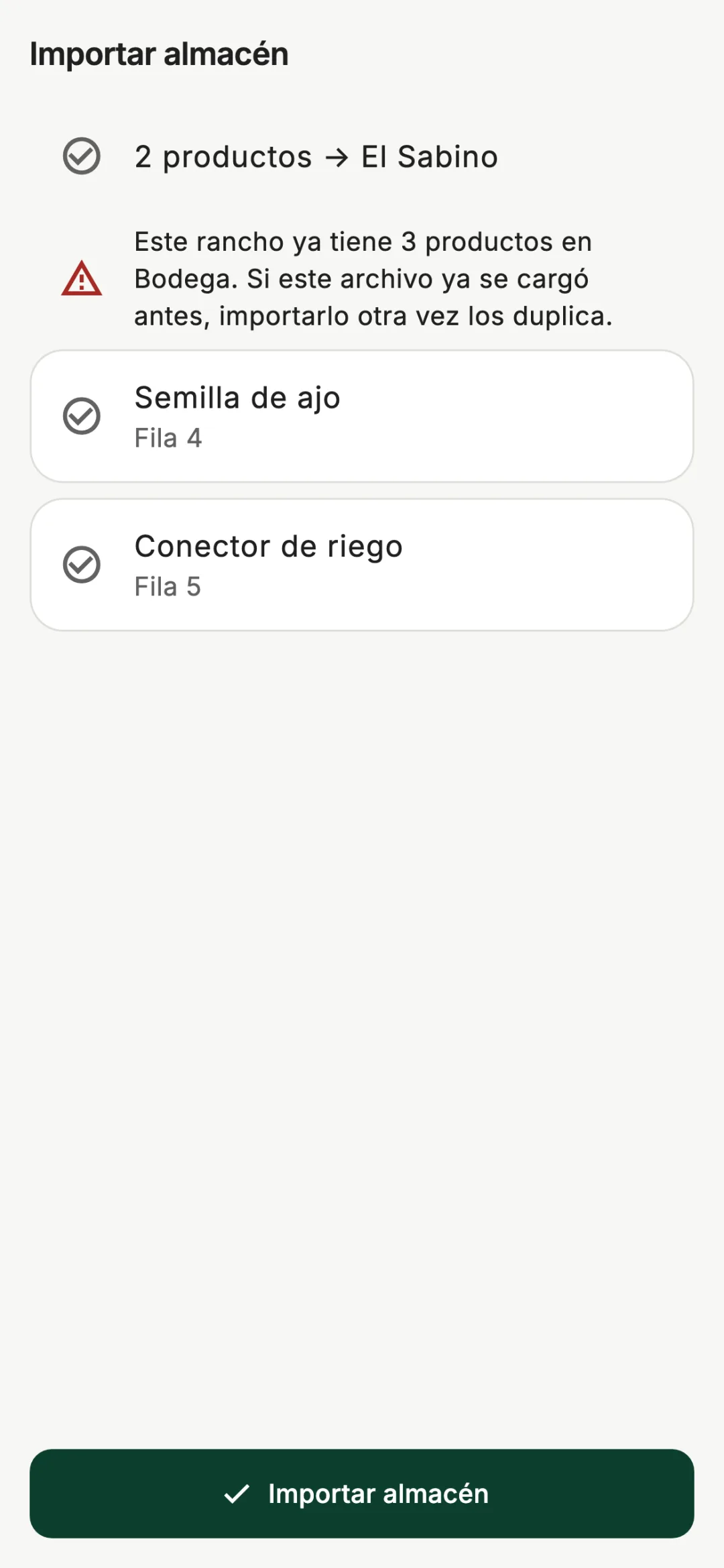
Productos y rancho de destino
Antes de confirmar, comprueba que éste sea el rancho donde quieres cargar el inventario.
Aviso de doble carga
Si ya hay insumos, RanchUP avisa que cargar otra vez el mismo archivo los duplica. La importación crea productos; no reemplaza el inventario existente.
Número de fila de Excel
La revisión conserva el número de fila para encontrar el producto en tu archivo. Los errores se corrigen en Excel, no en esta pantalla.
Importar almacén
Después de revisar las filas, la app pide confirmación. Los renglones son ficticios y no se confirmó la importación.
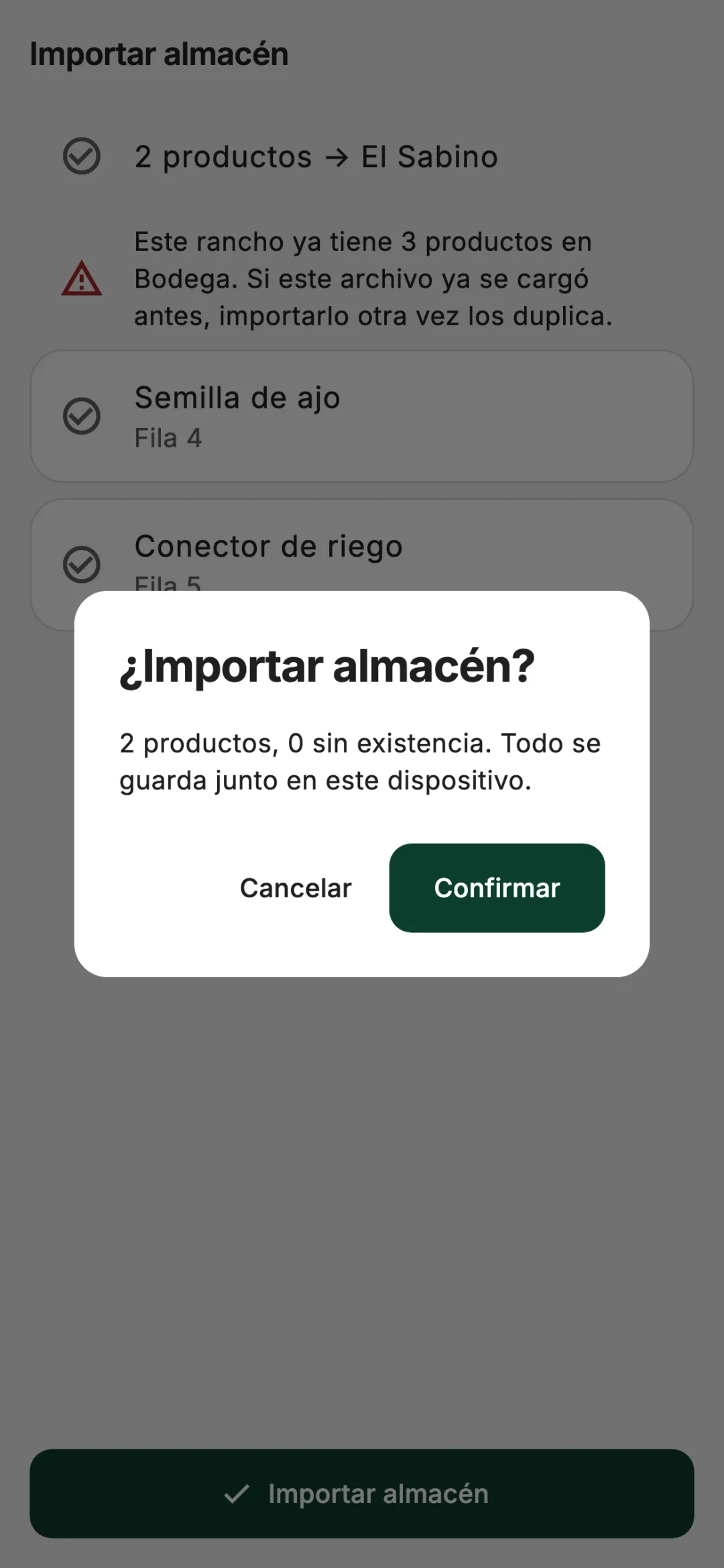
Importar almacén: Después de revisar las filas, la app pide confirmación. Los renglones son ficticios y no se confirmó la importación. Captura de demostración con datos ficticios de El Sabino.
¿Cómo paso un insumo a otro rancho?
Pueden solicitarlo Productor, Capataz, Técnico y Costos y almacén del origen. Debes pertenecer a otro rancho para elegirlo como destino. Abajo se muestra la solicitud entre dos ranchos ficticios. No hay captura de las etapas de autorización, envío y recepción.
Abre el insumo → «Traspasar a otro rancho»
Elige «Rancho destino», captura «Cantidad», agrega «Nota (opcional)» si hace falta y toca «Solicitar traspaso». El insumo y el rancho de origen ya vienen del detalle que abriste.
En «Traspasos pendientes de mis ranchos», toca «Enviar»
La solicitud aparece como «Solicitado». «Enviar» la cambia a «Enviado»; ese paso todavía no mueve existencias.
Una persona con acceso a ambos ranchos revisa y resuelve
Para ver la fila necesita permiso de bodega en el origen. Para «Aceptar» o «Rechazar», también necesita ser Productor, Capataz, Técnico o Costos y almacén del destino. Debe ser alguien distinto de quien solicitó, salvo que sea Productor del destino. «Aceptar» aparece cuando el estado es «Enviado» y pide confirmación.
Lee el aviso antes de aceptar
Al aceptarlo salen existencias del origen y entran al destino sin costo asignado. Si el insumo ya existe en el destino, conserva su costo promedio y su valor total puede subir; si no existe, se crea sin costo. El traspaso no se puede deshacer: una corrección posterior es un ajuste de inventario. Rechazar no mueve existencias y cierra el traspaso; para reintentarlo necesitas uno nuevo.
Solicita el traspaso
Revisa destino, insumo y cantidad antes de guardar la solicitud. El destino «El Sabino · almacén de demostración» también es ficticio; esta imagen no muestra la autorización ni la recepción.
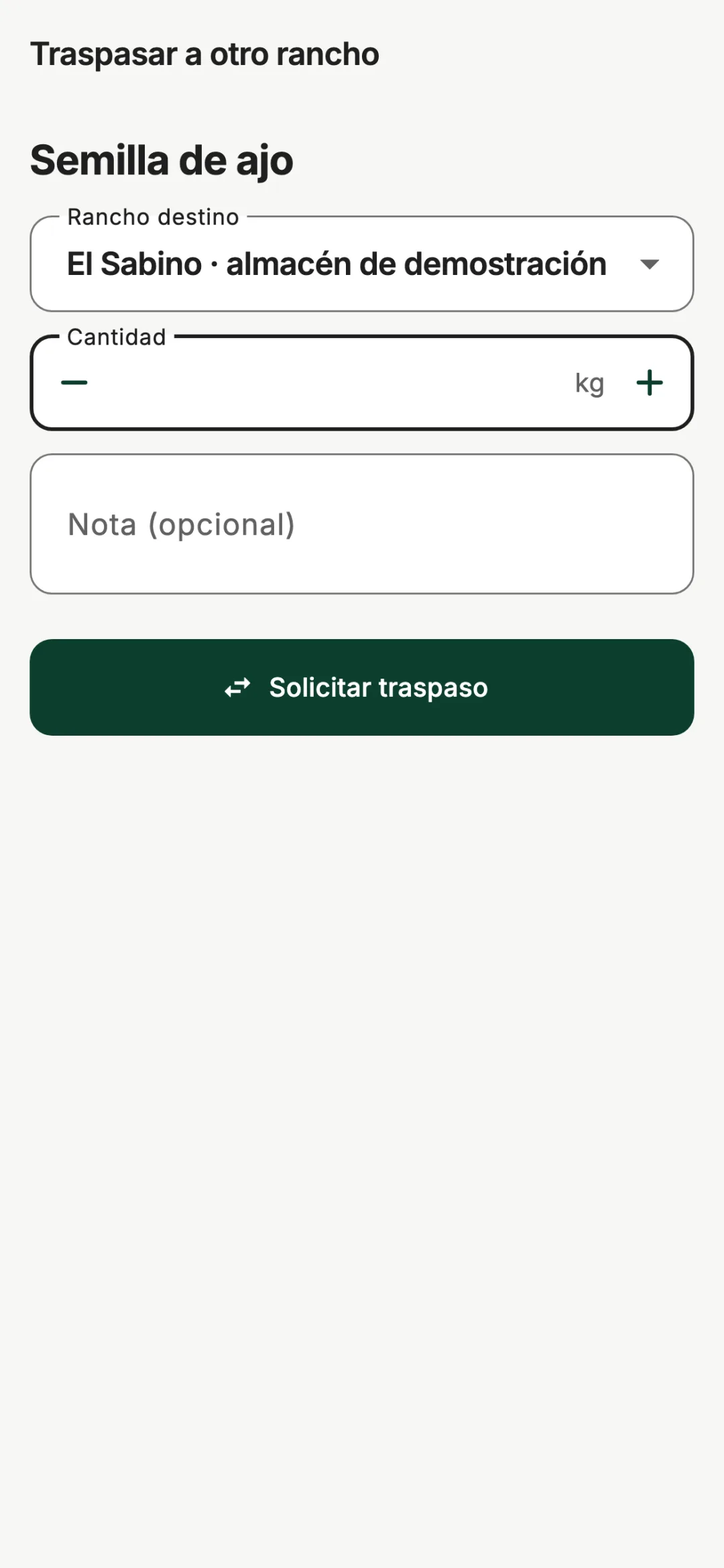
Solicita el traspaso: Revisa destino, insumo y cantidad antes de guardar la solicitud. El destino «El Sabino · almacén de demostración» también es ficticio; esta imagen no muestra la autorización ni la recepción. Captura de demostración con datos ficticios de El Sabino.
¿Cómo registro y ubico mi maquinaria?
Todos los roles consultan la lista. Productor, Capataz y Técnico pueden dar de alta y editar equipos. Maquinaria lleva equipos y herramientas por número económico. Abajo se muestran la lista y el alta de una máquina.
En «Gestión del rancho» → «Maquinaria», toca «Nueva máquina»
En «Tipo», elige «Tractor», «Implemento» o «Herramienta». Completa «Número económico» y «Nombre». «Descripción (opcional)» puede quedar vacía.
Elige «¿Dónde está?» y toca «Guardar»
Puedes elegir un lote o «Almacén general». La lista muestra número económico, nombre, tipo y ubicación. Para editar, toca el lápiz de esa fila. En «Editar maquinaria», el número económico se conserva; puedes cambiar tipo, nombre, descripción y ubicación.
Para traspasar, toca la fila de la máquina
Productor, Capataz, Técnico y Costos y almacén pueden abrir «Traspaso de maquinaria». Elige «¿A qué rancho?», añade «Nota (opcional)» y toca «Solicitar traspaso». Después se usa «Enviar» y una persona con permisos en ambos ranchos resuelve «Aceptar» o «Rechazar», con la misma excepción para el Productor del destino que en Bodega.
Maquinaria
La lista del ejemplo contiene un tractor ficticio. Abre su registro para revisar los datos; la captura no acredita disponibilidad real.
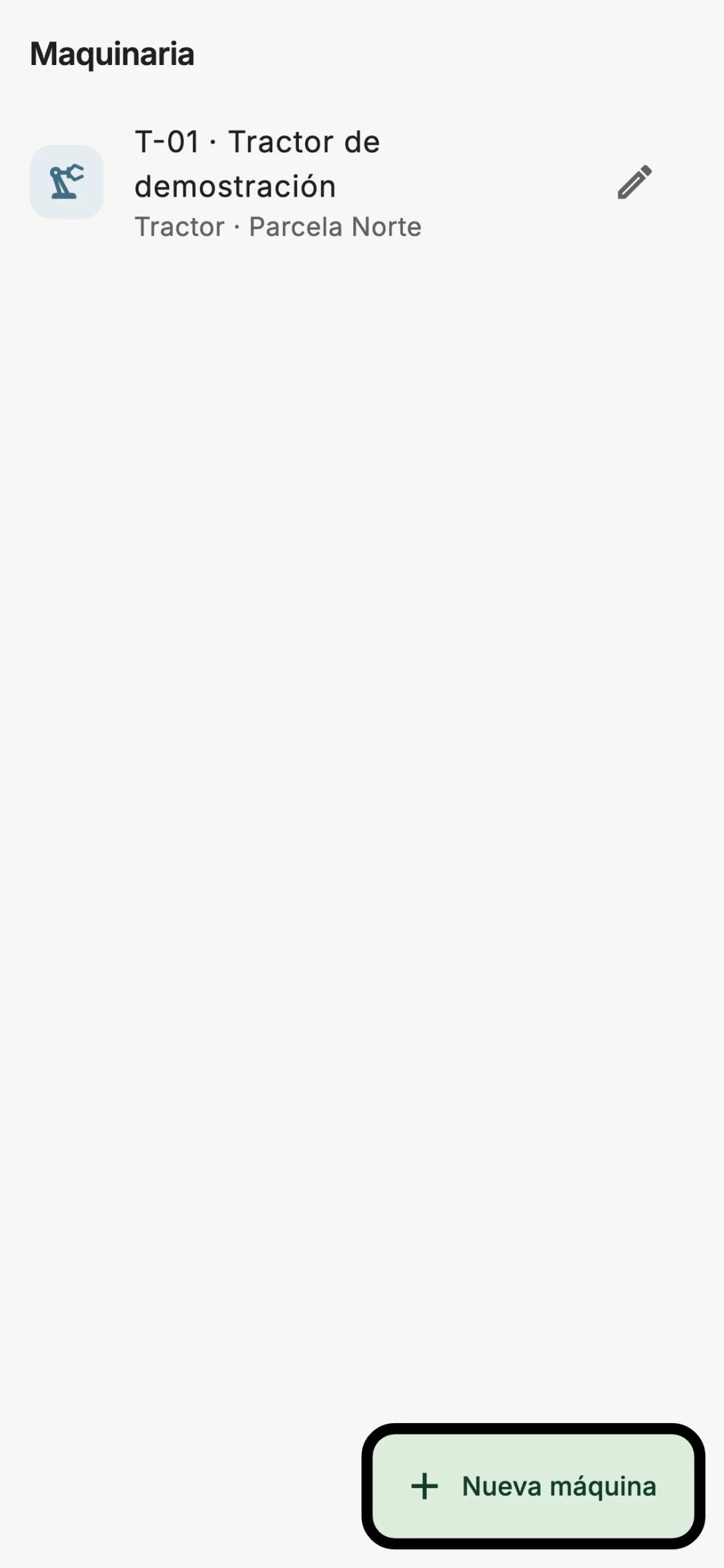
Maquinaria: La lista del ejemplo contiene un tractor ficticio. Abre su registro para revisar los datos; la captura no acredita disponibilidad real. Captura de demostración con datos ficticios de El Sabino.
Nueva máquina
Productor, Capataz y Técnico pueden darla de alta. El formulario de esta captura está vacío y no se guardó.
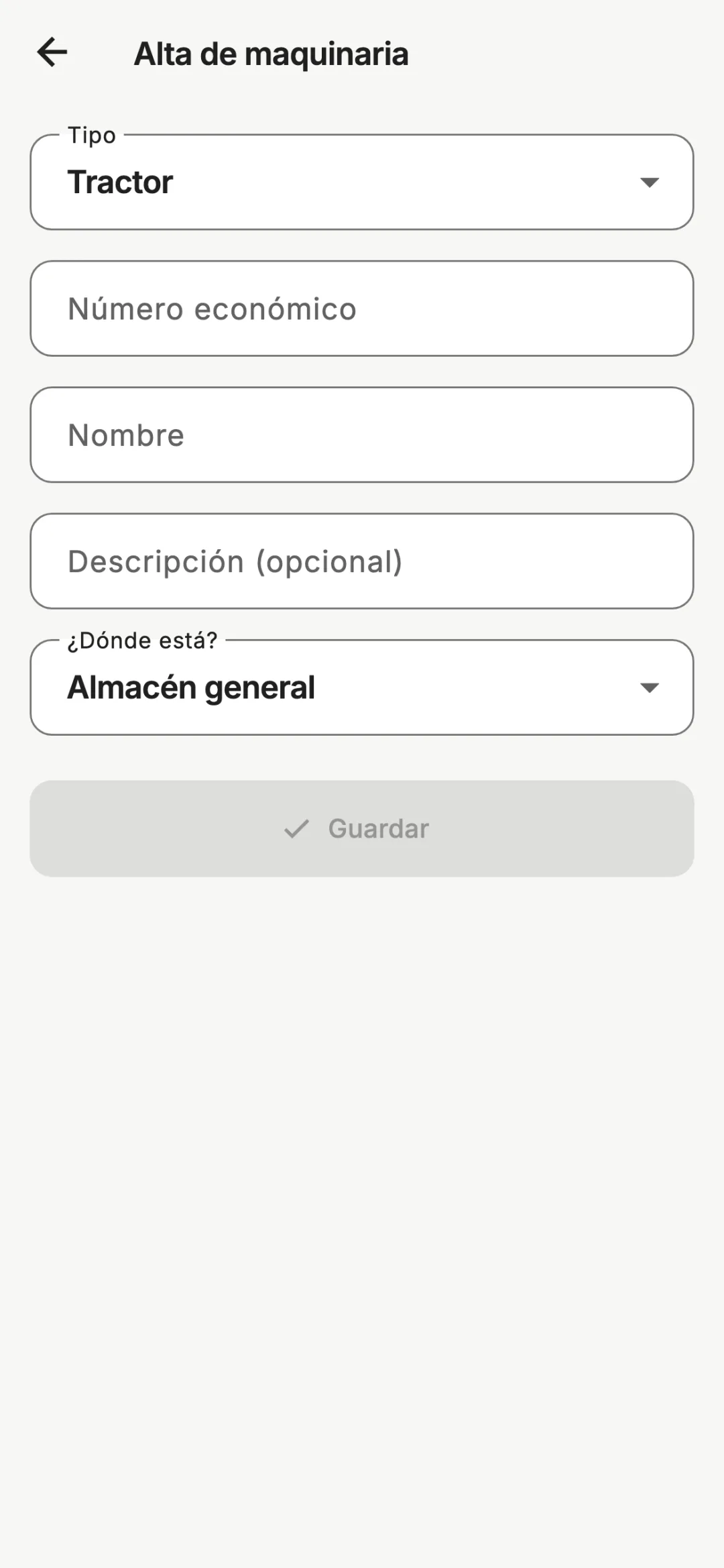
Nueva máquina: Productor, Capataz y Técnico pueden darla de alta. El formulario de esta captura está vacío y no se guardó. Captura de demostración con datos ficticios de El Sabino.
Traspaso de maquinaria
Revisa «¿A qué rancho?» y «Nota (opcional)» antes de «Solicitar traspaso». Ambos ranchos y el tractor son ficticios; la captura muestra la solicitud sin guardarla.
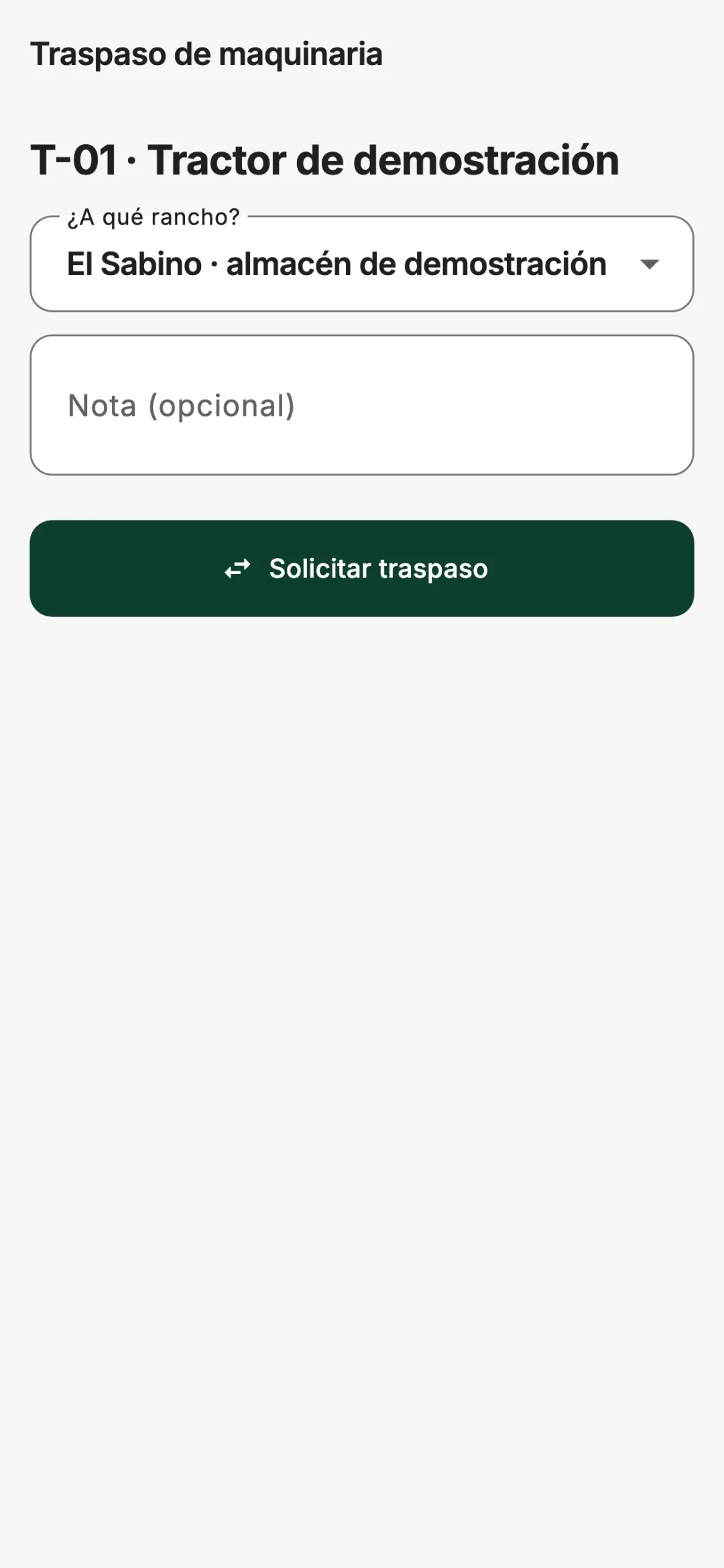
Traspaso de maquinaria: Revisa «¿A qué rancho?» y «Nota (opcional)» antes de «Solicitar traspaso». Ambos ranchos y el tractor son ficticios; la captura muestra la solicitud sin guardarla. Captura offline con datos ficticios de El Sabino.
¿Qué estoy gastando en cada ciclo y por hectárea?
Para Productor, Capataz y Costos y almacén. En «Costos» → «Ciclos activos», cada tarjeta corresponde a un Ciclo abierto de un lote.
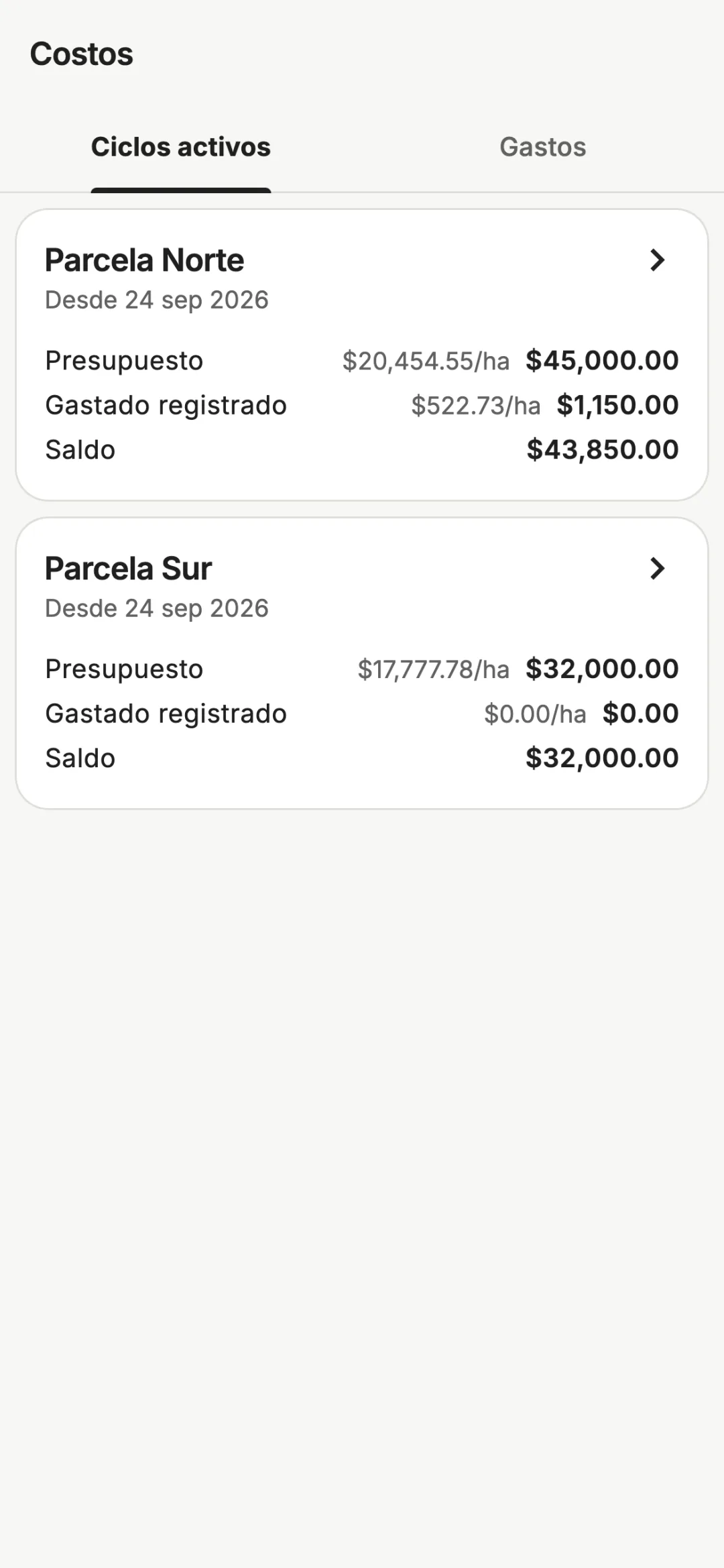
Lote y fecha de inicio
El gastado suma los costos registrados de actividades de ese lote y rancho desde el inicio del ciclo. Toca la tarjeta para abrir «Costos del ciclo».
Presupuesto, Gastado registrado y Saldo
Presupuesto es el monto que fijaste. Gastado registrado es lo que ya tiene costo capturado. Saldo es presupuesto menos gastado registrado. Sin presupuesto no hay un saldo que calcular.
Importes por hectárea
RanchUP divide el presupuesto y el gasto registrado entre la superficie del lote. Cambiar esa superficie cambia el importe por hectárea, no el presupuesto total ni el gasto registrado.
Una Hectárea es una medida de superficie. Si falta o es cero, la app no divide ni inventa un importe por hectárea. Las entradas y el valor de Bodega no se suman automáticamente a estas cuentas.
¿Cómo fijo el presupuesto y qué significa «Excedido»?
El Presupuesto es el monto que eliges para el ciclo completo. Productor, Capataz y Costos y almacén pueden fijarlo o cambiarlo.
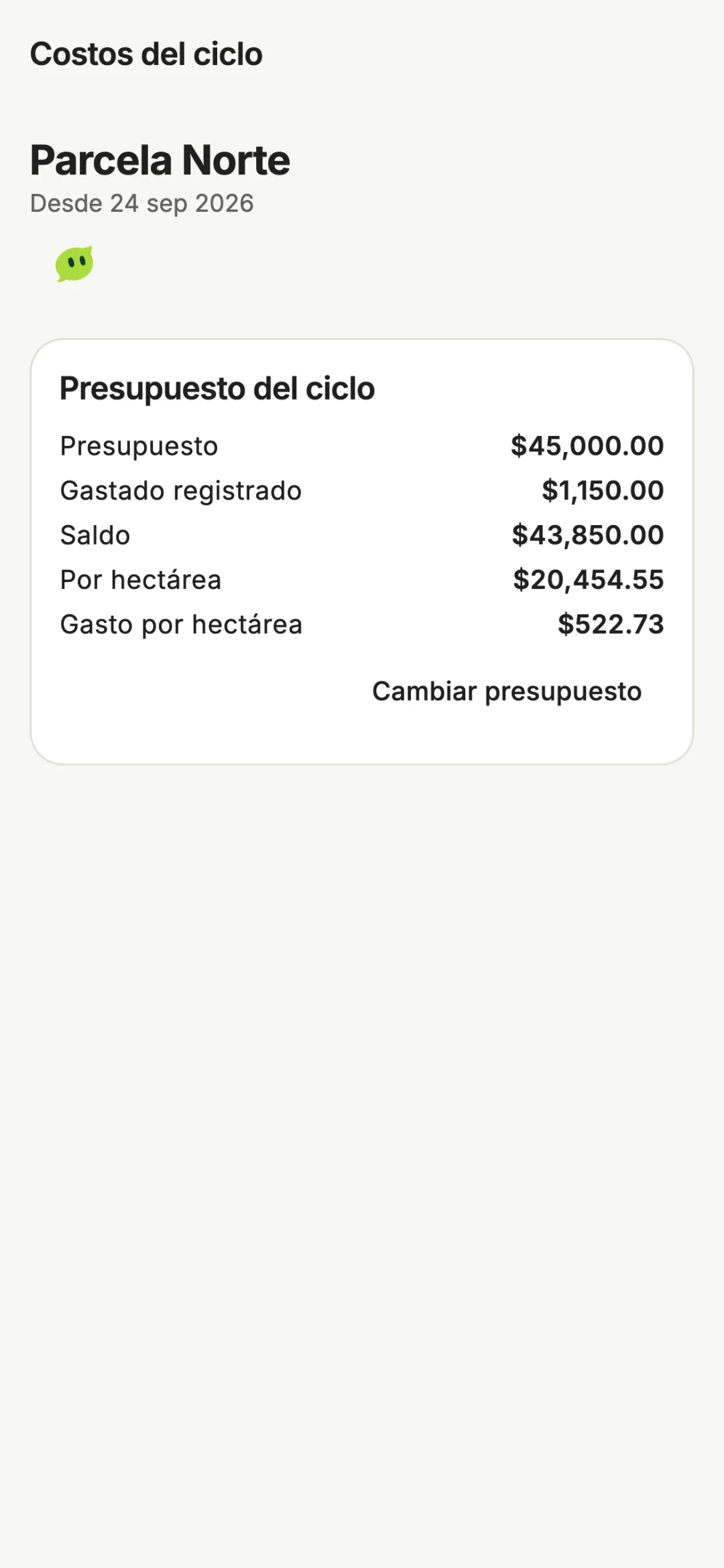
Gastado registrado
Es la suma de costos que ya están registrados en actividades del ciclo. Esta captura muestra datos ficticios; no muestra un ciclo excedido.
Saldo o Excedido
Saldo = presupuesto menos gastado. Si gastaste más que el presupuesto, la etiqueta cambia a «Excedido» y conserva el importe negativo. Llegar exactamente al presupuesto deja saldo cero.
Cambiar presupuesto
Abre el campo «Presupuesto» y guarda el monto nuevo. Cuando todavía no hay uno, el botón dice «Fijar presupuesto».
Abre la tarjeta del ciclo y toca «Fijar presupuesto» o «Cambiar presupuesto»
En el diálogo «Presupuesto del ciclo», captura «Presupuesto». Usa un monto de cero o mayor para todo el ciclo. Toca «Guardar». El cambio se refleja localmente y queda pendiente de sincronizar.
Antes de guardar, lee el alcance del cambio
La app dice: «Reemplaza el monto anterior. Un presupuesto no se quita: se captura otro.» Cero es un presupuesto registrado; dejarlo sin dato es una situación distinta.
Cambiar presupuesto
Revisa el presupuesto del ciclo antes de guardar. El diálogo muestra el dato ficticio del ejemplo.
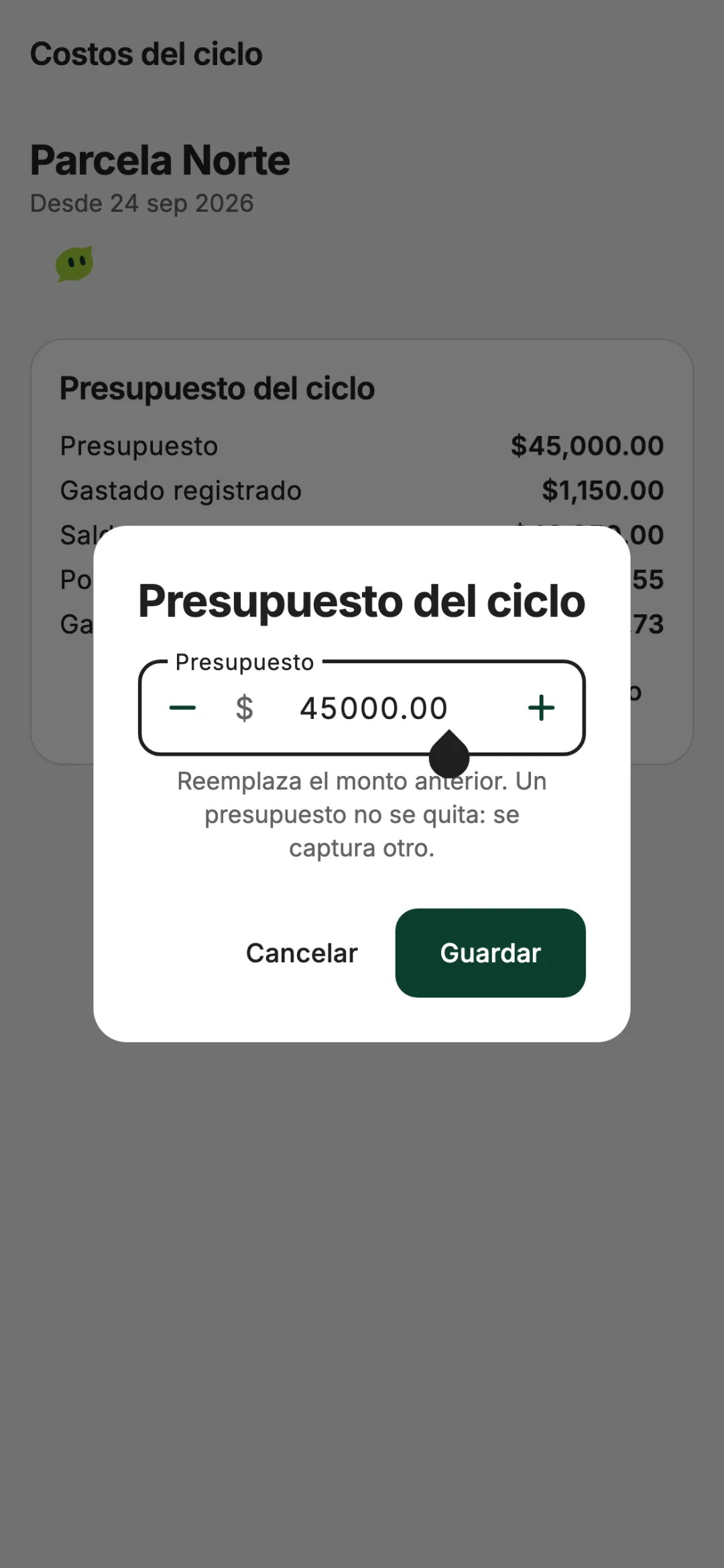
Cambiar presupuesto: Revisa el presupuesto del ciclo antes de guardar. El diálogo muestra el dato ficticio del ejemplo. Captura de demostración con datos ficticios de El Sabino.
Excedido
El estado aparece cuando el gasto registrado supera el presupuesto. Las cifras son de demostración; un gasto ausente no significa cero.
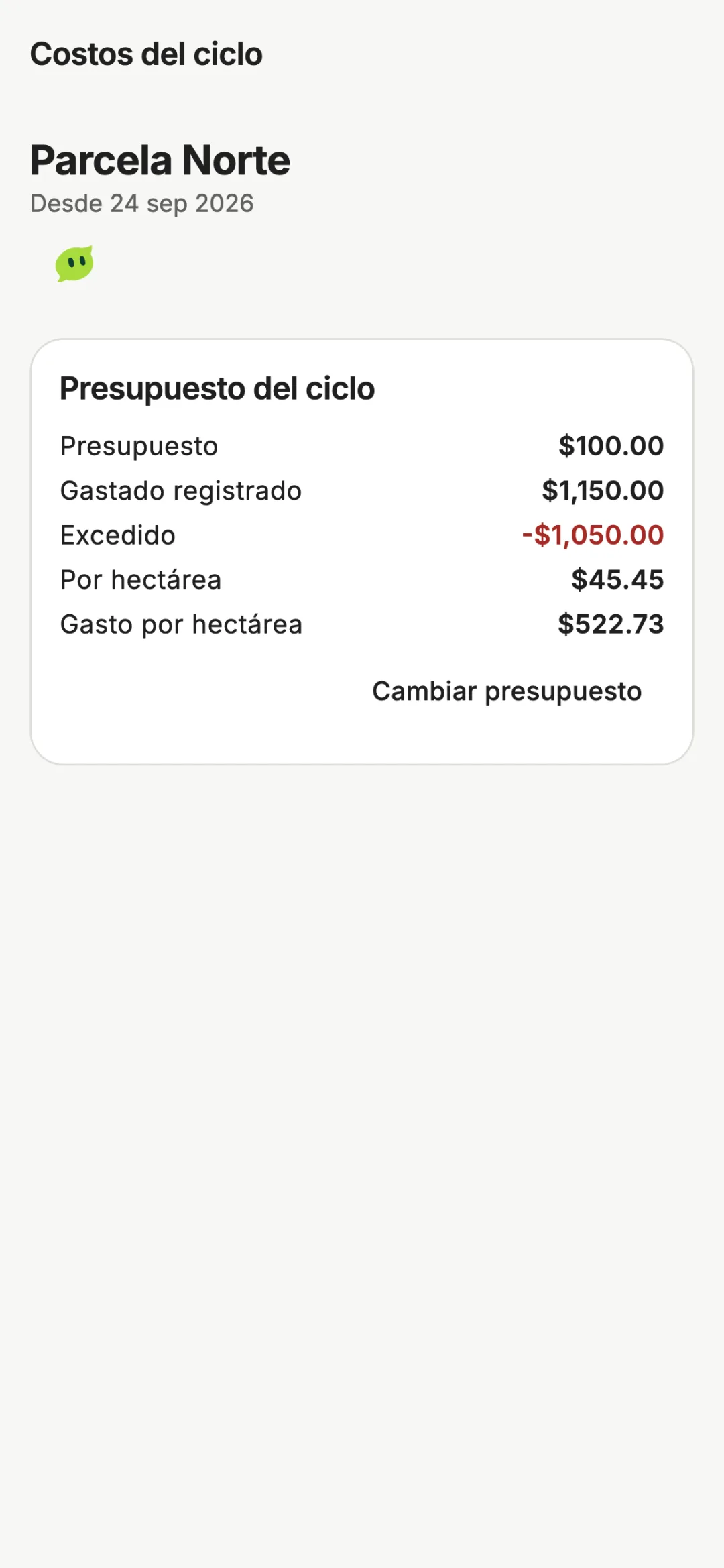
Excedido: El estado aparece cuando el gasto registrado supera el presupuesto. Las cifras son de demostración; un gasto ausente no significa cero. Captura de demostración con datos ficticios de El Sabino.
¿Cómo reviso los gastos de un período?
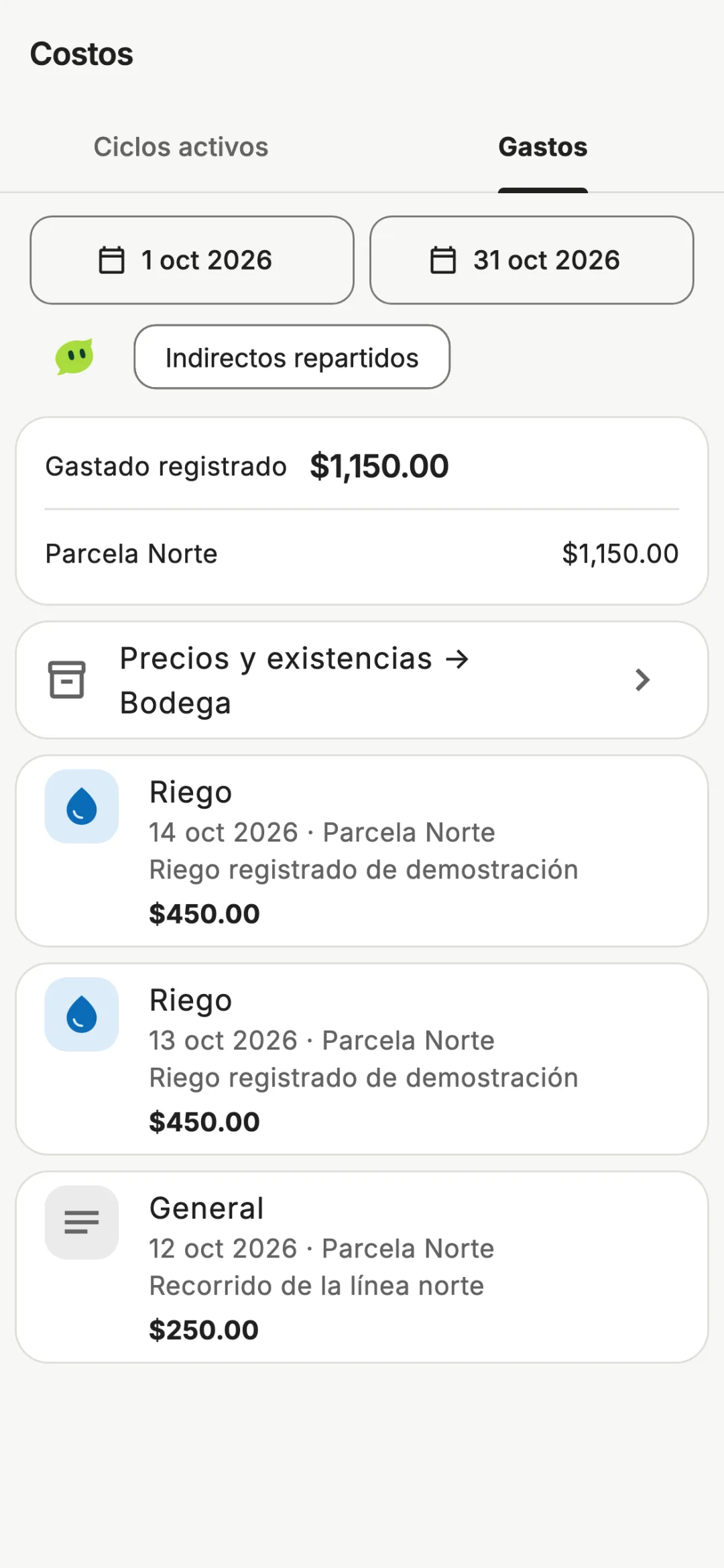
En «Costos», toca «Gastos». Lo ven Productor, Capataz y Costos y almacén. Al abrirlo, el período es el mes en curso.
Las dos fechas del período
Toca cada fecha para elegir desde cuándo y hasta cuándo consultar. La cuenta y la lista usan ese período.
Indirectos repartidos
Activa este filtro para ver sólo las actividades que vienen de repartir un gasto indirecto. El total cambia para cubrir ese mismo filtro.
Gastado registrado
Suma los costos capturados y los desglosa por lote. Si hay actividades sin costo, aparece su cantidad: no significa que hayan sido gratis. Las que no tienen lote se agrupan en «Sin lote».
Precios y existencias → Bodega
Este acceso abre Bodega. Los precios y el valor de las existencias se consultan allá; no son otro renglón del total de Gastos.
Un Gasto indirecto puede repartirse entre lotes; este filtro consulta lo que ya repartiste. Toca una actividad de la lista para ver su detalle. «Ciclos activos» y «Gastos» pueden incluir las mismas actividades en fechas distintas: sumar ambos totales contaría gastos dos veces.
¿Cómo registro un jornal y encuentro su costo?
Un Jornal se registra como actividad con un conteo de personas. Productor, Capataz, Técnico y Costos y almacén pueden crearlo. El Técnico registra personas sin ver ni capturar dinero. El Regador no puede crear jornales. Abajo se muestra el formulario antes de guardar.
Toca «Capturar» y elige «Jornal»
Es el botón con «+». Si «Jornal» no está entre las primeras opciones, abre «Otros». El orden depende de lo que más registran en el rancho.
Revisa «Lote» y «Fecha», y captura «Personas»
Personas es un número entero de 1 o mayor. Escribe «Descripción» si necesitas explicar la labor. Productor, Capataz y Costos y almacén también pueden capturar «Costo (opcional)»; se registra como costo de la actividad, no como tarifa por persona.
Toca «Guardar» y consulta «Bitácora»
Filtra por «Jornal» y toca el registro para abrir su detalle. Para consultar el dinero por período, usa «Costos» → «Gastos». Una vez guardado un costo, la app avisa: «El costo no se puede quitar una vez guardado; pon 0 si no aplica.»
Jornal
Captura «Personas» para contar quienes trabajaron. El costo es opcional si tu rol lo permite; no es una lista de asistencia ni una nómina.
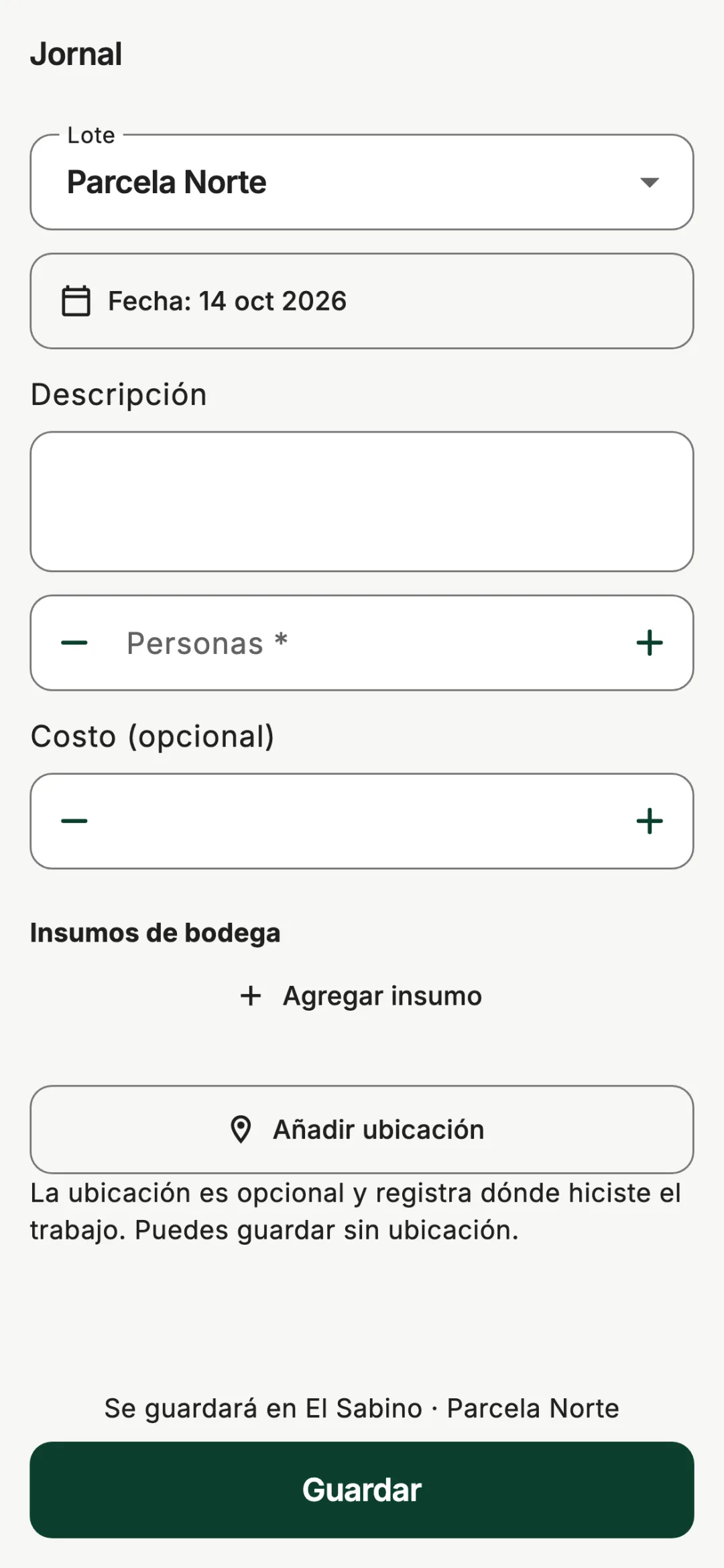
Registra un jornal: Revisa lote y fecha; llena «Personas» con un entero de 1 o más. «Costo (opcional)» depende de tu rol. Captura de demostración con datos ficticios de El Sabino.
Si algo no te sale
¿Qué significa el aviso y qué puedes revisar? Estos son textos reales de la app. Los avisos con cantidades cambian según tu registro.
«Tu rol no tiene acceso a Bodega.» / «Este rol no administra el dinero del rancho.»
Revisa el rol del rancho que abriste. El Regador no entra a Bodega ni a Costos; el Técnico no entra a Costos. Si necesitas otro permiso, habla con el Productor.
«Stock por actualizar» / «Valor por actualizar»
Revisa el estado de sincronización. Hay un dato de stock pendiente de actualizar o todavía no se recibió. No tomes el último stock como un conteo actual confirmado.
«No se pudo leer el stock local. Intenta de nuevo.»
Toca «Reintentar». En otras listas puede aparecer «No se pudo leer la información guardada en este dispositivo. Reintenta.», también con «Reintentar».
«No hay insumos con estos filtros.»
Borra el texto de «Buscar insumo» y elige «Todas las categorías». Si dice «Todavía no hay insumos en Bodega.», registra una entrada o pide a quien administra el catálogo que dé de alta los insumos.
«No se pudo guardar. Revisa los datos e intenta de nuevo.»
Revisa los campos del formulario. «Ingresa un número mayor que cero» pide una cantidad positiva. «La diferencia debe ser distinta de cero» corresponde al ajuste. «El motivo es obligatorio» pide explicar ese ajuste.
«Al archivo le faltan columnas de la plantilla. Descarga la plantilla otra vez y no borres ni renombres columnas.»
También aparece si repetiste una clave de columna. Descarga la plantilla de nuevo y pasa sólo tus datos, sin modificar los encabezados. Si dice «No se pudo leer el archivo. Usa la plantilla descargada de la app, sin cambiarle el formato.», revisa que sea la plantilla y conserve la pestaña BODEGA.
«Elige un archivo .xlsx — la plantilla que descarga la app.»
Guarda el archivo como .xlsx. Para «El archivo tiene más de 200 productos. Divide la lista en archivos de máximo 200 filas.», divide tus productos. Para «El archivo pesa más de 1 MB. Usa la plantilla sin imágenes ni hojas extra.», conserva sólo la plantilla con los datos.
«Este producto aparece dos veces en el archivo. Deja una sola fila.»
Corrige la fila señalada en Excel y vuelve a elegir el archivo. Si dice «Hay costo por unidad pero no hay cantidad: el costo no tiene dónde entrar. Pon la cantidad o borra el costo.», completa la cantidad o deja vacío el costo.
«No perteneces a otro rancho al que traspasar.»
No hay otro rancho disponible para elegir en el traspaso de insumos. Revisa tus ranchos. En maquinaria, «Esta máquina ya tiene un traspaso en curso» pide resolver el traspaso anterior antes de solicitar otro.
«Ese número económico ya está en uso»
Revisa la lista de maquinaria antes de darla de alta. Si es el mismo equipo, edítalo con el lápiz. Si es otro, usa su número económico correcto.
«Todavía no hay ciclos abiertos en este rancho. Arranca uno desde Planificación para poder presupuestarlo.»
Abre Planificación para trabajar con un ciclo abierto. Si el detalle dice «Este ciclo ya está cerrado.» o «Este ciclo ya no está disponible.», vuelve a «Ciclos activos» y revisa cuál ciclo estás consultando.
«Sin superficie registrada: no se puede calcular por hectárea.»
Revisa la superficie del lote. Pide a Productor, Capataz o Técnico que la registre o corrija. El presupuesto y el gasto total no se convierten en cero por faltar la superficie.
«El monto debe ser un número finito mayor o igual que cero»
En Presupuesto, escribe un número de cero o mayor. Mientras el monto no sea válido, no se habilita «Guardar».
«No hay gastos registrados en este período.»
Revisa las dos fechas y si activaste «Indirectos repartidos». Esta frase se refiere al período y filtro elegidos. Las actividades sin costo registrado necesitan revisar el dato; no prueban gasto cero.
«Personas debe ser un número entero mayor o igual que 1»
Al crear un Jornal, escribe 1 o más, sin decimales. Si aparece «Falta: Personas», completa ese campo antes de guardar.