Tus lotes y el plan del ciclo
Da de alta la parcela, guarda su contorno y entiende el cultivo, el suelo y las cuentas del plan. Consulta lo cosechado y la vegetación vista por satélite.
Para quién es: Productor, Capataz, Técnico.
Cada lote reúne su ubicación, cultivo y registros. Productor, Capataz y Técnico pueden crear lotes, configurar el suelo, arrancar ciclos y agendar labores. Regador y Costos y almacén no tienen esos botones de edición. La importación de archivos tiene un permiso distinto: sólo Productor y Técnico.
¿Cómo doy de alta un lote y marco su perímetro?
Abre «Módulos» → «Lotes». Productor, Capataz y Técnico ven «Nuevo lote». Costos y almacén puede consultar esta lista. El Regador encuentra los lotes desde su módulo de riego.
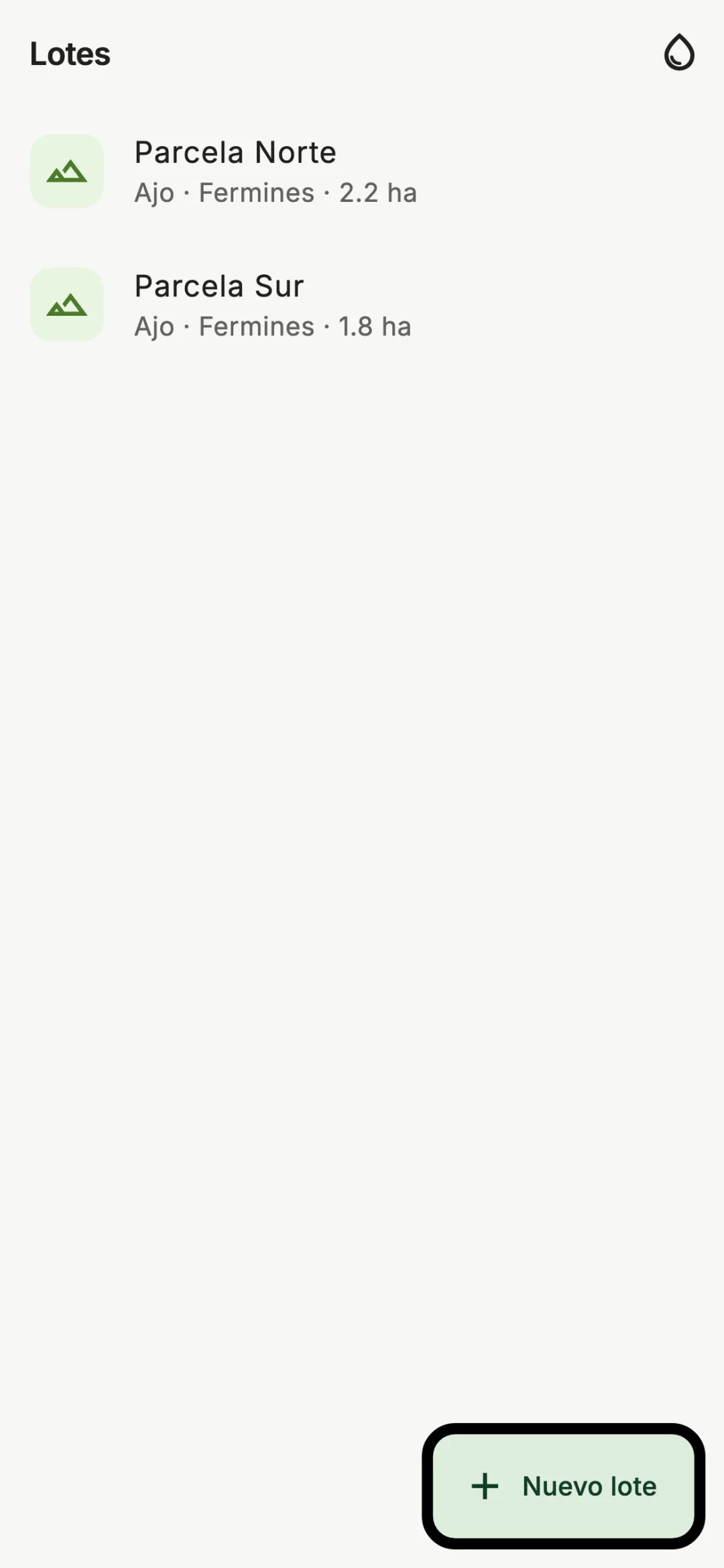
Cultivo y superficie
Debajo del nombre aparecen el cultivo, la variedad y las hectáreas declaradas. Toca el nombre para abrir el lote.
Nuevo lote
Abre el formulario de alta. El botón sólo aparece para Productor, Capataz y Técnico.
- Toca «Nuevo lote» y escribe «Nombre del lote».
- Si vas a marcarlo ahora, toca «Definir en mapa». También puedes guardar sin contorno y dibujarlo después.
- Revisa «Hectáreas». El contorno sugiere un área calculada; confirma la superficie que quieres declarar. Si ya escribiste una, no se reemplaza sola: puedes aceptar «Actualizar con área calculada».
- Elige «Entorno» y «Sistema de riego». Para un lote sin riego, la opción es «Temporal (sin riego)».
- Toca «Guardar lote». La app dice que el lote «está guardado» y pregunta «¿Qué quieres hacer ahora?»: «Registrar trabajo» abre la captura y «Preparar riego» abre el detalle del lote con su configuración a la vista.
Si el lote ya existe: abre su nombre → «Configuración del lote» → «Dibujar en el mapa». Si ya tiene contorno, aparece «Reemplazar geometría» y pide confirmación. El lápiz de la cabecera abre «Corregir nombre y superficie».
¿Cómo lo dibujo a mano?
- En «Definir perímetro», elige «Dibujar». «Ir a mi ubicación» centra el mapa donde estás.
- Toca las esquinas del lote en orden. Necesitas al menos tres vértices distintos.
- Corrige con «Deshacer último punto» o «Limpiar todo». Al terminar, toca «Confirmar».
¿Cómo lo marco caminando?
- Elige «Caminar» y toca «Iniciar recorrido». Activa la ubicación y acepta el permiso del teléfono.
- Camina el borde. La app agrega puntos del GPS y muestra su precisión en metros.
- Toca «Terminar», revisa el contorno y luego «Confirmar».
¿Cómo importo un contorno que ya tengo?
Sólo Productor y Técnico: abre «Mapa» → «Importar archivo». Admite .geojson, .json y .kml, hasta 10 MB y 200 geometrías poligonales, con coordenadas WGS84 / EPSG:4326.
- Elige el archivo y revisa la vista previa y el conteo de geometrías válidas e ignoradas.
- En cada geometría, usa «Asignar a»: elige un lote existente o «Crear lote nuevo». Para uno nuevo, revisa nombre y hectáreas.
- Para un lote existente, confirma que reemplazas su geometría. «Actualizar con área calculada» es opcional; sin marcarla, conserva las hectáreas declaradas.
- Toca «Confirmar importación», revisa cuántos lotes se crearán o actualizarán y toca «Confirmar».
Las capturas de abajo muestran el alta y la corrección de superficie. El dibujo, recorrido GPS e importación siguen explicados en texto; no se capturaron en este arnés.
Nuevo lote
Revisa «Nombre del lote», «Hectáreas», «Entorno» y «Sistema de riego». Puedes guardar sin contorno; «Definir en mapa» abre el recorrido de perímetro.
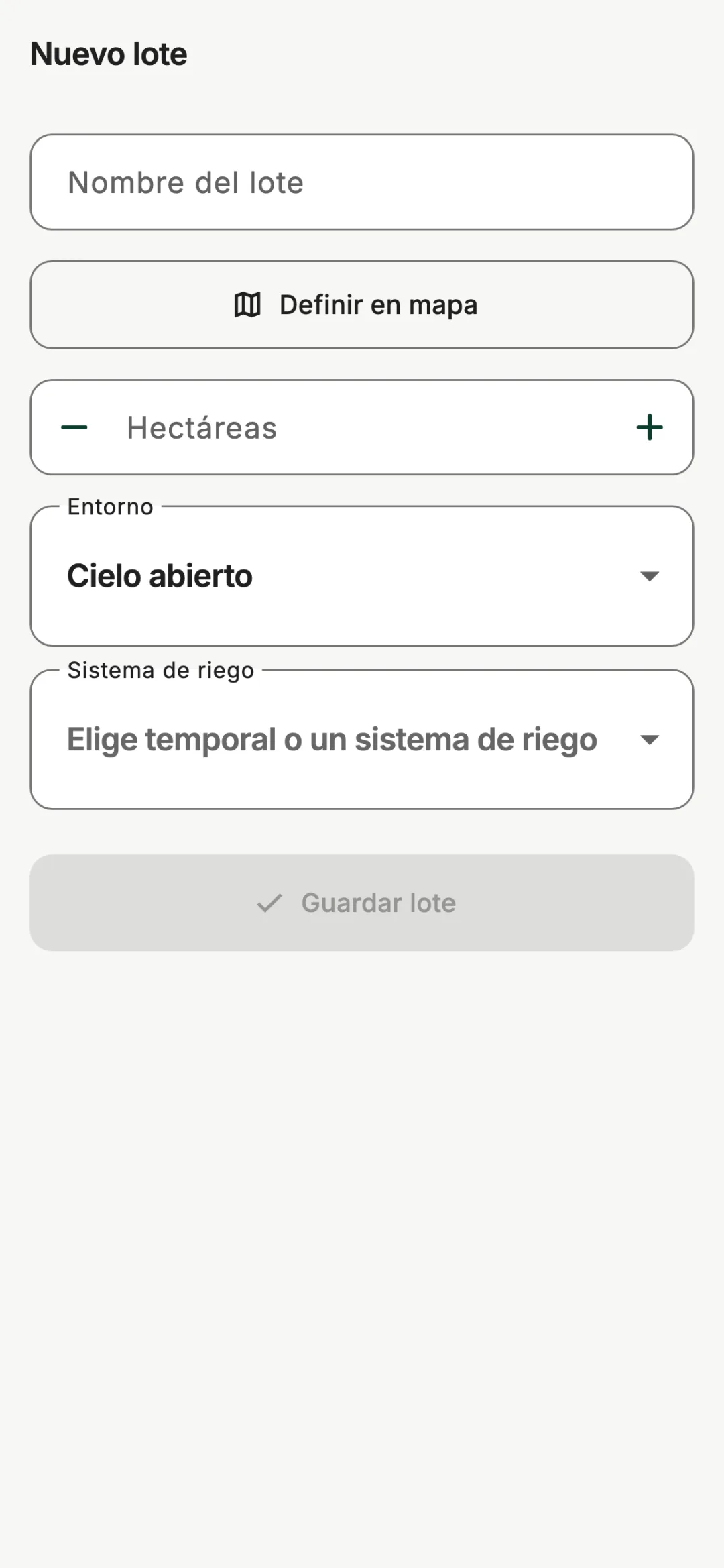
Nuevo lote: Revisa «Nombre del lote», «Hectáreas», «Entorno» y «Sistema de riego». Puedes guardar sin contorno; «Definir en mapa» abre el recorrido de perímetro. Captura de demostración con datos ficticios de El Sabino.
Corregir nombre y superficie
El lápiz de la cabecera abre este diálogo. Revisa «Hectáreas» antes de guardar; la captura no cambió la superficie.
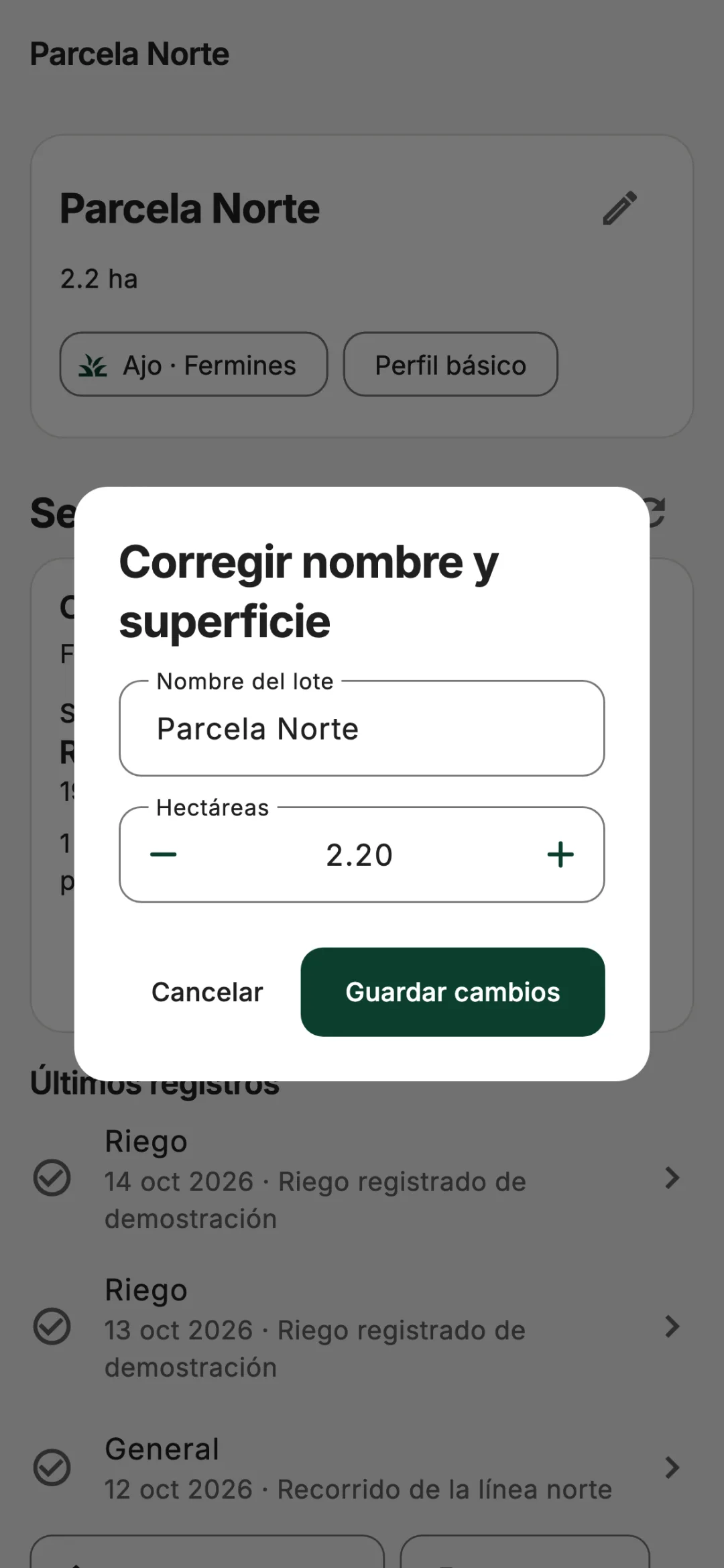
Corregir nombre y superficie: El lápiz de la cabecera abre este diálogo. Revisa «Hectáreas» antes de guardar; la captura no cambió la superficie. Captura de demostración con datos ficticios de El Sabino.
¿Cómo declaro el cultivo y arranco el ciclo?
Son dos datos distintos. «Cultivo» dice qué siembras; el Ciclo guarda la variedad y la fecha desde la que se calcula el plan. Los configuran Productor, Capataz y Técnico.
Cultivo declarado
Ajo · Fermines es el cultivo y la variedad del ejemplo. Se cambia dentro de Configuración del lote.
Ciclo activo
El seguimiento muestra la fecha de arranque y la variedad del ciclo. Cambiar el cultivo declarado no cambia por sí solo ese plan.
Plan del ciclo
Este acceso abre el plan de esta parcela. Si aún no tiene ciclo, permite arrancarlo según tu rol.
- Abre «Configuración del lote» → «Cultivo» y elige qué se siembra.
- Elige «¿Qué variedad?». Si no está, tienes «Otra variedad…»; para un cultivo fuera del catálogo, «Otro cultivo…».
- Toca «Guardar cultivo». Una variedad libre se guarda, pero no trae los parámetros necesarios para el plan por GDD y el riego.
- Abre «Plan del ciclo». Si no hay ciclo activo, revisa «Cultivo» y «Variedad», elige «Fecha de inicio» y toca «Arrancar ciclo». La fecha puede ser hoy o una anterior.
Si cambias el cultivo con un ciclo activo, lee el aviso «Ciclo activo». «Mantener así» conserva el ciclo actual; «Cerrar ciclo y arrancar nuevo» termina el anterior y abre el arranque del siguiente. Las actividades registradas se conservan.
El detalle de arriba muestra un ciclo activo. Abajo se ven el cultivo declarado y el formulario de arranque de otra parcela sin ciclo.
Cultivo
Dentro de «Configuración del lote», revisa el cultivo y «¿Qué variedad?» antes de «Guardar cultivo». Esta parcela ya tiene Ajo · Fermines declarado.
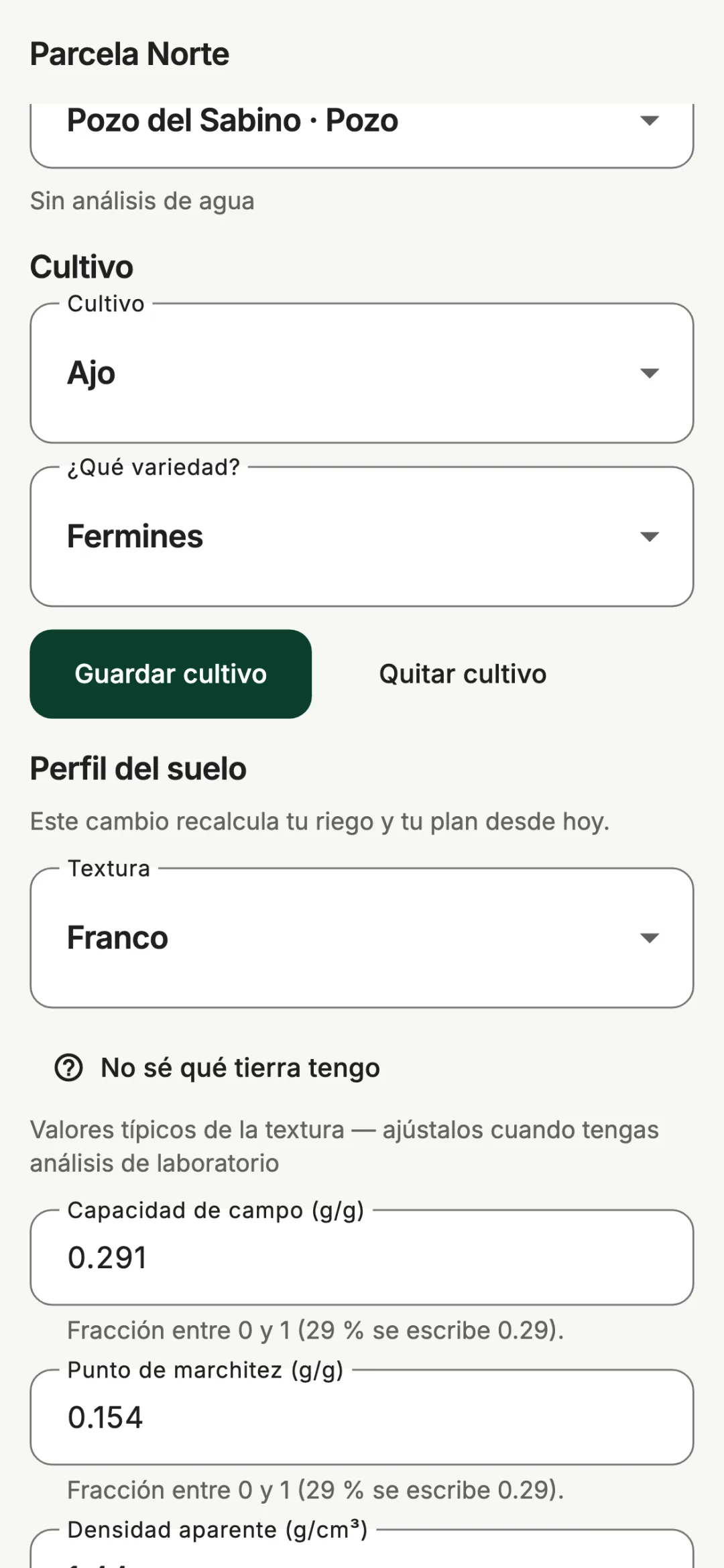
Cultivo: Dentro de «Configuración del lote», revisa el cultivo y «¿Qué variedad?» antes de «Guardar cultivo». Esta parcela ya tiene Ajo · Fermines declarado. Captura de demostración con datos ficticios de El Sabino.
Arrancar ciclo
Sin un ciclo activo, el plan permite elegir «Cultivo», «Variedad» y «Fecha de inicio». La captura muestra el formulario sin arrancar un ciclo nuevo.
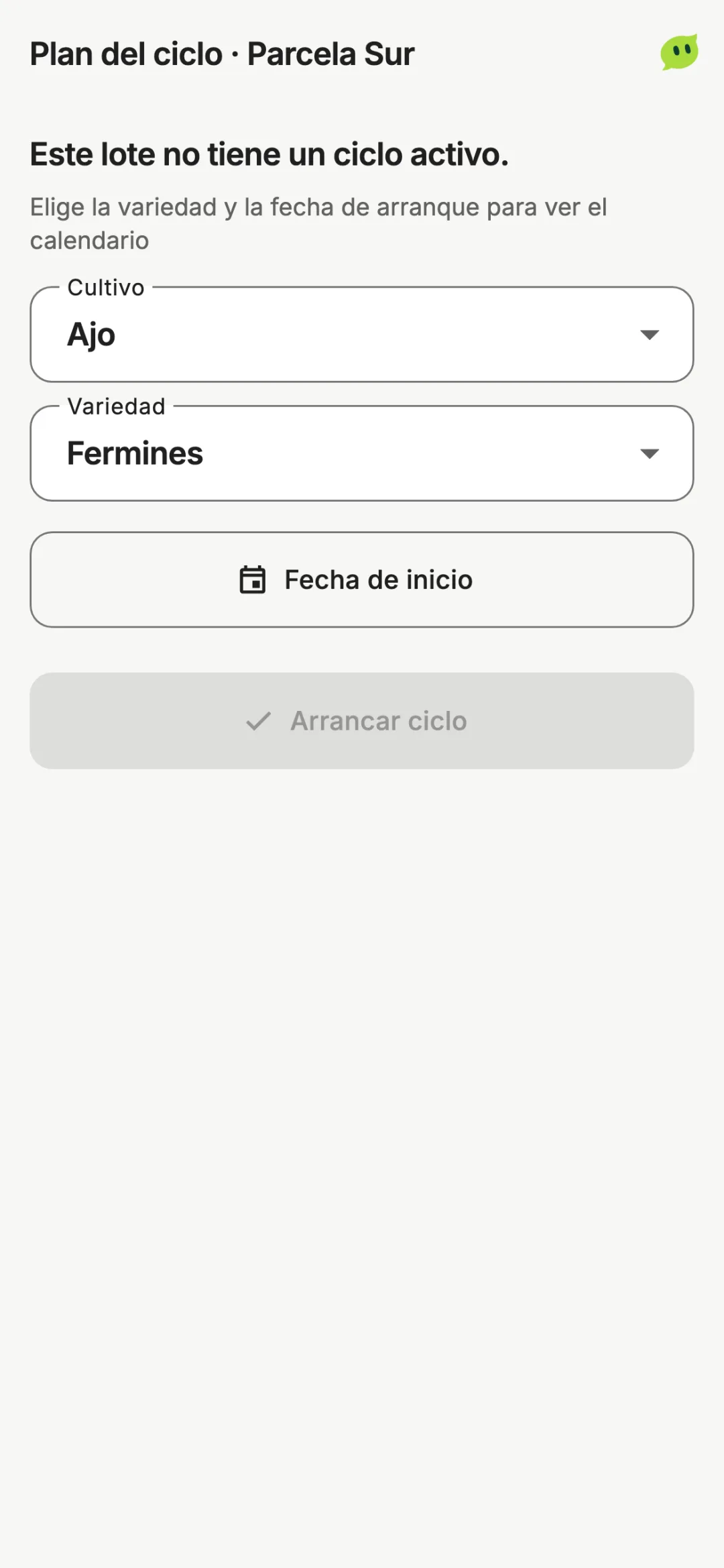
Arrancar ciclo: Sin un ciclo activo, el plan permite elegir «Cultivo», «Variedad» y «Fecha de inicio». La captura muestra el formulario sin arrancar un ciclo nuevo. Captura de demostración con datos ficticios de El Sabino.
¿Qué me pide el perfil del suelo y para qué?
Dentro de «Configuración del lote», baja a «Perfil del suelo». Productor, Capataz y Técnico pueden editarlo. Elige «Textura», revisa lo precargado y toca «Guardar perfil».
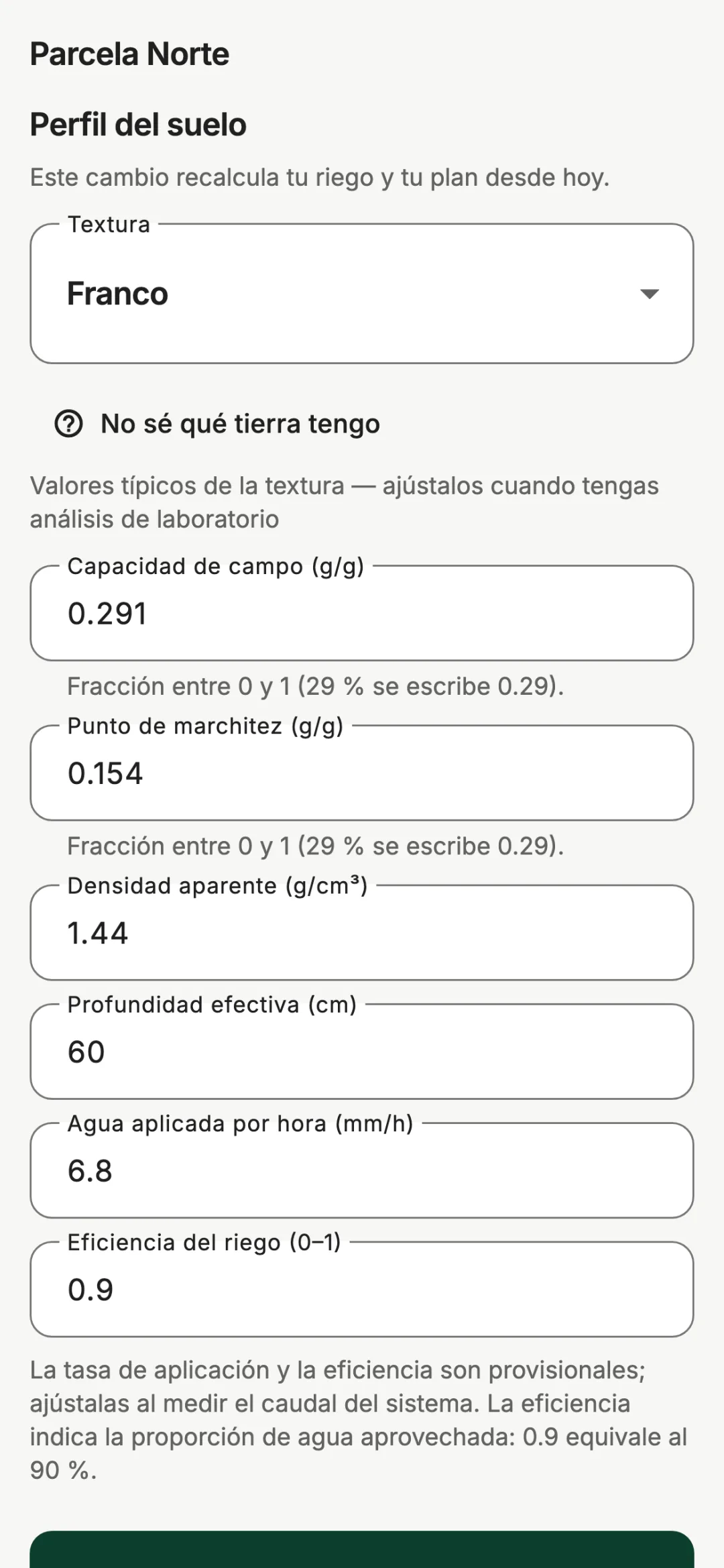
Textura
Precarga valores típicos del suelo. Son provisionales; se ajustan cuando tengas análisis de laboratorio. No sé qué tierra tengo abre una ayuda de prueba de cinta.
Capacidad de campo y punto de marchitez
Estas entradas, en g/g, se usan en las cuentas de agua disponible del suelo. La capacidad de campo debe ser mayor que el punto de marchitez.
Densidad y profundidad
Densidad aparente y profundidad efectiva entran en el balance de riego. La densidad también permite pasar el análisis de fertilidad de ppm a kg/ha; para esa cuenta se usa la profundidad de muestreo del análisis.
Agua aplicada por hora y eficiencia del riego
La primera es la tasa de aplicación (TH), en mm/h; la eficiencia (Eff) va entre 0 y 1: 0.9 equivale al 90 %. Son valores provisionales hasta que midas el caudal del sistema con un aforo.
Guardar perfil
Guarda los cambios en este dispositivo. La app avisa: Perfil guardado — se sube al sincronizar.
Consulta Capacidad de campo, Punto de marchitez, Densidad aparente, TH y Eff si necesitas entender las unidades.
¿Cómo leo el plan y agrego una labor?
Abre el plan desde el lote, o «Módulos» → «Planificación» → elige el lote. El calendario usa la fecha de inicio, el catálogo y los datos de clima disponibles. Las fechas por GDD pueden cambiar con el clima.
Abre «Plan del ciclo»
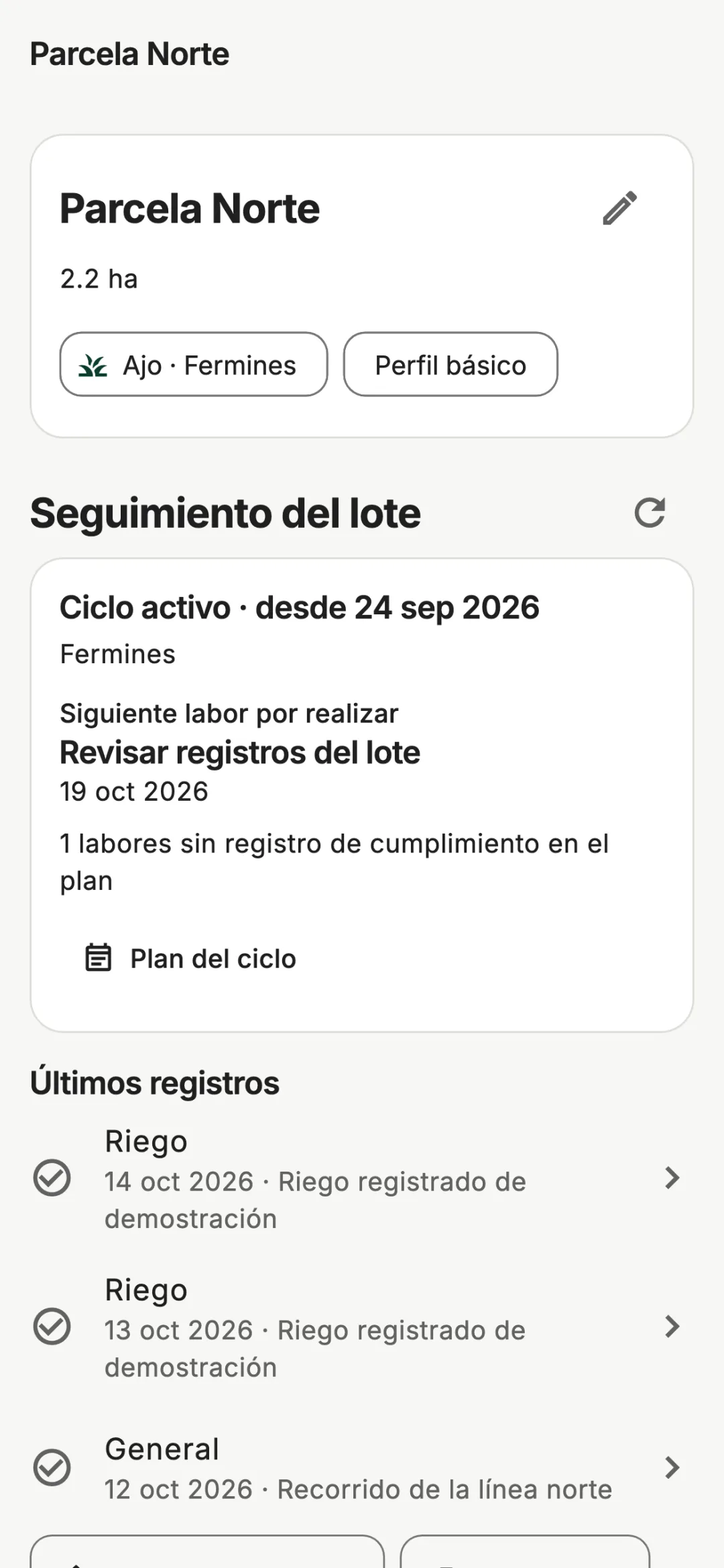
En Seguimiento del lote, revisa la siguiente labor y toca Plan del ciclo. Los últimos registros aparecen debajo; el seguimiento se puede actualizar con su botón de recarga.
Detalle de Parcela Norte con cultivo, superficie, ciclo activo, siguiente labor y últimos registros.
Lee las labores y su origen
Se agrupan en Vencidas, Esta semana y Próximas. Una labor pendiente abre el formulario para registrar lo hecho; tocarla no la da por cumplida. La captura tiene una actividad agendada a mano y avisos de datos faltantes.
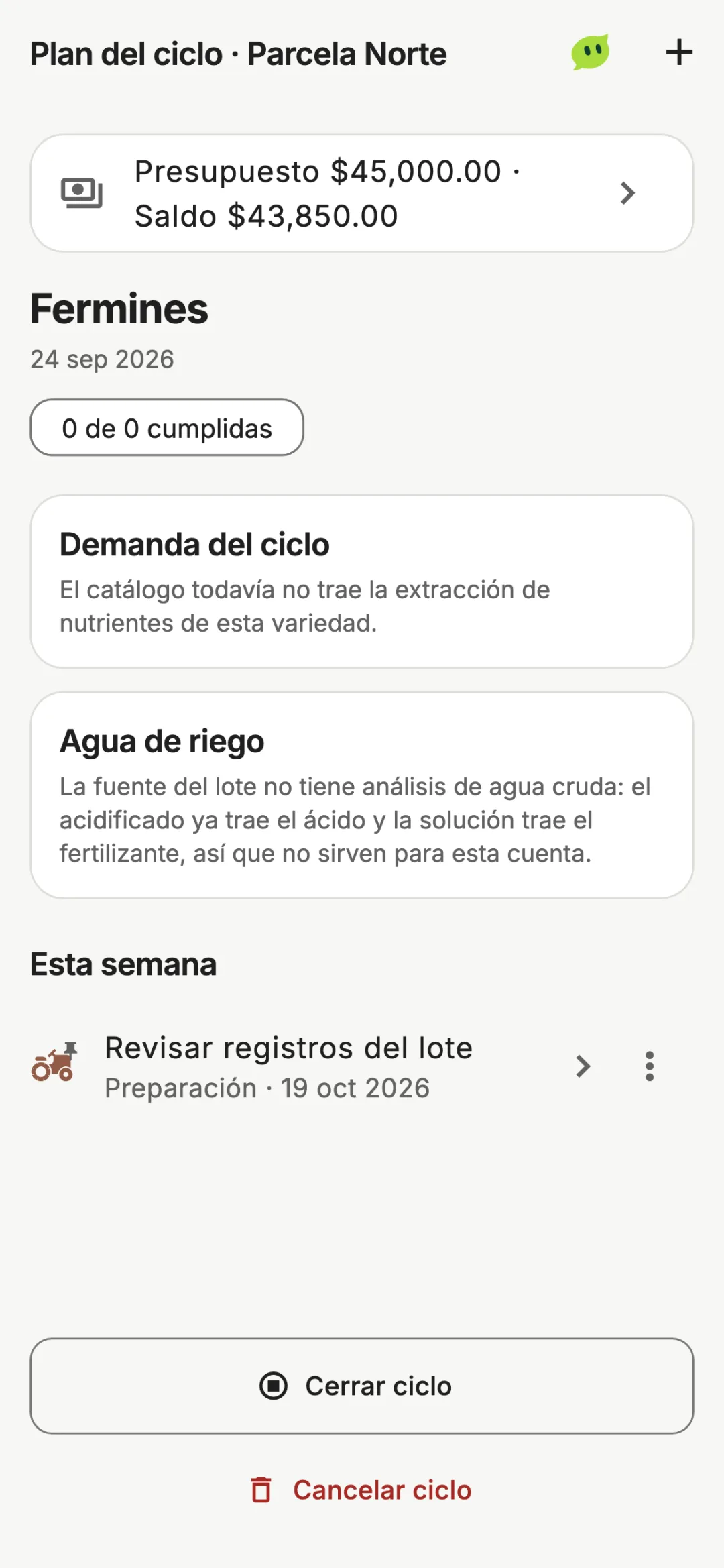
Plan de Parcela Norte con una labor pendiente de revisión de registros del lote.
«Cumplida» significa que la app encontró un registro del mismo tipo y lote cerca de la fecha prevista. «Vencidas» puede significar que falta capturar lo que ya hiciste. Una «fecha aproximada» es una estimación.
- Productor, Capataz y Técnico pueden usar el botón «Agendar actividad» (+).
- Elige el tipo de labor y «Para cuándo». También puedes usar «Días después de siembra» para calcular esa fecha desde el arranque.
- Escribe «¿Qué hay que hacer?» y toca «Guardar recomendación», que es el texto del botón en esta hoja.
El plan distingue «Labor del catálogo», «Plan del rancho» y «Actividad agendada». Productor y Capataz pueden editar las agendadas de otros; Técnico puede editar las suyas. Productor, Capataz y Costos y almacén ven el presupuesto; Técnico y Regador no.
Agendar actividad
Revisa «Para cuándo» y el trabajo que quieres agendar. Abrir esta hoja no registra la labor como hecha.
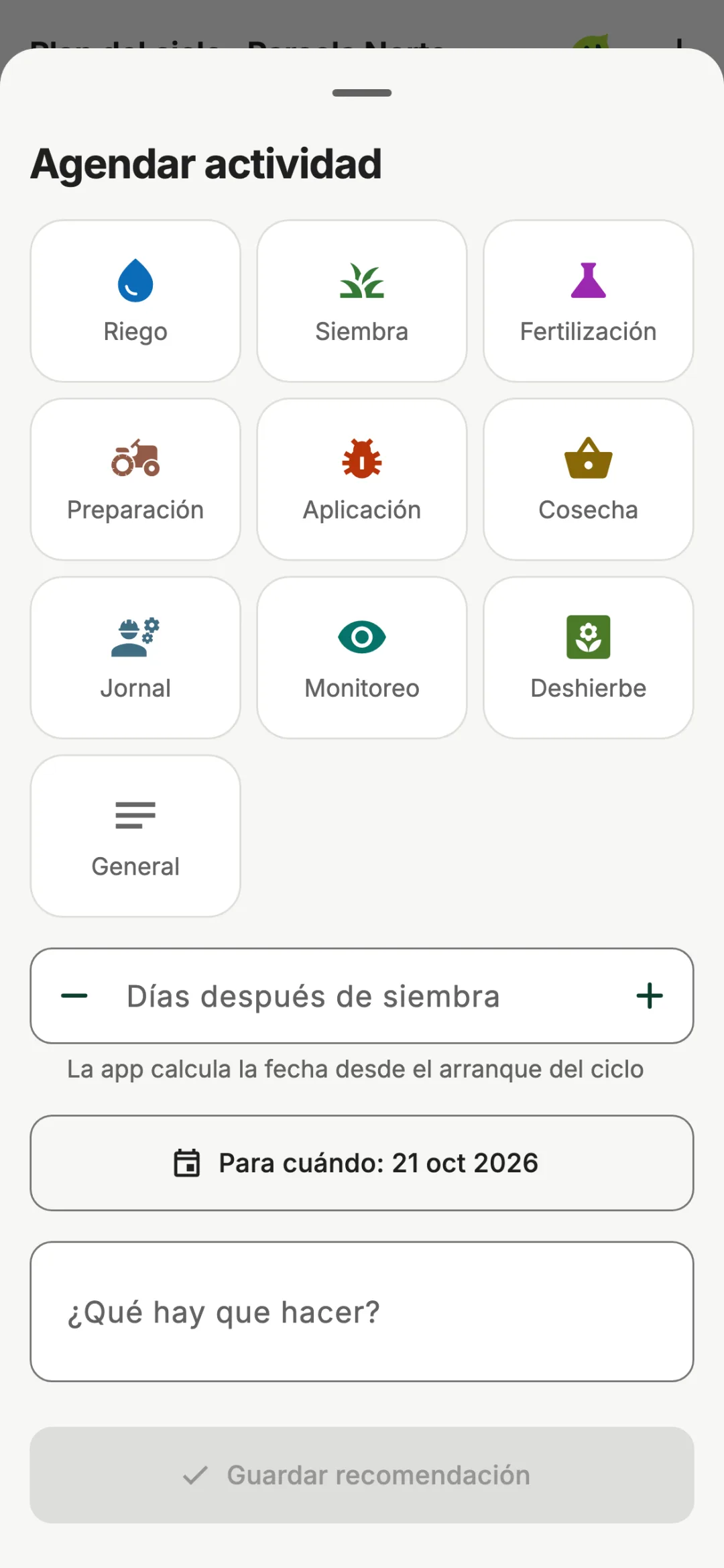
Agendar actividad: Revisa «Para cuándo» y el trabajo que quieres agendar. Abrir esta hoja no registra la labor como hecha. Captura de demostración con datos ficticios de El Sabino.
Cerrar ciclo
Lee la confirmación antes de seguir. La captura muestra el aviso; no se cerró el ciclo del ejemplo.
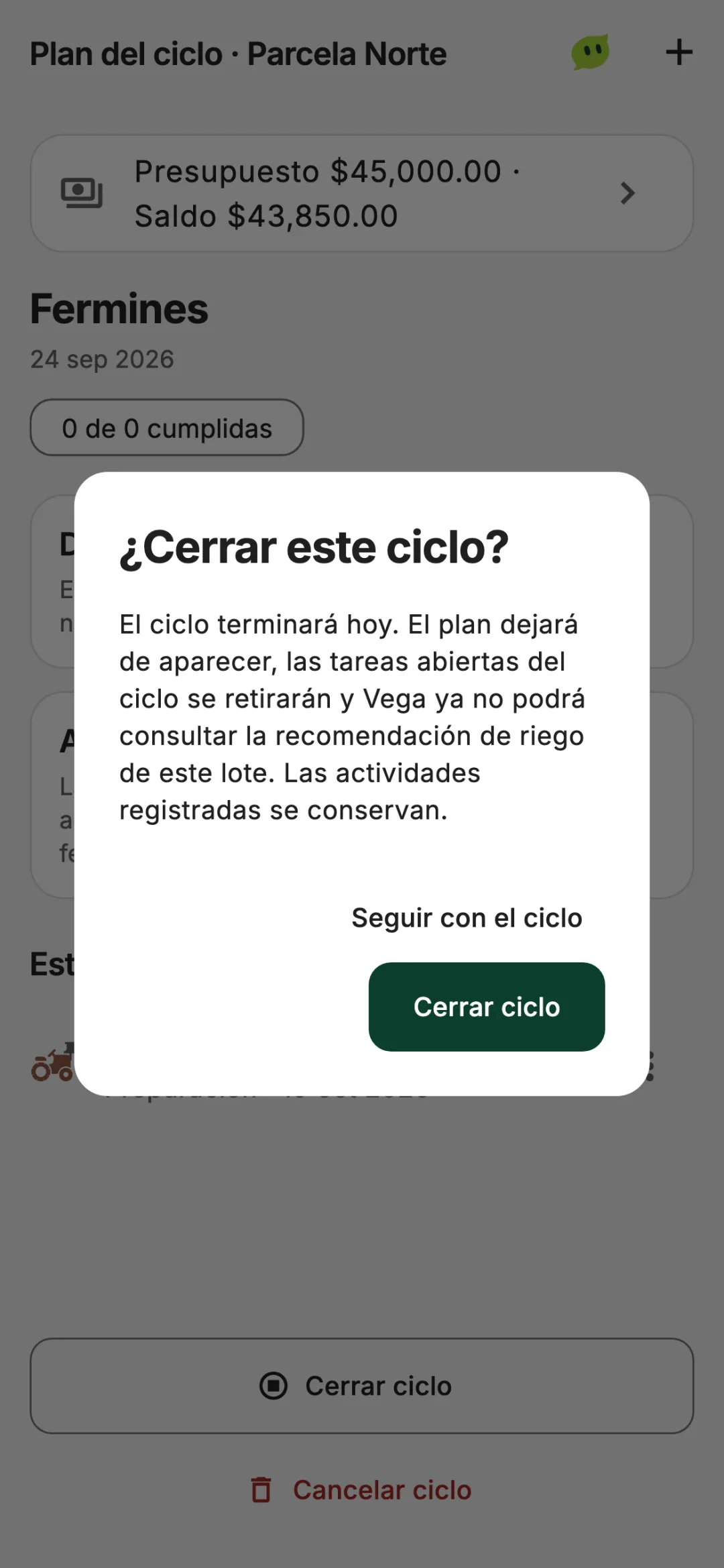
Cerrar ciclo: Lee la confirmación antes de seguir. La captura muestra el aviso; no se cerró el ciclo del ejemplo. Captura de demostración con datos ficticios de El Sabino.
¿Cómo guardo el análisis de suelo y leo las cuentas de fertilización?
En el detalle del lote, abre «Análisis de suelo (fertilidad)». El listado se puede consultar; sólo Productor, Capataz y Técnico ven «Nuevo análisis».
- Toca «Nuevo análisis». Captura «Laboratorio», «Fecha de muestreo» y «Profundidad de muestreo (cm)». Si dejas la profundidad vacía, la app usa 30 cm como estándar; captura la real si fue otra.
- Copia los valores del reporte en sus unidades: «N-NO₃ (ppm)», «P Olsen (ppm)», «K intercambiable (ppm)», «Materia orgánica (%)», «pH» y «Conductividad eléctrica (dS/m)». No llenes con cero un valor que el laboratorio no reportó.
- Para la conductividad, revisa «Método de la CE». «Más valores del laboratorio (opcional)» abre los otros campos.
- Si lo necesitas, usa «Adjuntar PDF del laboratorio» y luego «Guardar». Adjuntar el reporte no llena los campos por ti.
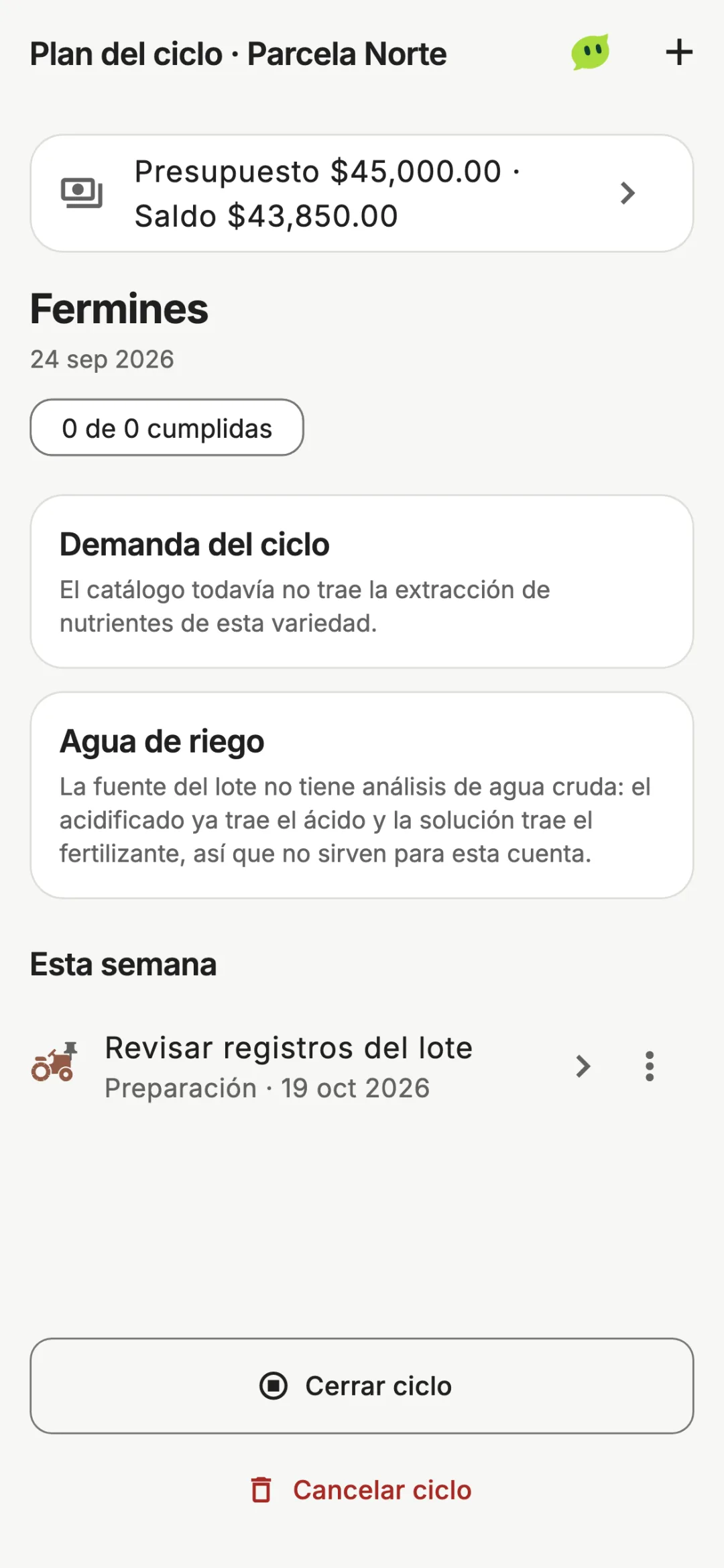
Demanda del ciclo
Es la extracción de nutrientes del catálogo multiplicada por su rendimiento objetivo. Si hay superficie, puede mostrar kg/ha y kg lote. Aquí falta la extracción de la variedad y la app lo dice.
Agua de riego
Muestra lo que el agua ya aportó durante el ciclo. En este ejemplo falta un análisis de agua cruda, así que no presenta ese aporte como calculado.
¿Qué significa «Objetivo por etapa»?
Es el reparto de la extracción del cultivo entre etapas. La app avisa: «Reparto de la demanda con criterio de empresa, provisional. Es extracción del cultivo, no dosis a aplicar.»
¿Qué significa «Absorción por etapa»?
Es una cuenta del modelo: extracción menos aporte del suelo, dividida entre la eficiencia de aplicación. Usa coeficientes provisionales. «De dónde sale esta dosis» despliega la cuenta; una celda vacía puede indicar un dato ausente.
Revisa las unidades de N, P₂O₅, K₂O y ppm. La app rotula según la unidad que trae el catálogo. Si no puede acreditar el nitrato para el inicio del ciclo, deja N sin determinar y pide revisarlo con tu técnico. Este manual no propone dosis.
Productor, Capataz, Técnico y Costos y almacén pueden registrar una fertilización que ya se hizo: abre + → «Fertilización» (o «Otros» si no aparece en el primer grupo). El análisis y el trabajo aplicado son registros distintos. Para dar seguimiento a lo indicado en campo, abre «Recomendaciones» desde el lote: Productor, Capataz y Técnico pueden crear una «Nueva recomendación». El Técnico puede editar las suyas; Productor y Capataz, también las de otros.
Capturar análisis de suelo
Copia los datos de tu laboratorio y revisa fecha, profundidad y unidades. La captura muestra campos vacíos; no propone valores ni dosis.
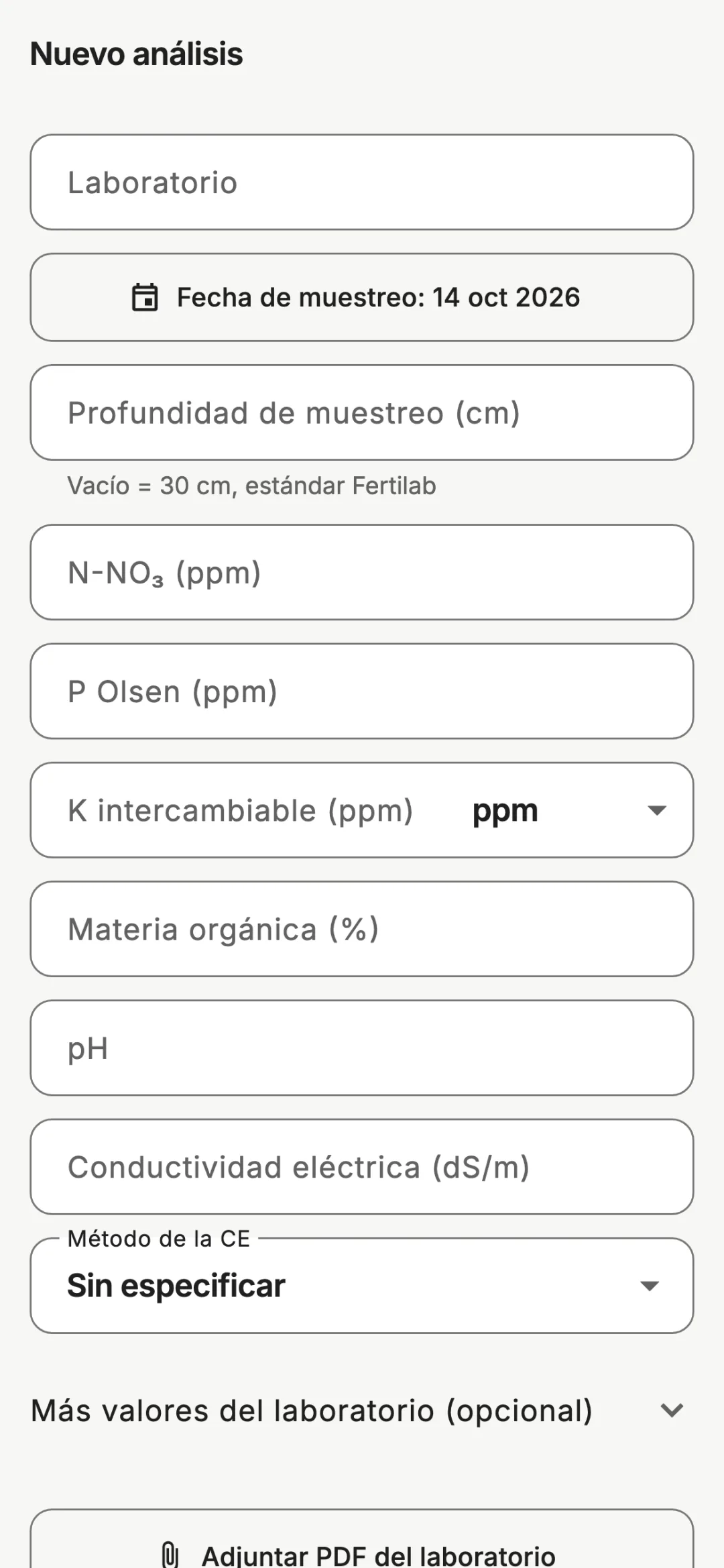
Capturar análisis de suelo: Copia los datos de tu laboratorio y revisa fecha, profundidad y unidades. La captura muestra campos vacíos; no propone valores ni dosis. Captura de demostración con datos ficticios de El Sabino.
Más valores del laboratorio (opcional)
Al desplegar esta sección aparecen otros datos del análisis. Deja sin llenar lo que no reporte tu laboratorio.
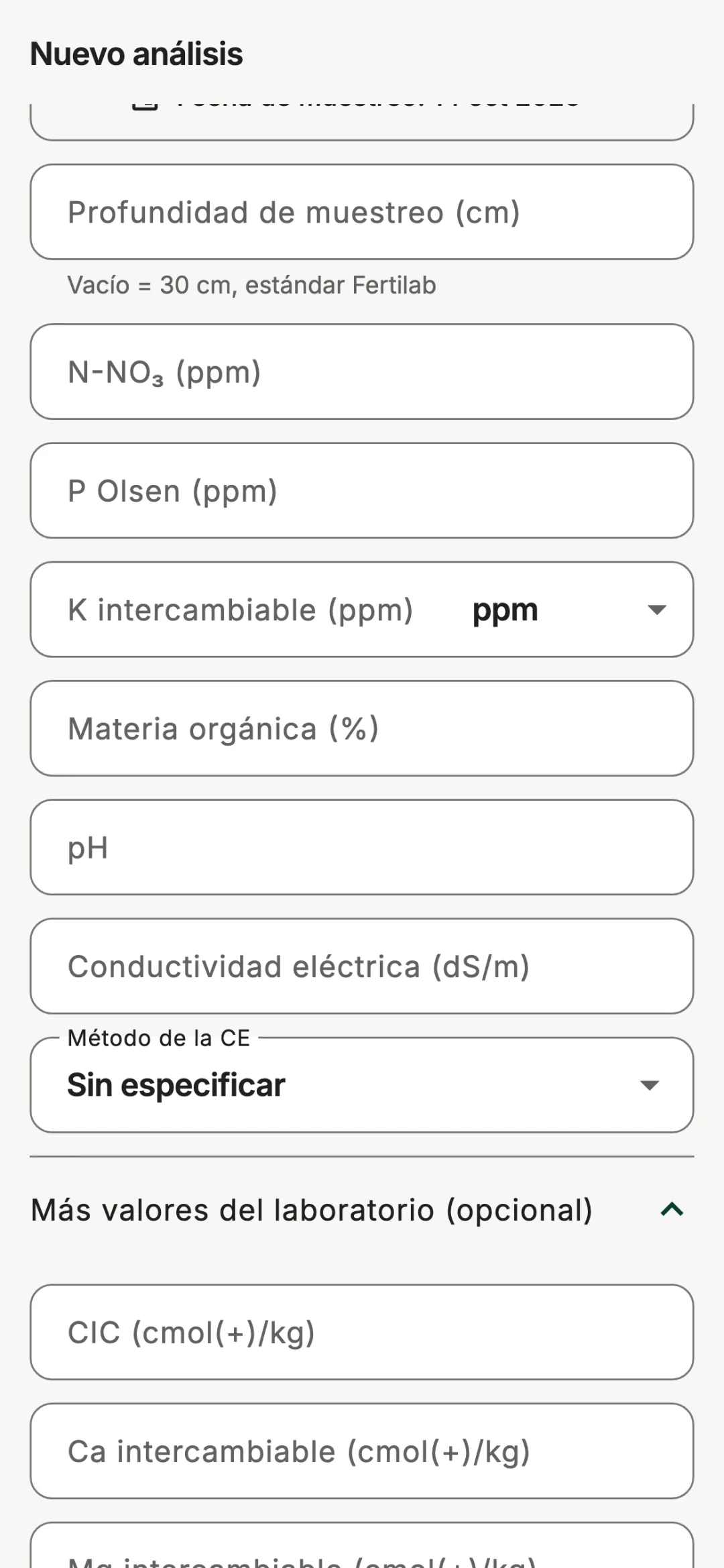
Más valores del laboratorio (opcional): Al desplegar esta sección aparecen otros datos del análisis. Deja sin llenar lo que no reporte tu laboratorio. Captura de demostración con datos ficticios de El Sabino.
Lee el análisis de suelo
Este panel ficticio muestra los valores capturados y las clases que presenta la app. No es una dosis ni un análisis de tu parcela; corregir un análisis es capturar uno nuevo.
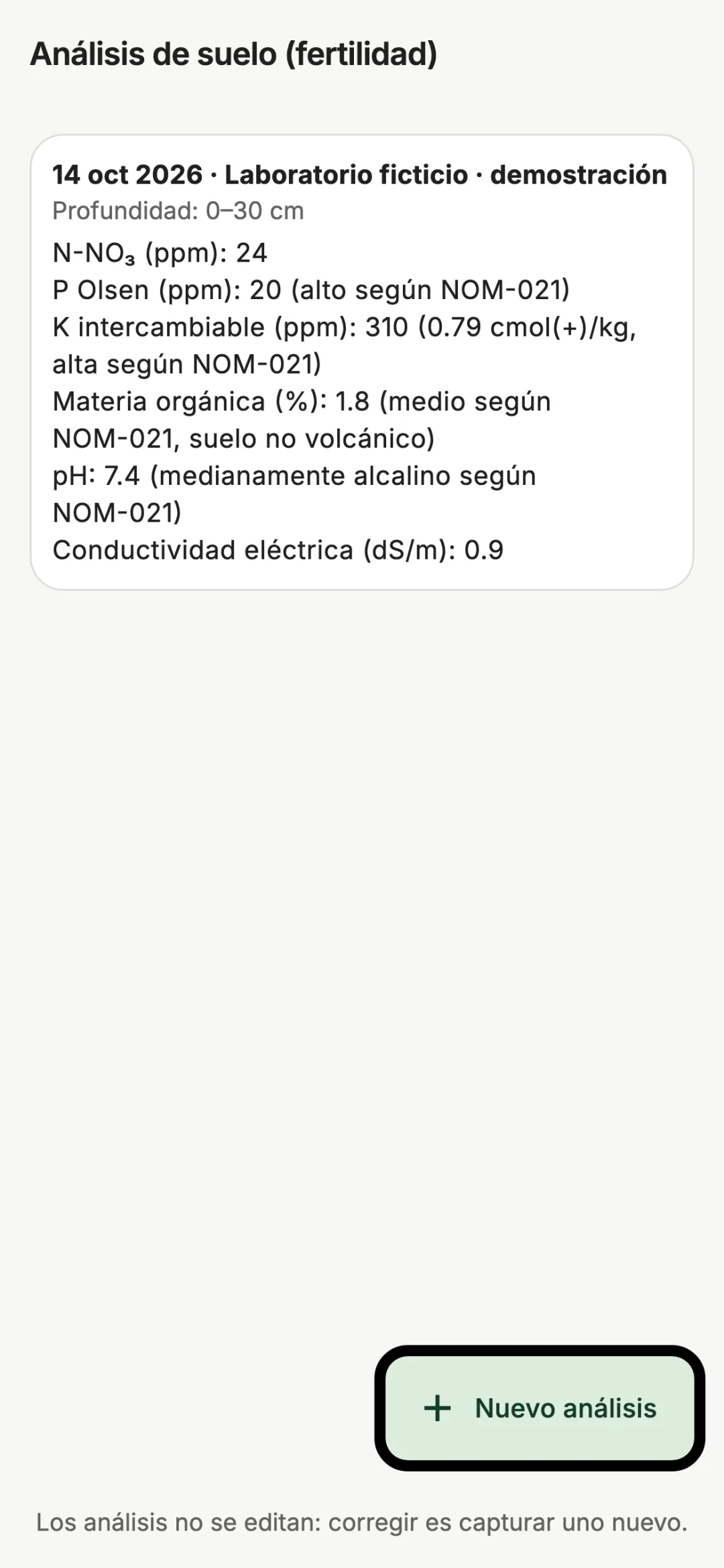
Lee el análisis de suelo: Este panel ficticio muestra los valores capturados y las clases que presenta la app. No es una dosis ni un análisis de tu parcela; corregir un análisis es capturar uno nuevo. Laboratorio ficticio de demostración en El Sabino.
¿Cómo agrego el análisis del agua y qué significan sus resultados?
El análisis pertenece a una fuente de agua. En «Lotes», el icono de gota abre «Fuentes de agua». Productor, Capataz y Técnico pueden crear fuentes y capturar sus análisis.
Abre tu fuente de agua
Toca el nombre de la fuente. Dentro aparece Capturar análisis. Si aún no existe, Nueva fuente permite darla de alta. Después se asigna al lote en Configuración del lote → Fuente de agua.
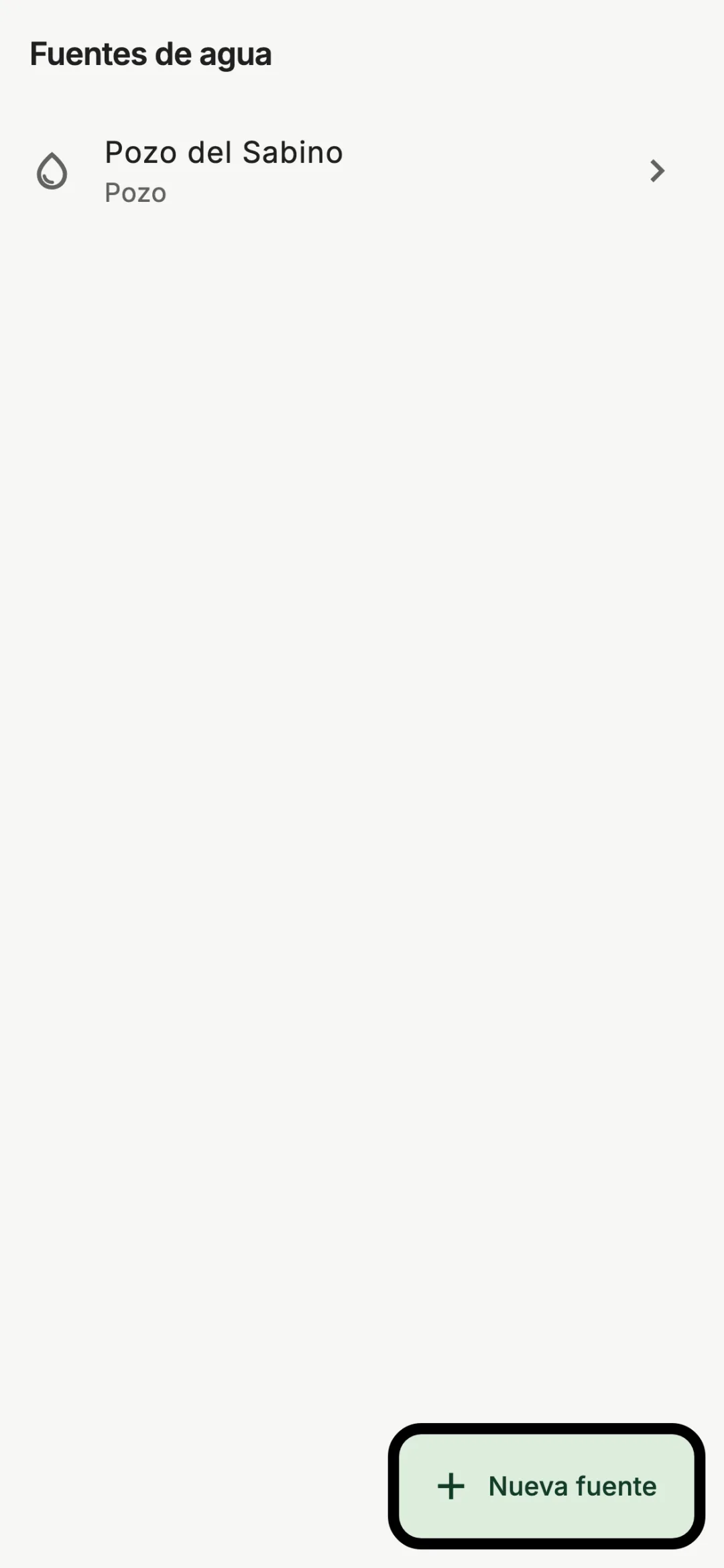
Lista de fuentes de El Sabino con el pozo ficticio y las acciones disponibles para el productor.
- Toca «Capturar análisis». Revisa «Fecha de la muestra» y elige «Muestra»: «Agua cruda», «Acidificada» o «Solución nutritiva».
- Captura «Laboratorio», «Folio» y los valores que sí trae el reporte. Cada campo con selector de unidad debe coincidir con la unidad reportada.
- Revisa el balance de los iones capturados. Puedes adjuntar el PDF y tocar «Guardar».
- CE y pH
- La conductividad eléctrica es una lectura de sales disueltas; pH expresa acidez o alcalinidad. Son valores del análisis, no una orden de tratamiento.
- Balance iónico
- Compara cationes y aniones capturados. Puede avisar que el panel está incompleto o que la diferencia es grande. Guardar un análisis con aviso no significa que la app lo vaya a descontar de la dosis.
- RAS, CSR y Clase Riverside
- RAS compara el sodio con el calcio y el magnesio. CSR resta calcio y magnesio a la suma de carbonatos y bicarbonatos. La Clase Riverside combina conductividad y RAS. La app también muestra «Salinidad (FAO-29)» e «Infiltración (FAO-29, RAS × CE)»; cuando faltan datos o la lectura queda fuera de la tabla, lo indica.
La lista muestra la entrada a una fuente; abajo se ve el formulario de análisis de agua vacío. Abajo se ve un panel de resultados ficticio e incompleto.
Capturar análisis de agua
Revisa la fuente y copia los datos del laboratorio con sus unidades. La captura muestra el formulario vacío; no es un resultado ni una recomendación.
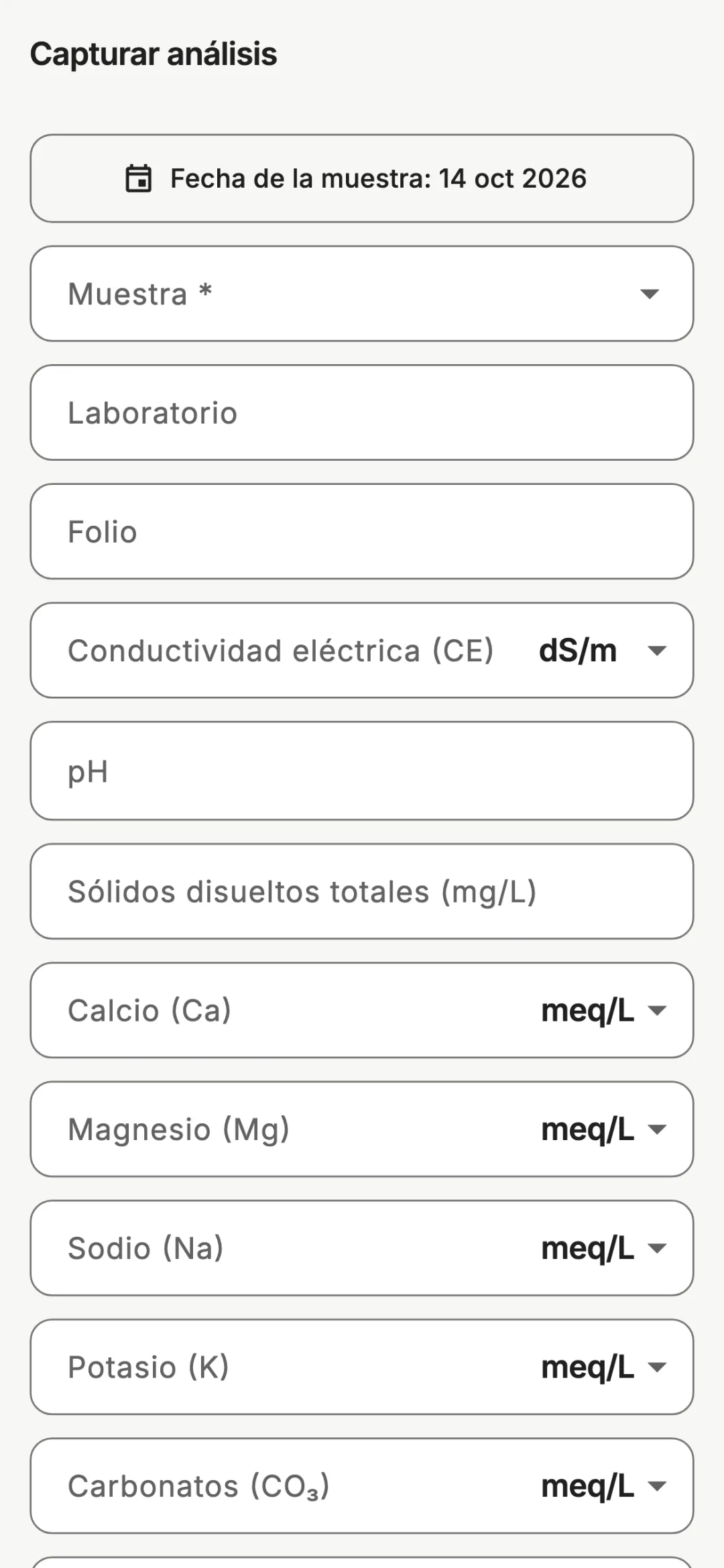
Capturar análisis de agua: Revisa la fuente y copia los datos del laboratorio con sus unidades. La captura muestra el formulario vacío; no es un resultado ni una recomendación. Captura de demostración con datos ficticios de El Sabino.
Lee el análisis de agua
El panel ficticio conserva «Lectura informativa (FAO-29, Riverside): no es una recomendación». Faltan iones y el CSR aparece indeterminado; lo ausente no se rellena con cero.
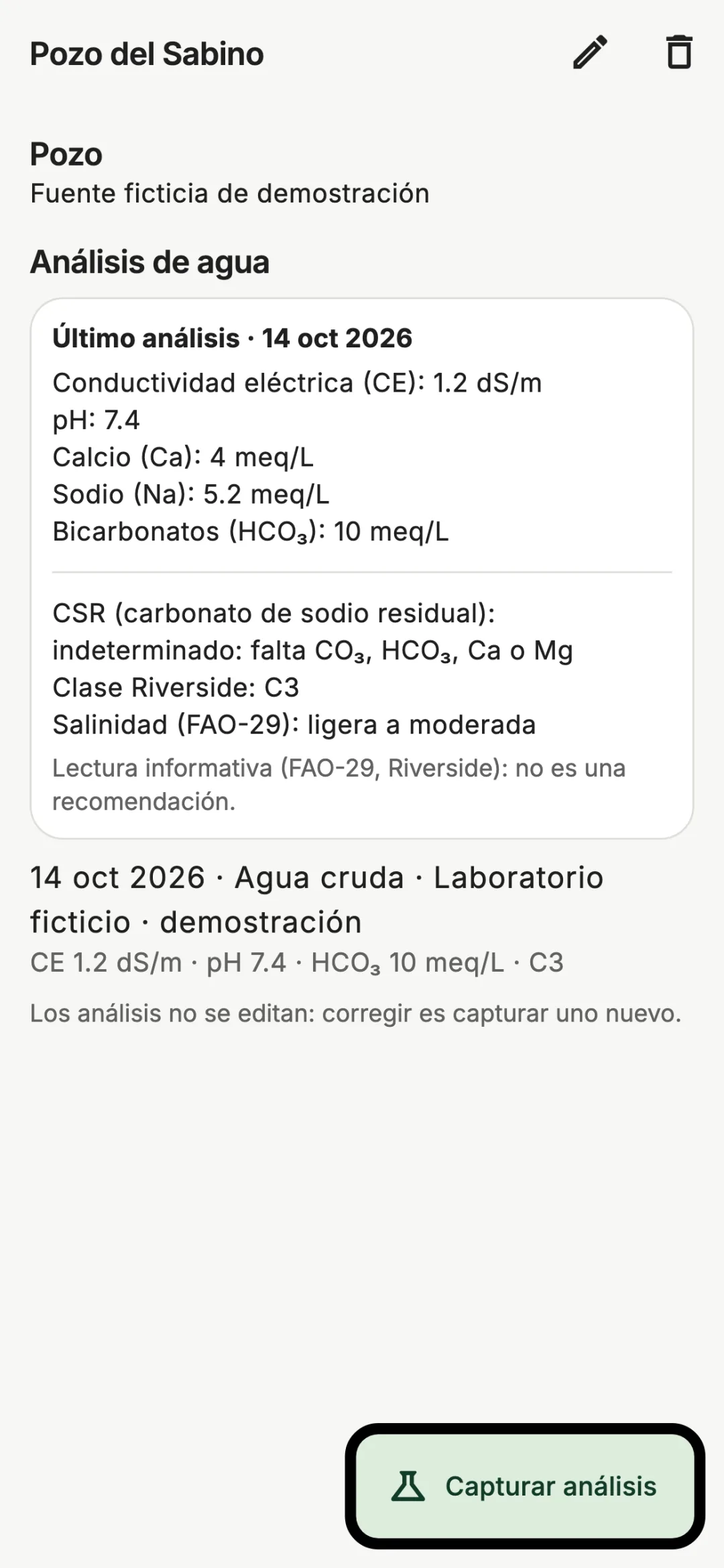
Lee el análisis de agua: El panel ficticio conserva «Lectura informativa (FAO-29, Riverside): no es una recomendación». Faltan iones y el CSR aparece indeterminado; lo ausente no se rellena con cero. Laboratorio ficticio de demostración en El Sabino.
¿Cómo registro lo que salió del lote?
Productor, Capataz, Técnico y Costos y almacén pueden registrar la cosecha como una actividad: abre + y elige «Cosecha». El Regador sólo tiene captura de riego. Si cosechas por tarima y camión, usa el capítulo Cosecha: de la tarima a la báscula; la cosecha del viaje se registra sola al recibirlo.
¿Riegas el lote por partes? Divídelo en franjas y júntalas en cambios: Franjas y mudadas del lote.
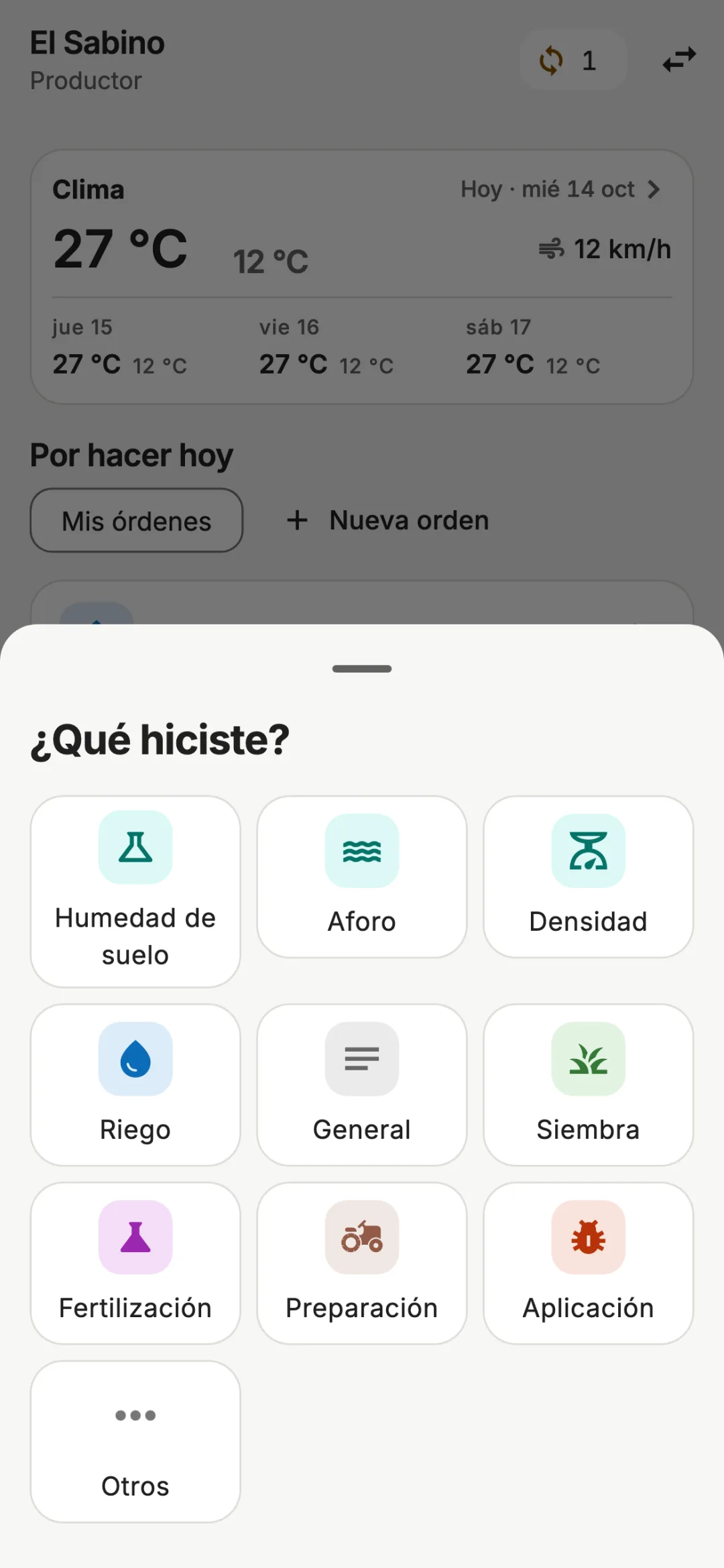
Otros
Si Cosecha no aparece en el primer grupo, toca Otros. El orden cambia según lo que más se registra en el rancho.
¿Qué hiciste?
Esta hoja elige el tipo de actividad. Los campos de cantidad y unidad aparecen después de elegir Cosecha.
- Elige «Cosecha» y revisa «Fecha» y «Lote».
- Captura «Cantidad» y «Unidad»: «Kilogramos», «Toneladas», «Cajas», «Costales» o «Mallas». «Calidad» es opcional.
- Toca «Guardar». Para encontrarla después, abre «Bitácora» y filtra por tipo de actividad y lote.
Registra la cosecha
Revisa el lote y la fecha. Captura «Cantidad» y «Unidad» según lo cosechado antes de «Guardar».
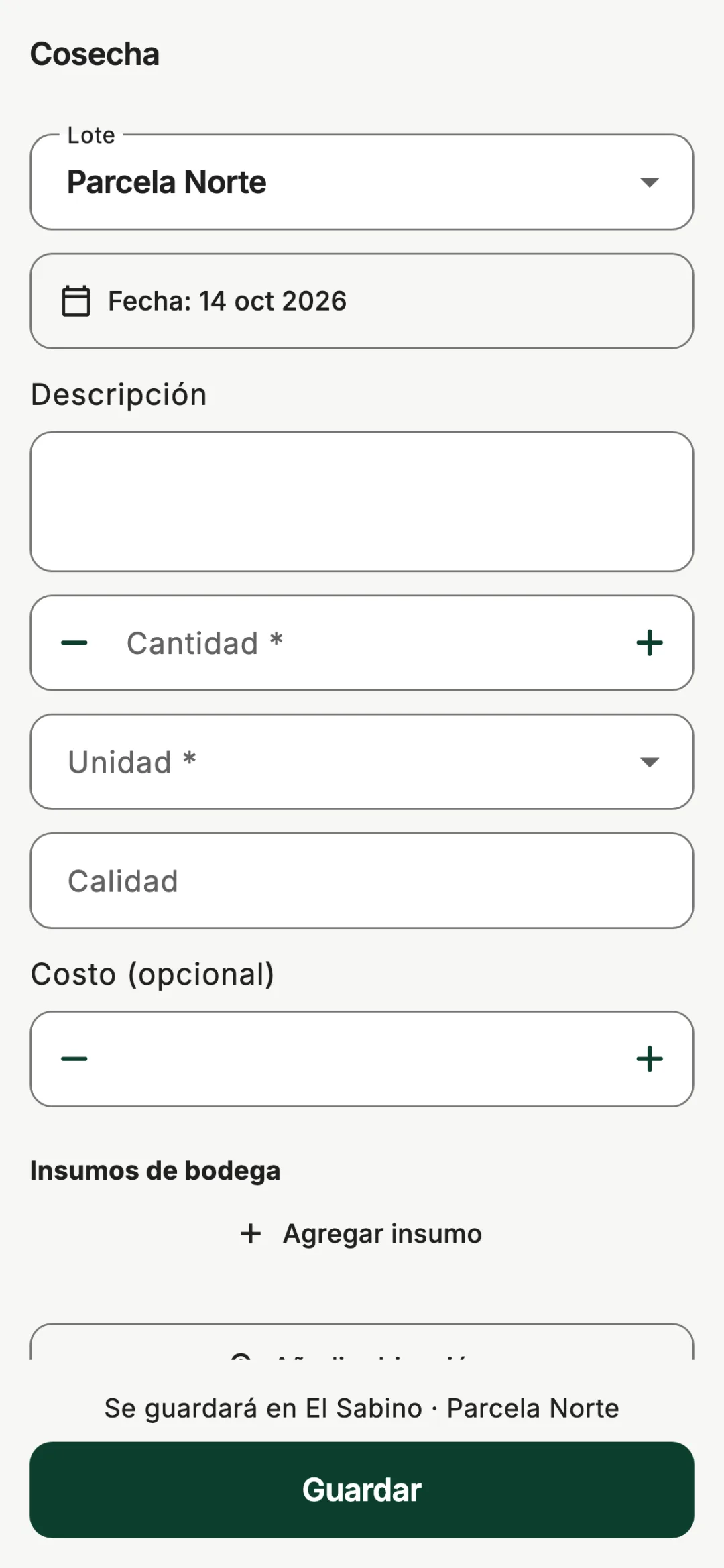
Registra la cosecha: Revisa el lote y la fecha. Captura «Cantidad» y «Unidad» según lo cosechado antes de «Guardar». Captura de demostración con datos ficticios de El Sabino.
¿Qué es el NDVI y cómo lo leo?
El NDVI es un índice de vegetación visto por satélite. Sirve para ubicar diferencias de vigor y decidir dónde mirar en campo. Productor, Capataz, Técnico y Costos y almacén pueden abrir «Módulos» → «Monitoreo» → «Vegetación · NDVI». La consulta no modifica el lote.
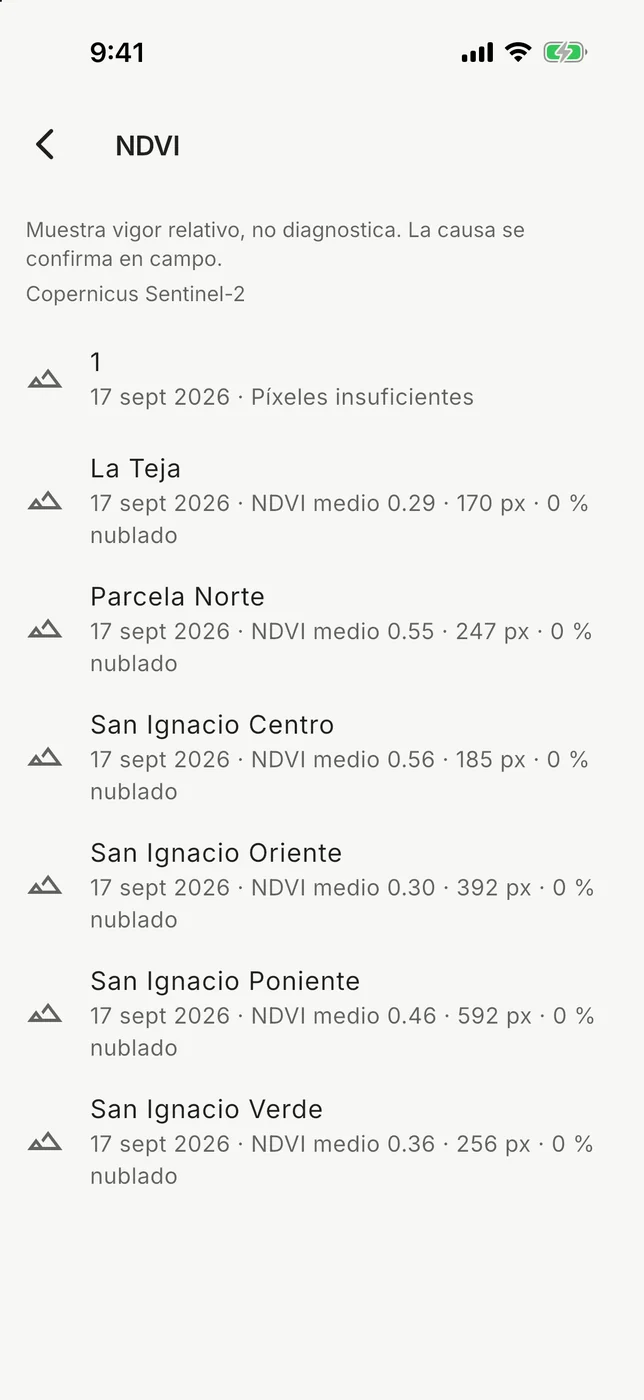
Fecha y NDVI medio
La fecha corresponde a la imagen del satélite. El promedio resume los píxeles válidos del lote; no es una medición de hoy por el solo hecho de abrir la app.
px y porcentaje sin lectura
px cuenta los píxeles válidos usados. El porcentaje indica qué parte quedó sin lectura. Estos datos acompañan al promedio para que puedas juzgar su cobertura.
Píxeles insuficientes
La app se abstiene de mostrar un promedio cuando no hay suficientes píxeles válidos. No equivale a un NDVI de cero.
Toca un lote para ver su mapa, la serie de imágenes y el contexto entre fechas: lluvia, labores registradas y días después de siembra, cuando esos datos están disponibles. La lluvia estimada por modelo lleva su procedencia; no es una medición en el lote.
«Abrir mapa» abre la misma escena. Desde «Mapa» también puedes usar «Mostrar NDVI» y «Elegir fecha». La leyenda «Vigor de la vegetación» ordena los colores desde suelo desnudo, agua o sin cultivo hasta vigor muy alto. Los rangos de dispersión del NDVI son exploratorios, sin calibración en campo.
Si algo no te sale
Estos son avisos reales de esta parte de la app. Conserva el texto y revisa primero el dato que pide.
- «La superficie debe ser mayor que 0. Déjala vacía si aún no la conoces.»
- Corrige «Hectáreas» o déjala vacía. No uses cero para representar una superficie desconocida.
- «Marca al menos tres vértices distintos con coordenadas válidas.»
- Agrega o corrige puntos del contorno hasta que se habilite «Confirmar».
- «La ubicación del dispositivo está apagada. Actívala y vuelve a iniciar la grabación. Tus puntos se conservan.»
- Activa la ubicación del teléfono y vuelve a «Iniciar recorrido».
- «Se detuvo la captura GPS. Revisa la ubicación y los permisos, y vuelve a iniciar. Tus puntos se conservan.»
- Revisa el permiso de ubicación de RanchUP, vuelve a iniciar y comprueba el contorno antes de confirmarlo.
- «No se pudo guardar. No se aplicó ningún cambio; revisa los datos e intenta de nuevo.»
- En importación, revisa todas las asignaciones y confirmaciones antes de volver a guardar.
- «El sistema de coordenadas no es compatible. Exporta el archivo en WGS84 / EPSG:4326.»
- Pide o exporta una copia con esas coordenadas. Si el archivo supera 10 MB o 200 geometrías, divídelo antes de importarlo.
- «Esperando datos de clima para calcular las fechas del ciclo.»
- Revisa la conexión y el estado de sincronización; vuelve a abrir el plan cuando haya datos. No significa que tengas que capturar otro ciclo.
- «El catálogo todavía no trae la extracción de nutrientes de esta variedad.»
- Falta un dato del catálogo. No llenes el análisis con valores inventados para que aparezca una demanda.
- «Sin análisis de suelo no se puede calcular la dosis: no se sabe cuánto pone la parcela y asumir cero la sobrestimaría.»
- Captura el análisis que sí tienes. Si falta, revisa la decisión de fertilización con tu técnico.
- «Captura al menos un valor»
- En el análisis, la fecha o el laboratorio solos no bastan. Captura un valor reportado, con su unidad.
- «Cationes y aniones difieren más de 10 %: revisa unidades y valores. Se puede guardar igual.»
- Compara lo capturado con el reporte del laboratorio. Guardarlo conserva los datos; no asegura su uso automático en la dosis.
- «El PDF no está en este dispositivo y no hay conexión»
- Conéctate para abrirlo. Si el aviso es «PDF pendiente de subir», la copia local todavía no se ha enviado.
- «La cantidad de cosecha no puede ser negativa. Para corregir un registro, edítalo.»
- Corrige la cantidad del registro original; no captures una cosecha negativa para compensarlo.
- «Todavía no hay NDVI de este lote. Necesita un polígono y una escena con suficientes píxeles válidos.»
- Revisa que el lote tenga contorno. Una escena nueva depende de que haya una imagen utilizable; volver a abrir no crea una.
- «No se pudo mostrar la imagen NDVI.»
- Usa «Reintentar imagen» y revisa tu conexión si la imagen todavía no está descargada.