Entra y elige tu rancho
Entra a RanchUP, elige tu rancho e invita a tu gente. Aprende a leer los estados de sincronización y a cuidar lo que guardas en el teléfono.
Para quién es: Productor, Capataz, Regador, Costos y almacén, Técnico.
¿Cómo entro a RanchUP?
Los cinco roles entran desde la misma pantalla. Necesitas internet para iniciar sesión. Usa el teléfono, correo o cuenta de Apple o Google con que ya entras a RanchUP.
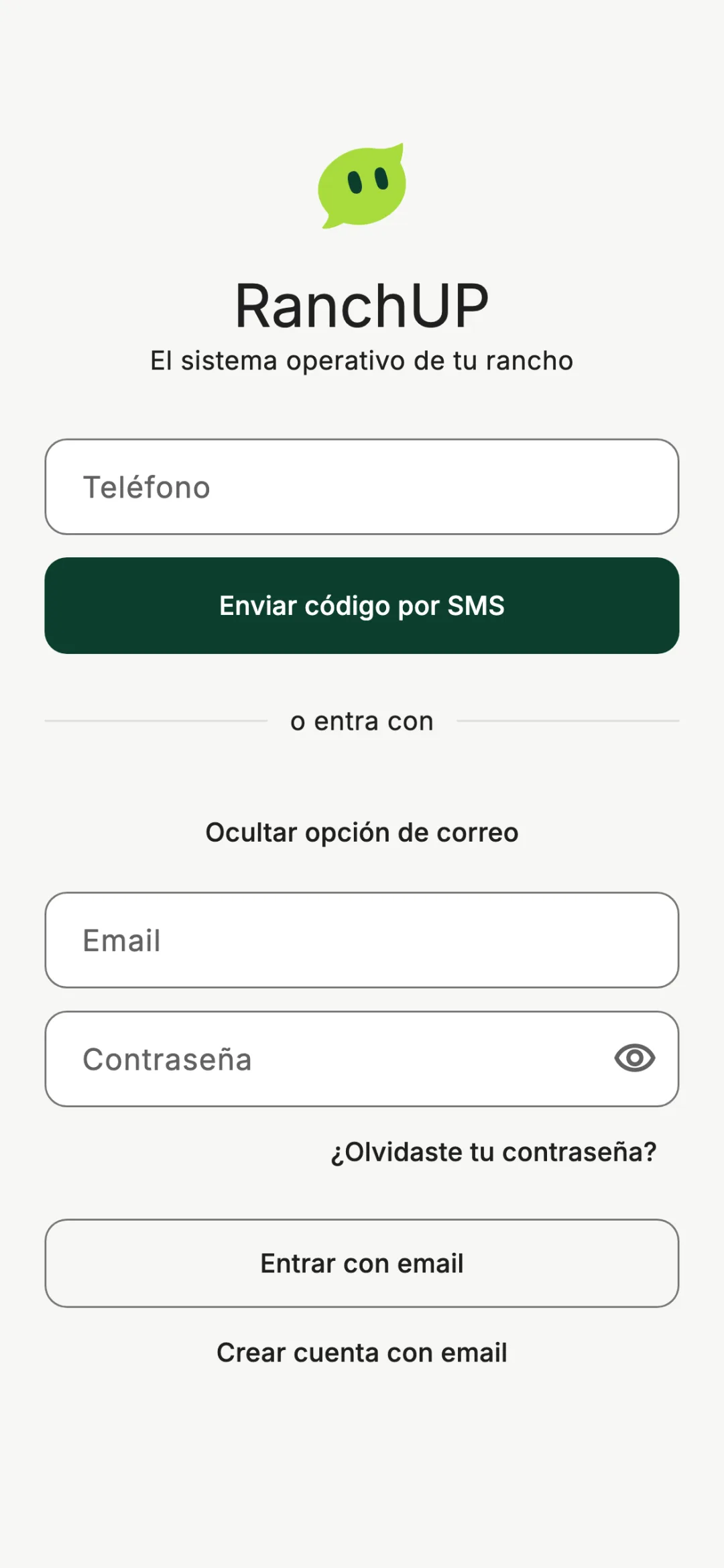
Teléfono
Para el acceso por SMS, escribe tu número. La app usa +52 para México si no escribes otra lada internacional.
Enviar código por SMS
Abre «Código de verificación». Escribe «Código de 6 dígitos» y toca «Verificar y entrar». Si necesitas otro, toca «Reenviar código».
Entra con correo
Los campos «Email» y «Contraseña» ya están a la vista. Escríbelos y toca «Entrar con email». «Ocultar opción de correo» los esconde; «¿Prefieres entrar con correo?» los vuelve a mostrar.
¿Es tu primera cuenta con correo?
- Debajo de «Entrar con email», toca «Crear cuenta con email». Si no ves los campos de correo, toca antes «¿Prefieres entrar con correo?».
- Llena «Nombre», «Email» y «Contraseña», en ese orden.
- Toca «Crear cuenta con email». Si al entrar se pide confirmar el correo, abre el enlace que recibiste y vuelve a intentar.
¿Entras con Apple o Google?
En iPhone aparece «Continuar con Apple». «Continuar con Google» aparece cuando ese acceso está habilitado en la app. Toca el botón y completa lo que pide el teléfono. Esos botones no aparecen en la captura de arriba.
Si olvidaste la contraseña del correo, toca «¿Olvidaste tu contraseña?». Escribe «Email» y toca «Enviar código». En «Código de recuperación», escribe «Código de 6 dígitos» y «Contraseña nueva»; toca «Cambiar contraseña». Después entra con la nueva.
Entra con correo
«Email» y «Contraseña» ya aparecen al abrir la entrada; si los ocultaste, toca «¿Prefieres entrar con correo?». Esta captura muestra el formulario sin enviar datos.
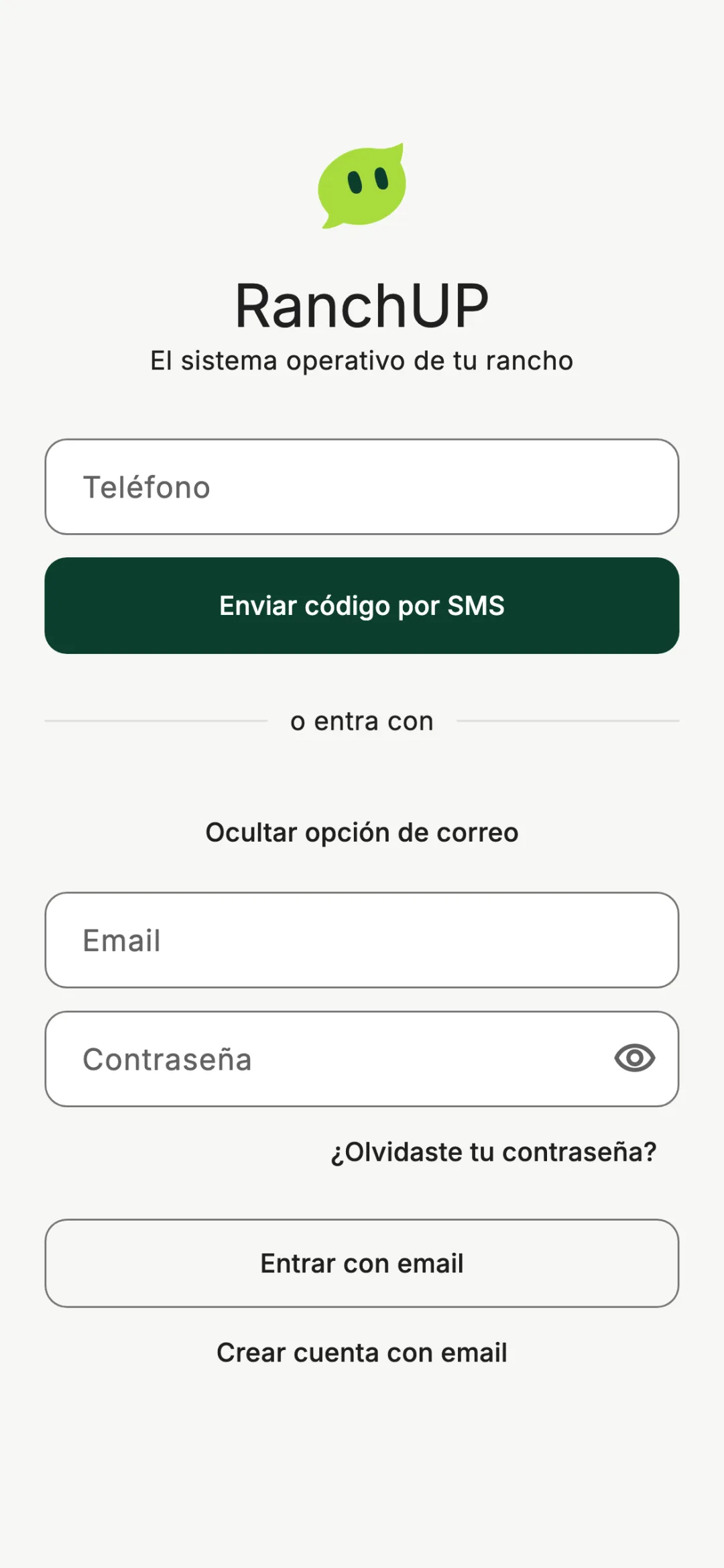
Entra con correo: «Email» y «Contraseña» ya aparecen al abrir la entrada; si los ocultaste, toca «¿Prefieres entrar con correo?». Esta captura muestra el formulario sin enviar datos. Captura de demostración con datos ficticios de El Sabino.
Código de verificación
Escribe «Código de 6 dígitos» y toca «Verificar y entrar». La imagen muestra el formulario; no acredita que se haya enviado o recibido un SMS.
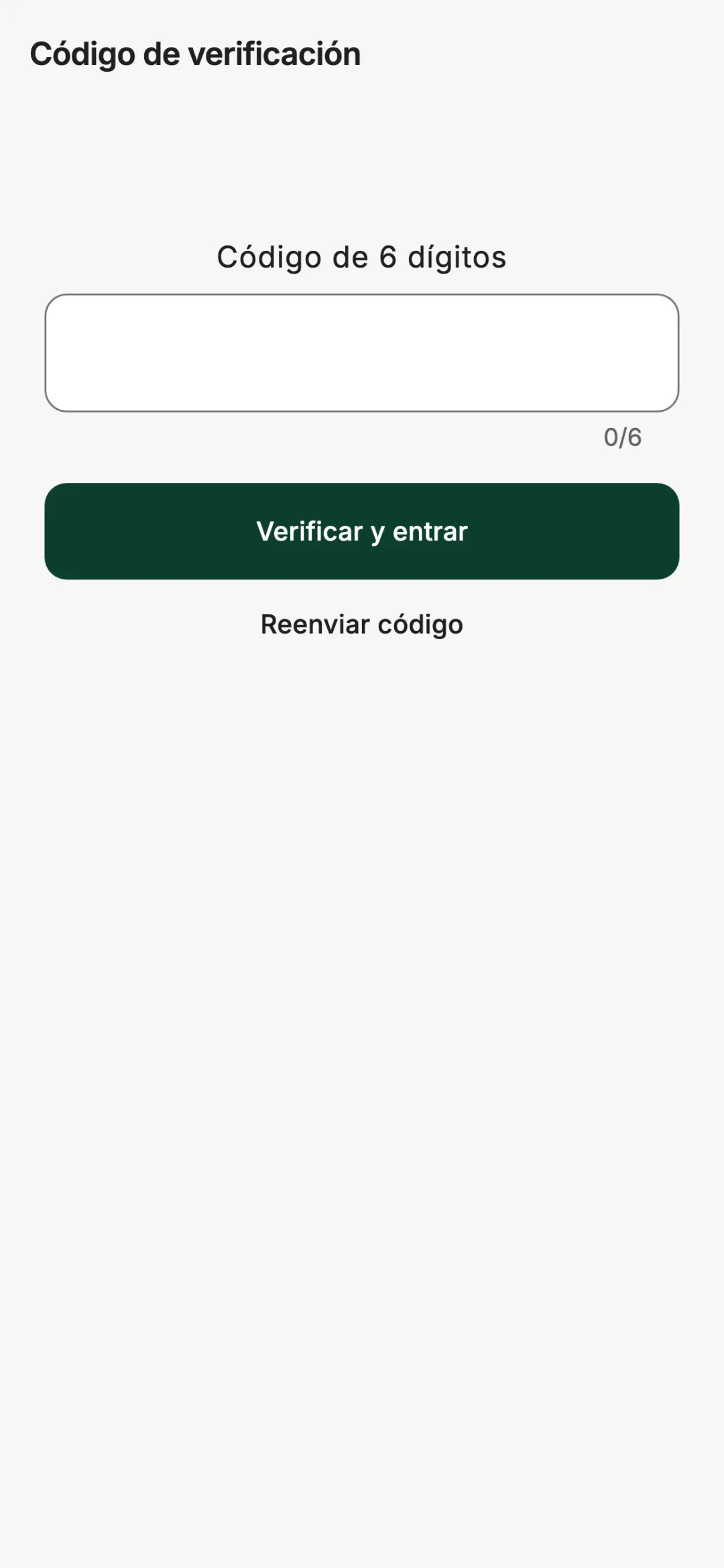
Código de verificación: Escribe «Código de 6 dígitos» y toca «Verificar y entrar». La imagen muestra el formulario; no acredita que se haya enviado o recibido un SMS. Captura de demostración con datos ficticios de El Sabino.
¿Cómo elijo o creo mi rancho?
Si ya habías elegido un rancho y sigues teniendo acceso, la app lo abre. Si sólo perteneces a uno, lo elige sola. Con varios y ninguno elegido, aparece «Elige tu rancho»: toca su nombre y revisa el rol que aparece debajo.
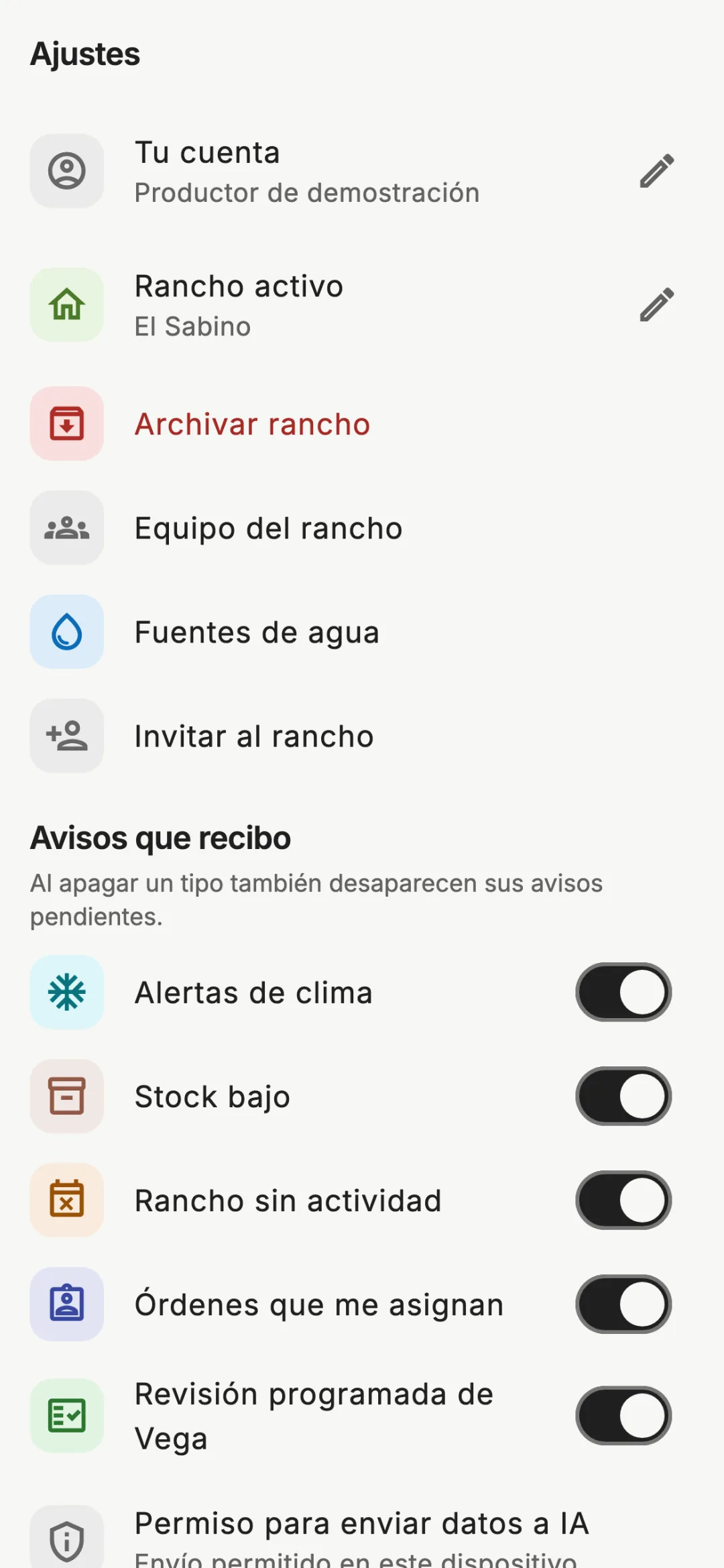
Rancho activo
Es el rancho en el que estás trabajando. En «Ajustes» puedes comprobar su nombre. El Productor puede cambiarlo con el lápiz de esta fila.
Equipo del rancho
Los cinco roles pueden consultar quién pertenece a este rancho y cuál es el rol de cada persona.
¿Todavía no tienes rancho?
Espera a que termine la primera sincronización. Entonces puedes aceptar una invitación o tocar «Crear mi rancho». También puedes crear otro desde el botón + de «Elige tu rancho».
- En «Crea tu rancho», escribe «Nombre del rancho».
- Responde «¿Qué produces principalmente?». Elige «Campo extensivo (temporal)», «Campo abierto con riego», «Protegido (túnel/invernadero)» o «Perenne / frutal».
- En «Ubicación del rancho», toca «Usar mi ubicación». Si está disponible el mapa, también puedes tocarlo para marcar o ajustar el punto.
- Revisa que el punto sea el rancho y no donde estás ahora: la ubicación sirve para obtener su clima. Marca «Comprobé que este punto corresponde al rancho». Si mueves el punto, tienes que volver a marcarlo.
- Con nombre, tipo de producción, ubicación y esa casilla marcada, se activa «Crear rancho». Tócalo: el siguiente formulario es para crear el primer lote.
¿Te invitaron? Entra con el mismo contacto de la invitación. La tarjeta verifica el rancho y el rol con conexión; léelos y toca «Aceptar». La app avisa: «Invitación aceptada. El rancho aparecerá al sincronizar.» Si no aparece, toca «No veo mi invitación»: explica que la invitación sólo llega al correo o teléfono invitado y después de la primera descarga. Si te invitaron a tu teléfono, entra por SMS. Si la primera descarga no termina, usa «Reconectar» o «Ayuda con la primera descarga».
Elige tu rancho
Revisa el nombre y el rol antes de tocar el rancho. El Sabino es el único rancho ficticio de esta captura.
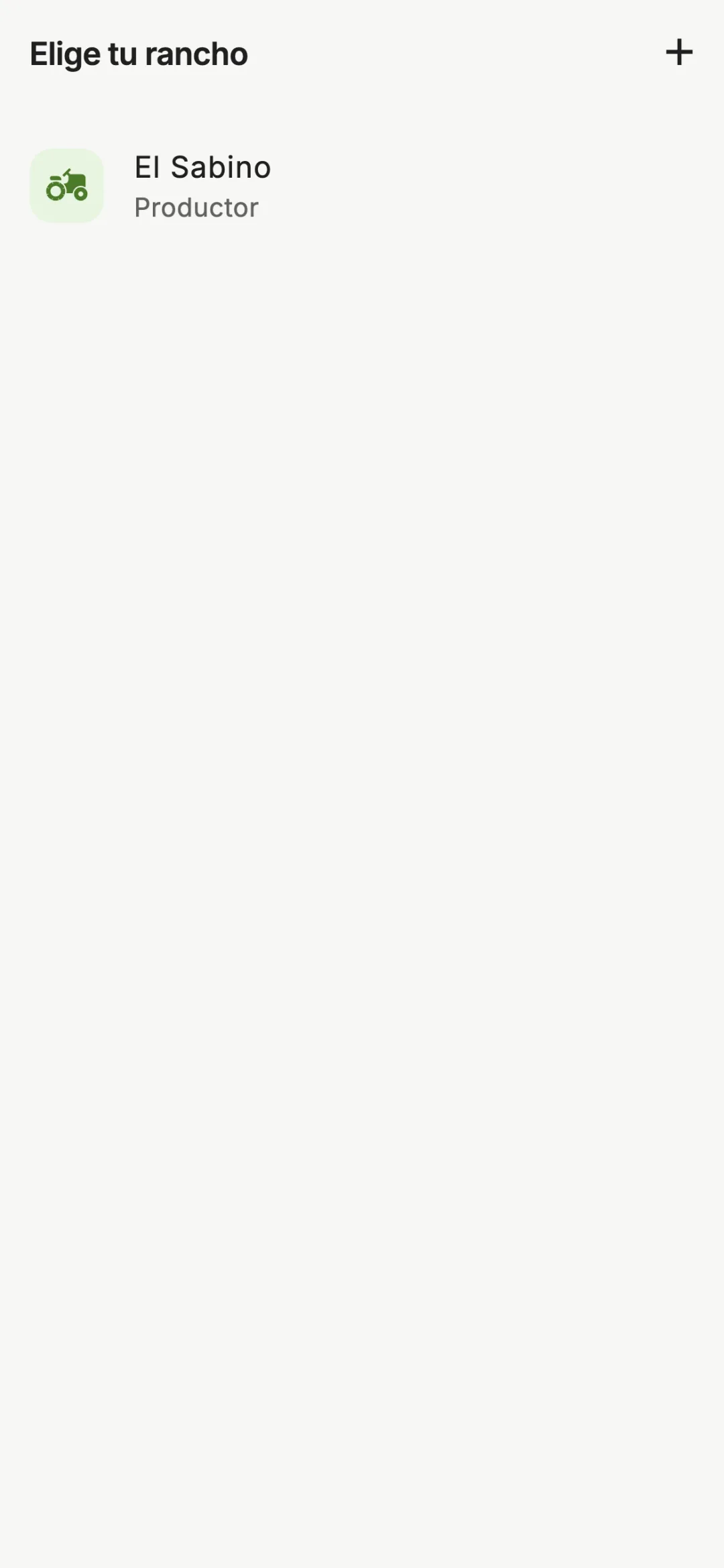
Elige tu rancho: Revisa el nombre y el rol antes de tocar el rancho. El Sabino es el único rancho ficticio de esta captura. Captura de demostración con datos ficticios de El Sabino.
¿Qué veo arriba y abajo de la pantalla?
Al entrar al rancho se abre «Hoy». El nombre del rancho y tu rol aparecen arriba. Los cinco botones de abajo son iguales para todos los roles.
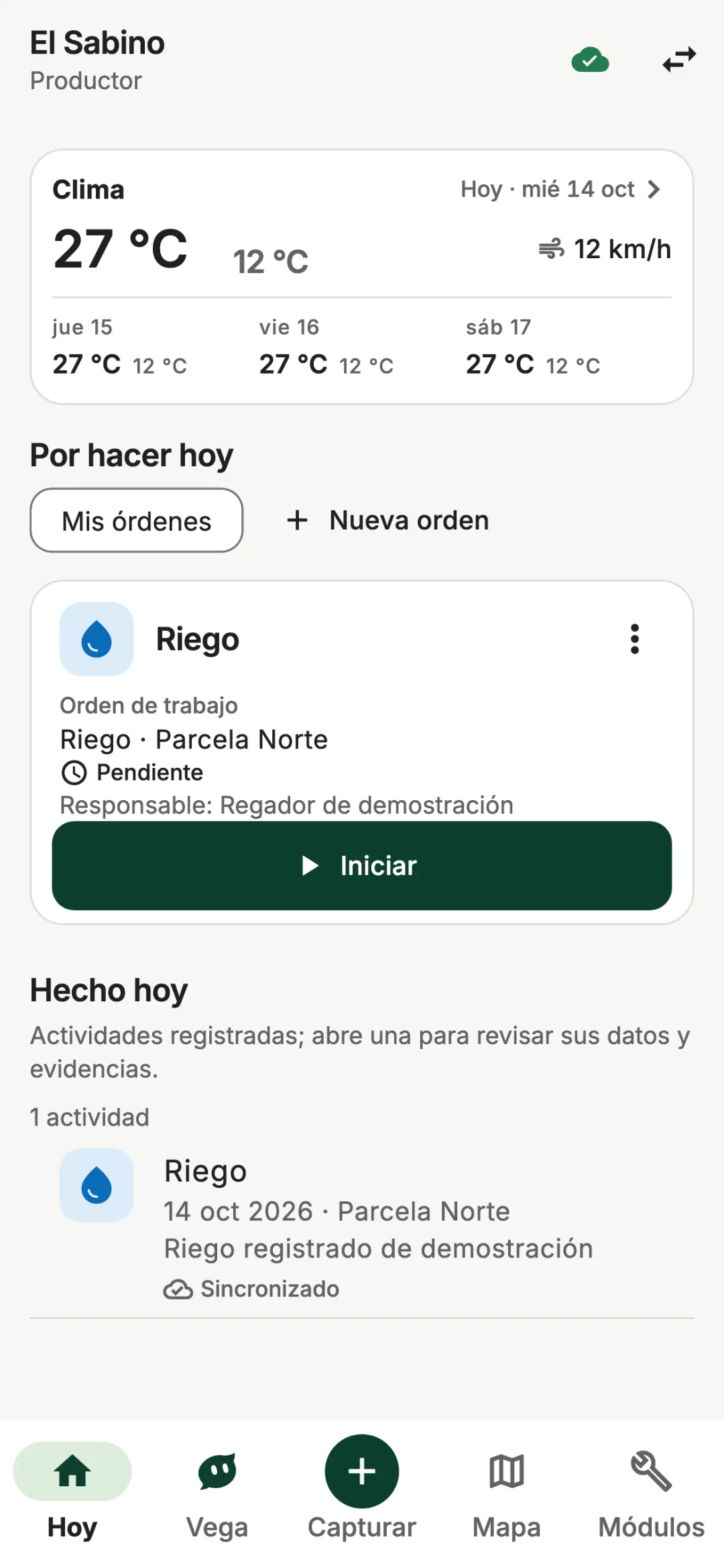
Tu rancho y tu rol
Antes de registrar algo, comprueba que estás en el rancho correcto. Tu rol se toma de tu acceso a ese rancho.
Estado de sincronización
Toca la nube o el aviso para abrir «Estado». Allí revisas la conexión, los datos recibidos y los cambios de datos pendientes.
Cambiar de rancho
Las dos flechas abren «Elige tu rancho». Puedes cambiar sin internet entre los ranchos ya disponibles en este teléfono.
Hoy · Vega · Capturar · Mapa · Módulos
«Hoy» reúne el trabajo del día. «Vega» abre al asistente. «Capturar» abre el registro de trabajo. «Mapa» muestra los lotes. «Módulos» reúne las demás herramientas.
¿Qué cambia según mi rol?
Tu rol dice qué puedes consultar o cambiar en ese rancho. Puedes tener un rol distinto en otro. La persona de almacén aparece en pantalla como «Costos y almacén».
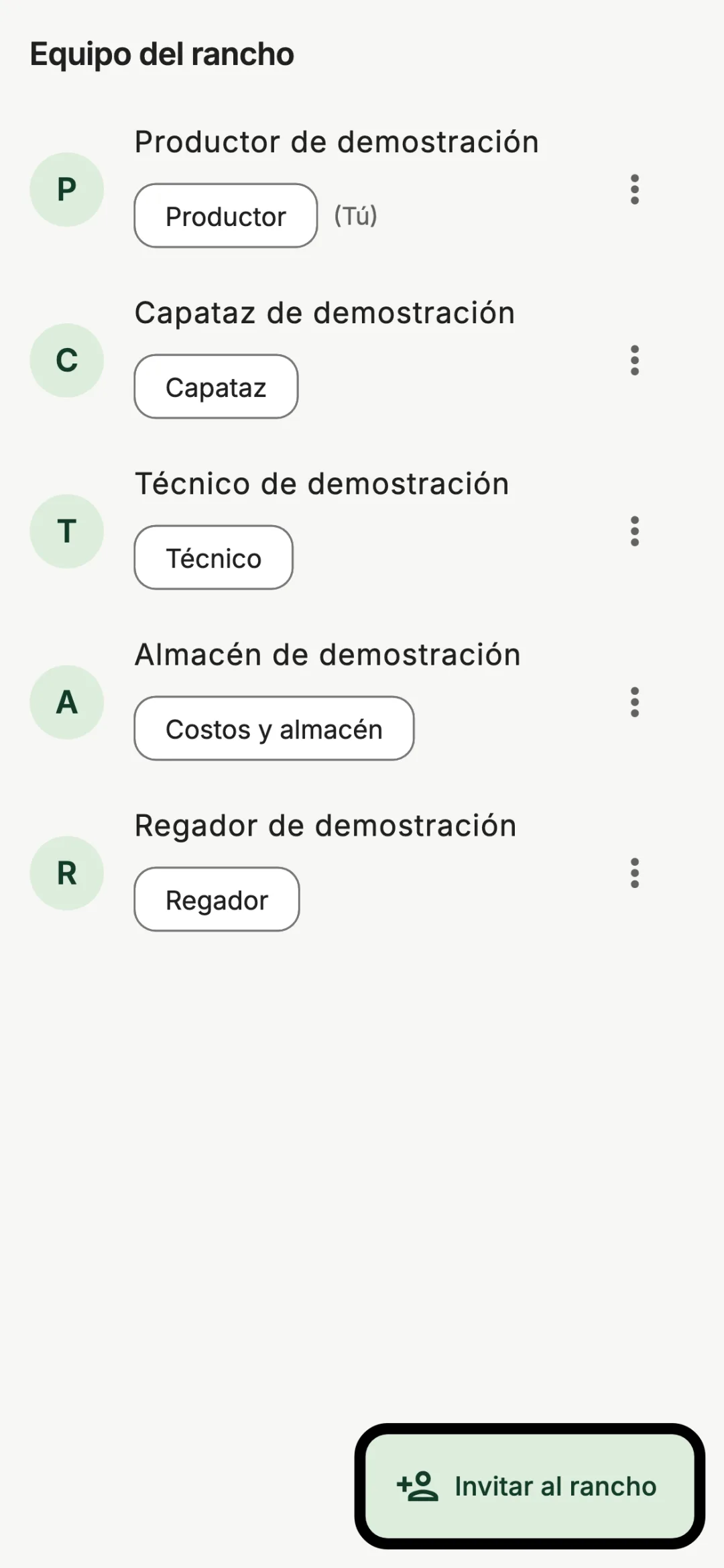
El rol de cada persona
En «Módulos» → «Ajustes» → «Equipo del rancho», el rol está debajo del nombre. «Tú» identifica tu propia cuenta.
Cambiar rol
Sólo el Productor tiene esta acción en el menú de la persona. El Capataz puede quitar a miembros que no sean Productor; no puede cambiarles el rol.
- Productor
- Ve los módulos de campo, bodega y costos. Puede editar el nombre del rancho, archivar el rancho, invitar a cualquier rol y cambiar los roles del equipo.
- Capataz
- Ve campo, bodega y costos. Puede invitar a Capataz, Técnico, Regador o Costos y almacén. No puede invitar a otro Productor ni cambiar roles.
- Técnico
- Puede trabajar en lotes y planificación. Ve Monitoreo, Bitácora, Visitas y Bodega, pero no el módulo Costos. No tiene la acción de invitar ni cambiar roles.
- Regador
- «Capturar» lleva a riego cuando es el único tipo disponible. Tiene la tarjeta «Riego», además de Gestión del rancho, Avisos y Ajustes. No ve las tarjetas Lotes, Planificación, Bitácora, Monitoreo, Visitas, Bodega ni Costos. Puede consultar Maquinaria desde Gestión del rancho.
- Costos y almacén
- Ve Bodega y Costos. También ve Lotes y Planificación para consulta; no tiene sus acciones de escritura de campo. Puede consultar el equipo, pero no invitar ni cambiar roles.
Todos pueden abrir «Ajustes», elegir sus avisos y borrar su propia cuenta. El dinero sólo lo ven Productor, Capataz y Costos y almacén.
¿Cómo invito a mi gente?
Lo hacen Productor y Capataz, con internet. El Productor puede elegir los cinco roles. Al Capataz no le aparece la opción «Productor».
Abre «Invitar al rancho»
Como Productor o Capataz, entra a «Módulos» y abre «Ajustes». Toca «Invitar al rancho». También puedes entrar desde «Equipo del rancho».
Ajustes del rancho ficticio El Sabino y controles disponibles para el productor.
Escribe el contacto y elige el rol
En «Teléfono o email», escribe el contacto con el que esa persona entrará a RanchUP. En «Rol con el que entra», elige su tarea. La captura todavía está vacía: por eso «Crear y compartir» está desactivado.
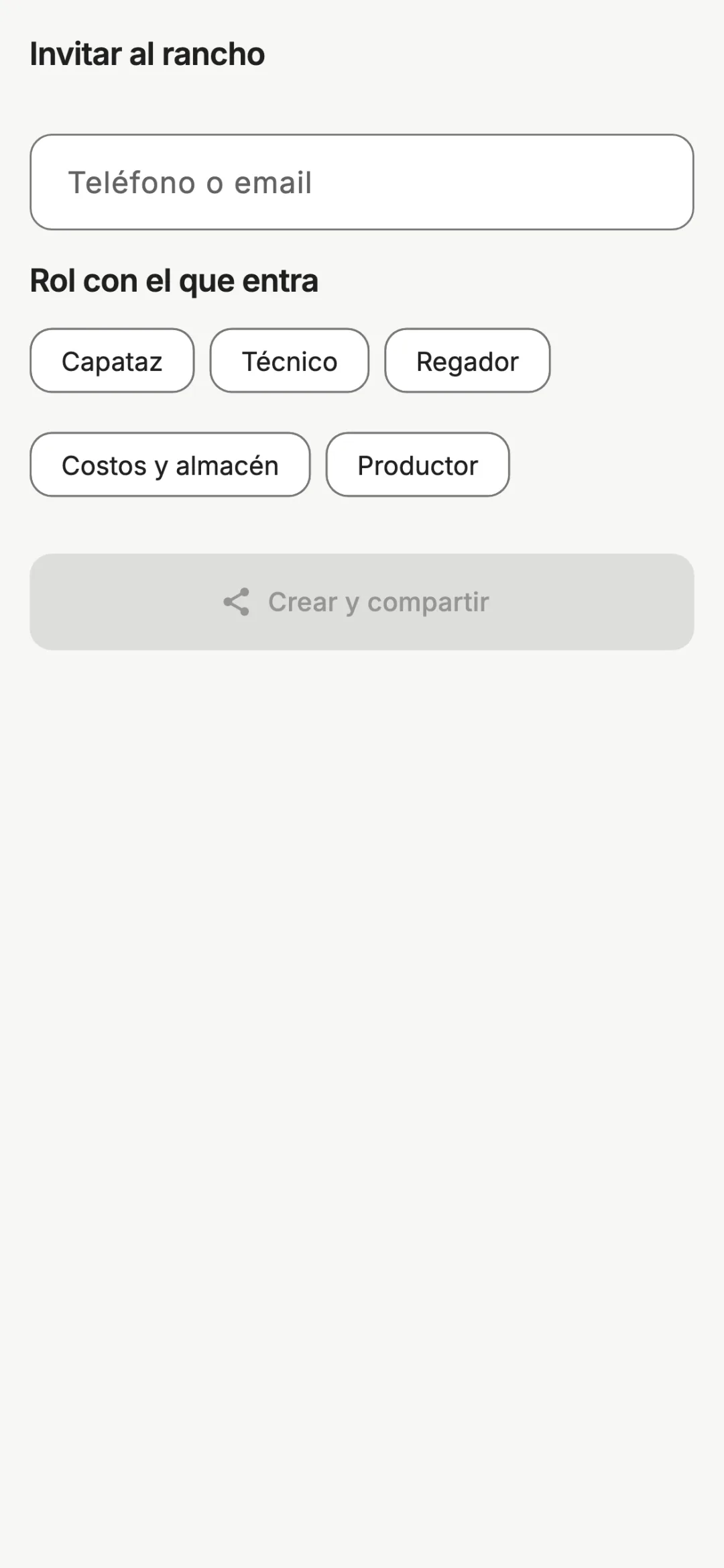
Invitación con el contacto vacío, los cinco roles y el botón Crear y compartir deshabilitado.
Con contacto y rol, toca «Crear y compartir»; el botón no depende de la señal. La invitación se crea en línea: si no hay internet, la app avisa «No se pudo crear la invitación. Revisa el dato e intenta de nuevo.» y puedes volver a tocarlo con conexión. Si sale bien, se abre la hoja del teléfono para compartir el mensaje. La captura muestra el formulario antes de llenarlo; no hay una captura de la hoja para compartir.
¿Cómo acepta la persona invitada?
Entra con ese mismo teléfono o correo. Revisa el rancho y el rol que aparecen en la invitación y toca «Aceptar». Verificarla y aceptarla necesita internet. El rancho aparece al sincronizar.
¿Puedo trabajar sin internet? ¿Qué significa el indicador?
Sí, con la sesión y la copia del rancho ya disponibles en este teléfono. Lo que registras se guarda aquí y espera para subir cuando vuelve la conexión. La Sincronización envía tus cambios y recibe los del equipo.
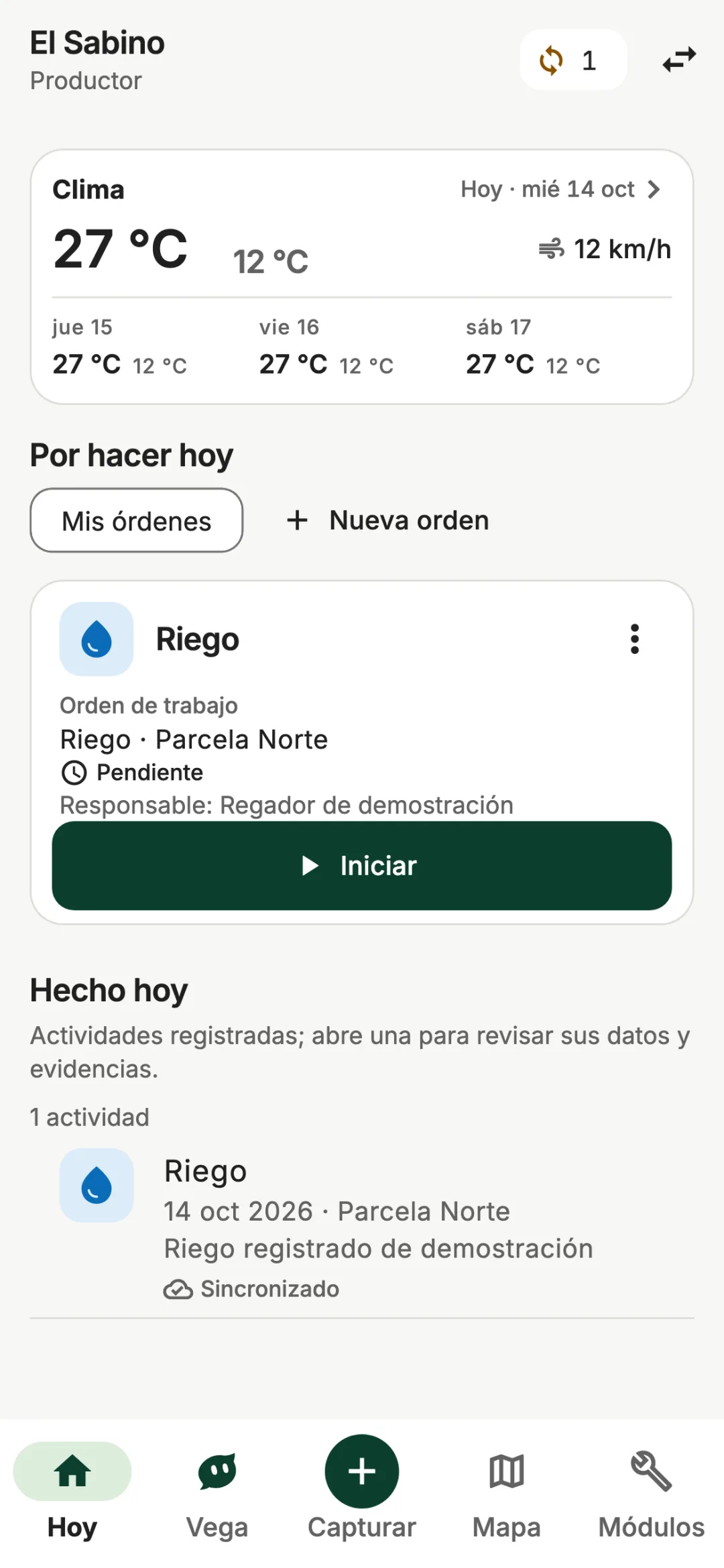
El número cuenta cambios de datos
En esta captura hay un cambio local esperando subir. Abre el indicador para consultar «Estado». No confundas el conteo con el número de trabajos o archivos.
Cada actividad tiene su propio estado
Aquí la actividad visible dice «Sincronizado», aunque arriba hay otro cambio pendiente. El indicador de arriba reúne el estado del dispositivo; no sólo el de este renglón.
Con lo que ya bajó al teléfono
Puedes consultar los datos disponibles de tu rancho y registrar el trabajo permitido por tu rol. Los cambios de otros teléfonos se ven después de recibirlos. No cierres la sesión ni descartes datos si aún hay trabajo por subir.
Con conexión
Necesitas internet para entrar por primera vez, descargar la primera copia, invitar y aceptar invitaciones, conversar con Vega y borrar tu cuenta. Estar sin señal tampoco permite descargar nuevos datos de mapa.
Los ocho estados del indicador
Algunos muestran texto; otros sólo un icono con su descripción accesible. Si coinciden varios estados, el indicador muestra el de mayor prioridad: por ejemplo, «Cambios por revisar» puede tapar el conteo. Tócalo para ver el detalle.
- Error al sincronizar
- No se pudieron enviar o recibir datos. Abre el indicador para revisar «Estado» y, si aparece, toca «Reintentar».
- Cambios por revisar
- Hay capturas que el servidor no aplicó. Abre «Estado» y luego «Cambios por revisar», o búscalo en «Ajustes». No se reenvían automáticamente.
- Un número de pendientes
- El indicador muestra cuántos cambios de datos esperan subir. Por ejemplo, un 1 significa un cambio pendiente. Puede aparecer aunque no haya conexión; no es el número de fotos.
- Sincronizando
- La app se está conectando, recibiendo o enviando datos. Se muestra con el icono de flechas; el nombre se anuncia como descripción del control.
- Sin sincronizar
- La sincronización está en pausa: la app no está conectada a la copia del rancho en línea. Puedes usar los datos que ya están en este teléfono. Si no se reanuda, revisa tu red para recibir cambios nuevos.
- Fotos o documentos pendientes
- Hay archivos pendientes en este teléfono. Se muestra con un icono de imagen. Los archivos tienen estados separados de los cambios de datos.
- Al día
- La primera descarga terminó, no hay cambios de datos en cola y no se detectan archivos pendientes ni rechazos en ese momento. Se muestra con una nube y una palomita.
- Pendiente
- La app todavía no puede mostrar «Al día». Puede faltar terminar la primera descarga o consultar los cambios locales; por sí solo no indica un error.
Revisa la sincronización
Toca el indicador de la cabecera para abrir el detalle. El estado de esta demostración es «Al día»; no representa una conexión real.
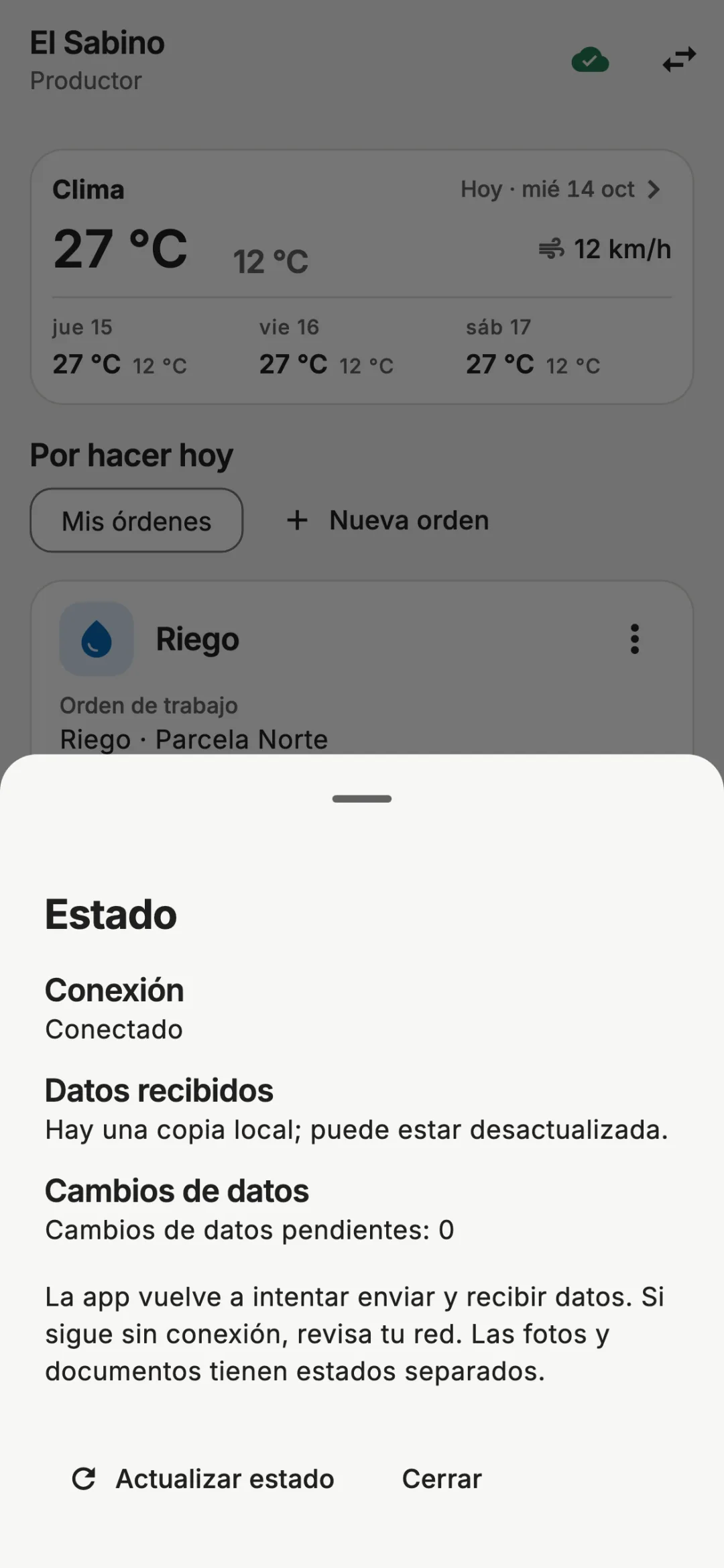
Revisa la sincronización: Toca el indicador de la cabecera para abrir el detalle. El estado de esta demostración es «Al día»; no representa una conexión real. Captura de demostración con datos ficticios de El Sabino.
¿Cómo elijo los avisos que llegan a mi teléfono?
Los cinco roles pueden elegir sus preferencias en «Módulos» → «Ajustes» → «Avisos que recibo». Son preferencias de tu cuenta para todos tus ranchos; no cambian el rol ni dan acceso a módulos nuevos.
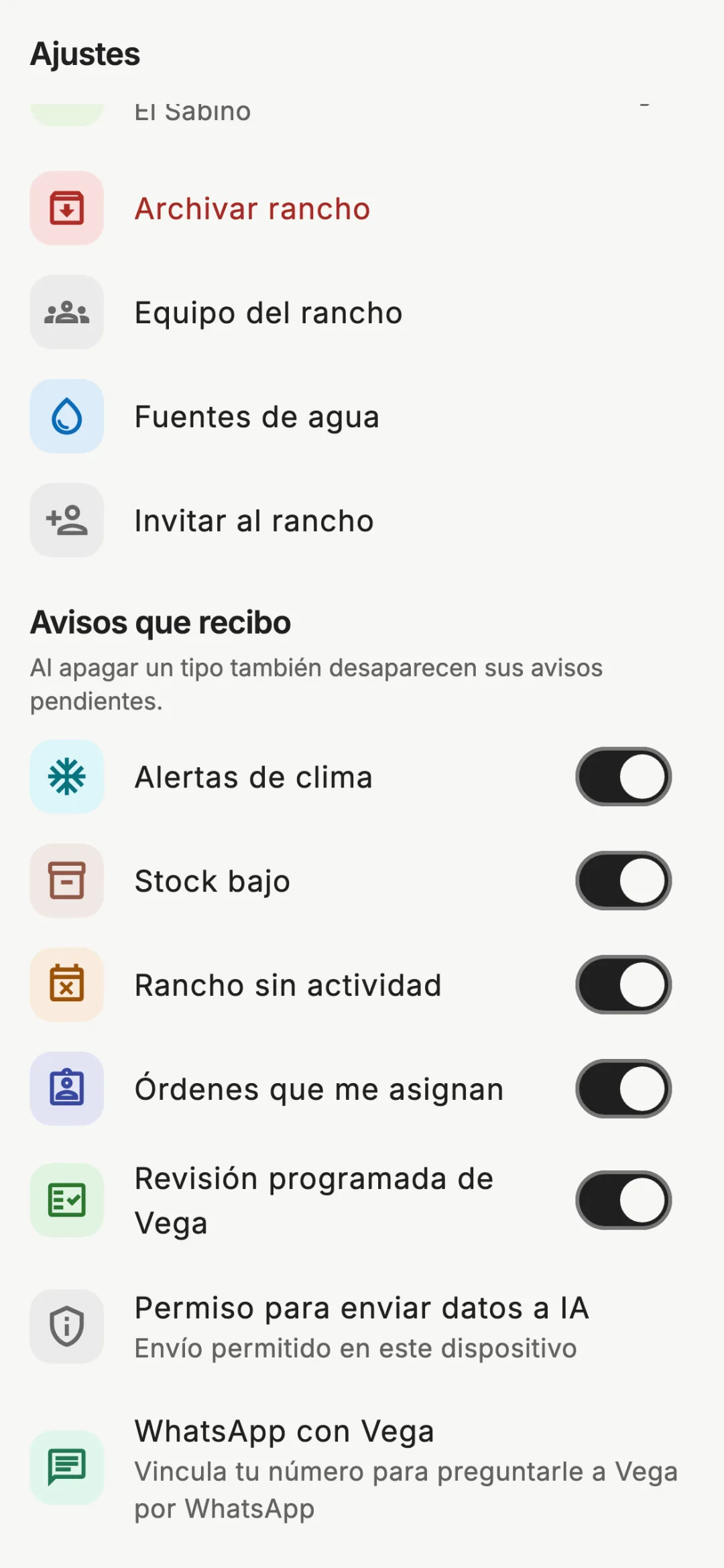
Avisos que recibo
Encendido significa que quieres recibir ese tipo. Están «Alertas de clima», «Stock bajo», «Rancho sin actividad», «Órdenes que me asignan» y «Revisión programada de Vega». Recibes los que correspondan a tu acceso y actividad.
Al apagar un tipo también desaparecen sus avisos pendientes.
La app muestra esta advertencia antes de los interruptores. No es sólo silenciar el sonido del teléfono.
Para recibir avisos con la app cerrada, toca «Notificaciones en tu teléfono» en esa misma pantalla. RanchUP explica para qué las usa; con «Activar notificaciones» el teléfono te pide el permiso, y con «Ahora no» sigues consultando los avisos dentro de la app. Si el teléfono no lo permitió, habilítalo en sus ajustes para RanchUP. Activar un interruptor de «Avisos que recibo» no concede ese permiso.
¿Cómo borro mi cuenta?
Cada rol puede borrar su propia cuenta con internet. Abre «Módulos» → «Ajustes» y baja hasta «Borrar cuenta», después de «Cerrar sesión». Si todavía no tienes rancho, «Borrar cuenta» también está en la pantalla de entrada a ranchos.
Tu cuenta
Es tu identidad en RanchUP. Para borrarla, baja hasta «Borrar cuenta» en esta misma pantalla. Esa opción está fuera de la captura.
Archivar rancho
Esta acción es del Productor y afecta al rancho. Para borrar tu cuenta, busca la opción «Borrar cuenta» que está más abajo.
- Si hay cambios sin subir, la app avisa primero. «Esperar a que suban» detiene el borrado; «Borrar sin subirlos» continúa y esos cambios se pierden.
- Si eres el único Productor de un rancho con más miembros, el borrado se bloquea. Nombra a otro Productor en «Equipo del rancho». Si está archivado, primero restáuralo.
- Lee «¿Borrar tu cuenta?» y los ranchos que desaparecerán. Puedes elegir «Conservar cuenta» o confirmar con «Borrar cuenta».
- Si entraste con Apple, puede abrirse su hoja para comprobar tu cuenta. Completa ese paso. Si la cancelas, el flujo se detiene.
- Al terminar aparece «Tu cuenta se borró». Toca «Entendido» para volver al acceso. Si aparece un paso pendiente de Apple en tu iPhone, sigue la instrucción de ese aviso.
Cambios sin subir
La app pide decidir qué hacer con los cambios pendientes antes de continuar. La captura muestra el aviso; no se confirmó el borrado.
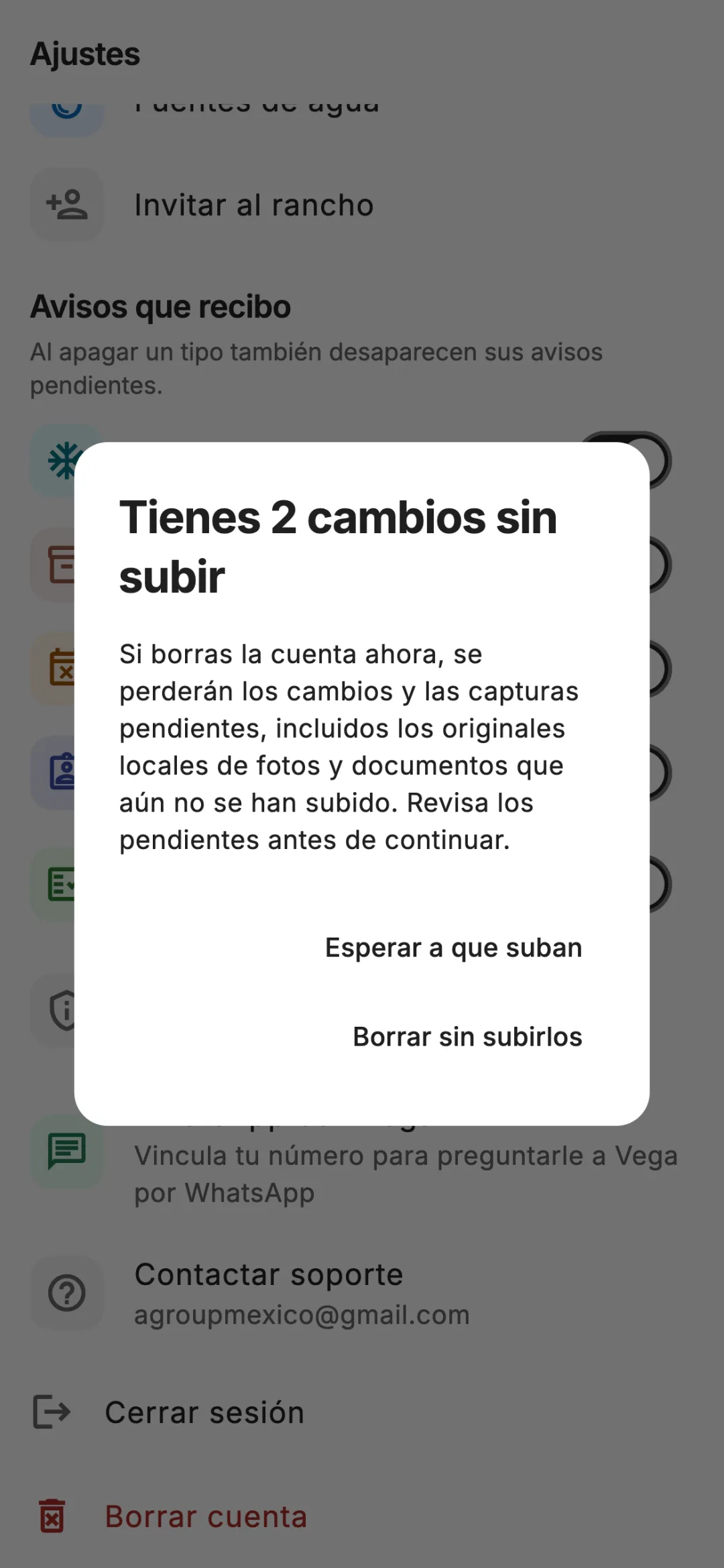
Cambios sin subir: La app pide decidir qué hacer con los cambios pendientes antes de continuar. La captura muestra el aviso; no se confirmó el borrado. Captura de demostración con datos ficticios de El Sabino.
Todavía no puedes borrar tu cuenta
En este ejemplo, la cuenta es el único Productor de un rancho con más miembros. El aviso impide continuar.
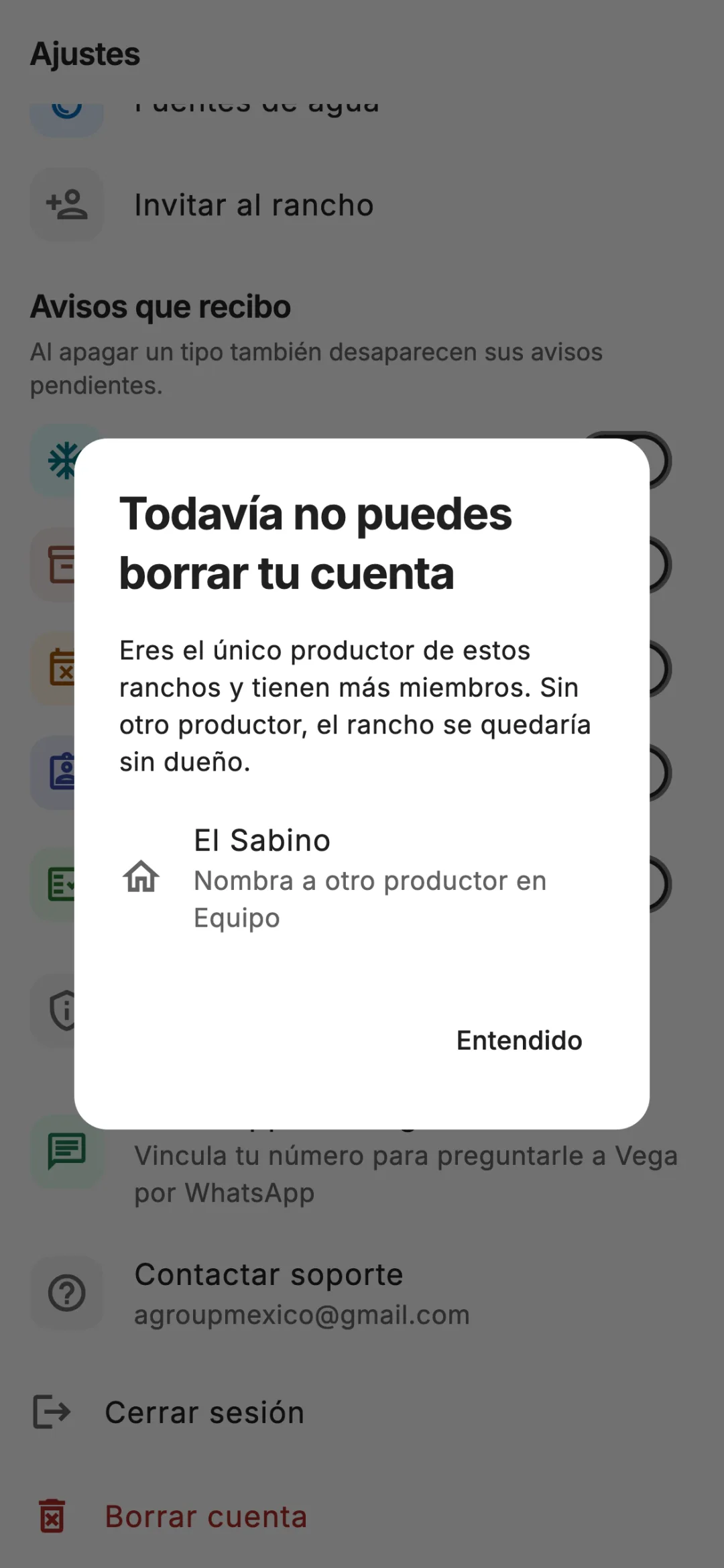
Todavía no puedes borrar tu cuenta: En este ejemplo, la cuenta es el único Productor de un rancho con más miembros. El aviso impide continuar. Captura de demostración con datos ficticios de El Sabino.
¿Borrar tu cuenta?
Lee las consecuencias y los ranchos que aparecen. «Conservar cuenta» cancela. La imagen muestra otra situación ficticia con dos productores; no se borró ninguna cuenta.
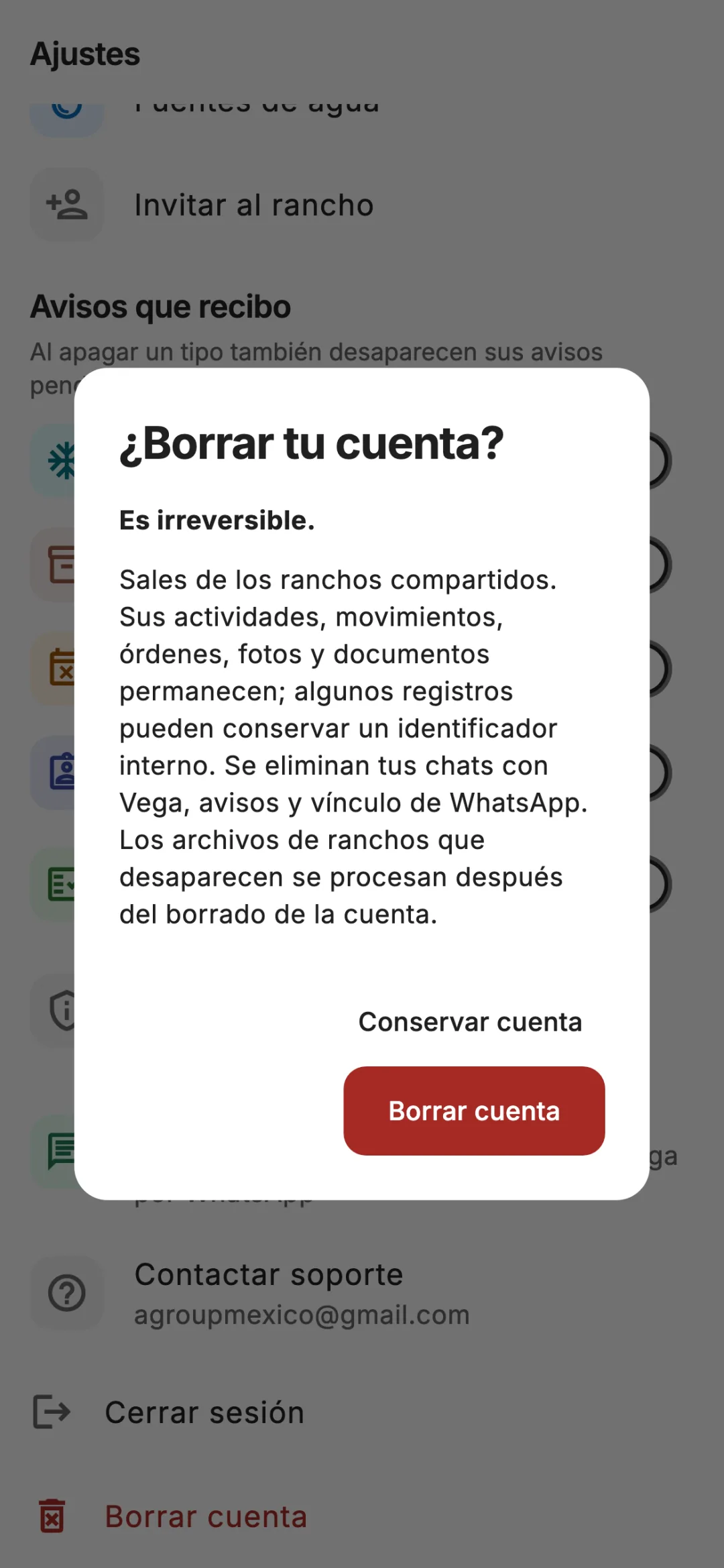
¿Borrar tu cuenta?: Lee las consecuencias y los ranchos que aparecen. «Conservar cuenta» cancela. La imagen muestra otra situación ficticia con dos productores; no se borró ninguna cuenta. Captura de demostración con datos ficticios de El Sabino.
Si algo no te sale
Lee el aviso exacto antes de volver a capturar o salir de la cuenta. Estos son mensajes de la app y las salidas disponibles.
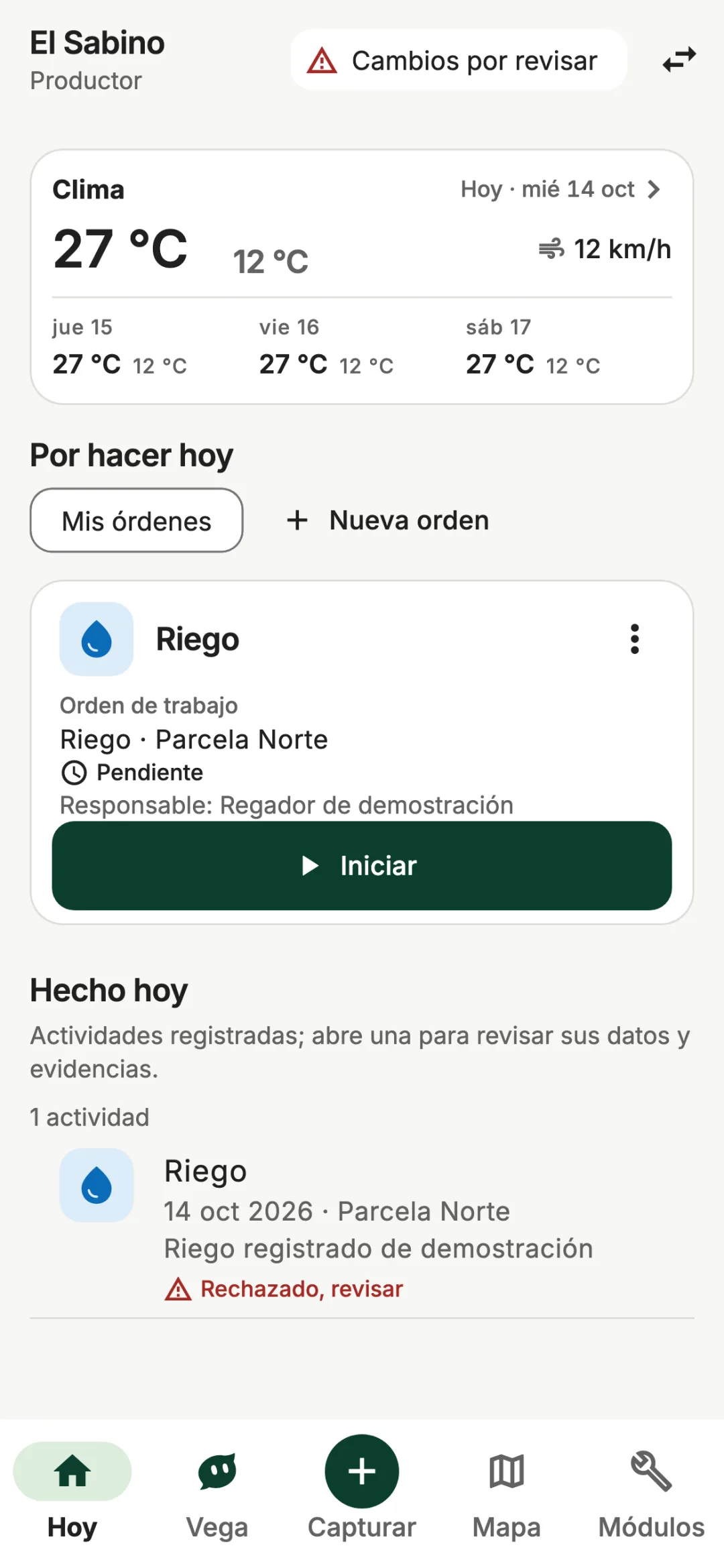
Cambios por revisar
Abre el indicador, entra a «Cambios por revisar» y lee el motivo. Revisa los datos y vuelve a realizar la acción en su módulo, o pide ayuda. La copia original queda en este dispositivo.
Rechazado, revisar
Esta captura no quedó aplicada en el servidor. Esperar señal no corrige un rechazo. Si el motivo es permiso, consulta al Productor antes de volver a realizar la acción.
No pudimos conectarnos. Revisa tu conexión e intenta de nuevo.
El acceso necesita internet. Recupera señal y vuelve a intentar.
Revisa tu correo y contraseña e intenta de nuevo.
Comprueba «Email» y «Contraseña». Si olvidaste la contraseña, usa «¿Olvidaste tu contraseña?».
El código no es válido o venció. Revisa los dígitos o pide uno nuevo.
Escribe los seis dígitos. Para SMS puedes usar «Reenviar código».
Confirma tu correo con el enlace que recibiste y vuelve a intentar.
Abre el correo de confirmación y sigue el enlace antes de volver a entrar.
Hubo demasiados intentos. Espera unos minutos e intenta de nuevo.
Espera antes de volver a pedir el código o intentar entrar.
Sin permiso de ubicación. Puedes marcar el punto en el mapa.
Al crear el rancho, toca su ubicación en el mapa. También puedes revisar el permiso de ubicación del teléfono.
No se pudo obtener tu ubicación. Intenta de nuevo.
Vuelve a usar «Usar mi ubicación» o marca el punto en el mapa disponible.
No se pudo descargar la primera copia. Revisa tu conexión.
Conéctate para que la app vuelva a descargarla. Antes de esa primera copia no hay datos del rancho para consultar sin internet.
No se pudo crear la invitación. Revisa el dato e intenta de nuevo.
Revisa «Teléfono o email» y la conexión antes de intentar otra vez.
Esta invitación no está disponible para tu cuenta. Revisa el correo o teléfono con el que ingresaste o pide una nueva invitación.
Comprueba que entraste con el contacto invitado. Si no coincide, pide que te inviten al contacto que usas.
Esta invitación ya expiró. Pide una nueva.
Pide al Productor o Capataz otra invitación.
La invitación cambió. Revisa el rancho y el rol antes de aceptar.
Lee de nuevo el rancho y el rol que muestra la tarjeta antes de tocar «Aceptar».
Este rancho quedaría sin productor. Nombra a otro productor antes de hacer el cambio.
Como Productor, entra a «Equipo del rancho» y usa «Cambiar rol» para nombrar a otro productor antes de cambiar o quitar al último.
No se pudo guardar la preferencia. Inténtalo de nuevo.
El interruptor vuelve al estado anterior. Vuelve a intentar cambiarlo en «Avisos que recibo».
Este aviso aún no está en el dispositivo. Conéctate para sincronizarlo.
Conéctate y vuelve a revisar «Avisos». Que llegue una notificación al teléfono no significa que sus datos ya hayan bajado a la app.
Hay capturas o archivos pendientes de otra cuenta en este dispositivo. Vuelve a esa cuenta para revisarlos antes de continuar.
Usa «Cambiar de cuenta» y entra con la cuenta que capturó ese trabajo. Revisa sus pendientes antes de descartarlos.
Todavía hay capturas o archivos guardados sólo en este dispositivo. Puedes cancelar y conectarte para sincronizarlos. Si descartas y sales, se borrará el trabajo pendiente y no podrás recuperarlo desde la app.
Si quieres conservar ese trabajo, cancela el cierre de sesión y conéctate. «Descartar y cerrar sesión» lo borra del teléfono.
Todavía no puedes borrar tu cuenta
Si eres el único Productor y hay más miembros, nombra a otro en «Equipo del rancho». Si el rancho está archivado, primero restáuralo.
Sin conexión. Tu cuenta sigue igual: inténtalo con señal.
Borrar la cuenta necesita internet. Vuelve a intentarlo cuando tengas conexión.
Por seguridad, vuelve a entrar y borra tu cuenta en los siguientes 10 minutos.
La app te lleva a salir de la sesión. Vuelve a entrar y repite «Borrar cuenta» dentro de ese plazo.
Si sigue el problema, usa la ayuda de RanchUP al final de esta página. Comparte el texto del aviso y en qué pantalla apareció.