Pregúntale a Vega
Habla con el asistente y revisa lo que propone antes de confirmar.
Para quién es: Productor, Capataz, Regador, Costos y almacén, Técnico.
¿Qué hace Vega y qué tienes que revisar tú?
Vega es el asistente de RanchUP. Puedes preguntarle por tus lotes, la bitácora y el clima, o pedir que prepare un registro. Necesita internet. Tú revisas los datos y confirmas antes de guardar.
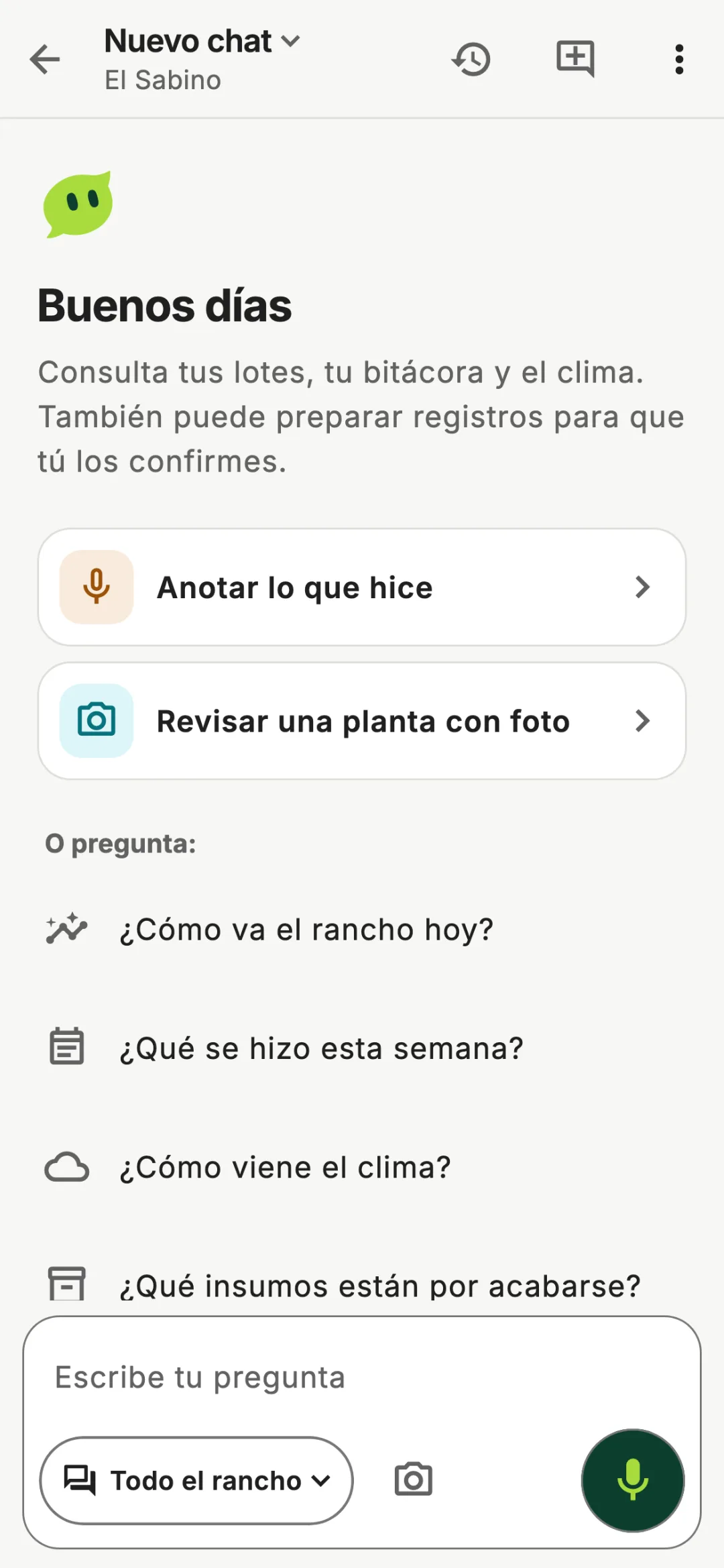
El rancho del chat
Debajo del título aparece el nombre del rancho. Comprueba que sea donde quieres consultar o trabajar.
Anotar lo que hice
Este acceso inicia el dictado. Lo que dices se convierte en texto para que lo revises antes de enviarlo.
Revisar una planta con foto
Este acceso abre la selección de una foto. La imagen ayuda a plantear una consulta; la respuesta requiere revisión en campo.
¿Cómo doy o retiro el permiso para usar IA?
Antes del primer envío, dictado o selección de foto sin permiso vigente, la app abre «Antes de usar Vega». Lee el aviso. Toca «Permitir el envío a IA» si estás de acuerdo, o «Cancelar» para seguir usando tus capturas y datos sin enviar a IA.
El aviso explica que la consulta va a Anthropic, que la procesa con su IA Claude y conserva lo enviado hasta 30 días. Puede incluir historial, memoria de Vega y datos de tus ranchos que tu cuenta puede consultar. Con una foto, la imagen y tu nota van a OpenRouter, que no las guarda; si la ligas a un lote, también cultivo, variedad y etapa. Para dictar, el audio va a OpenAI para convertirlo en texto editable. Las consultas y respuestas se guardan en el historial de tu cuenta.
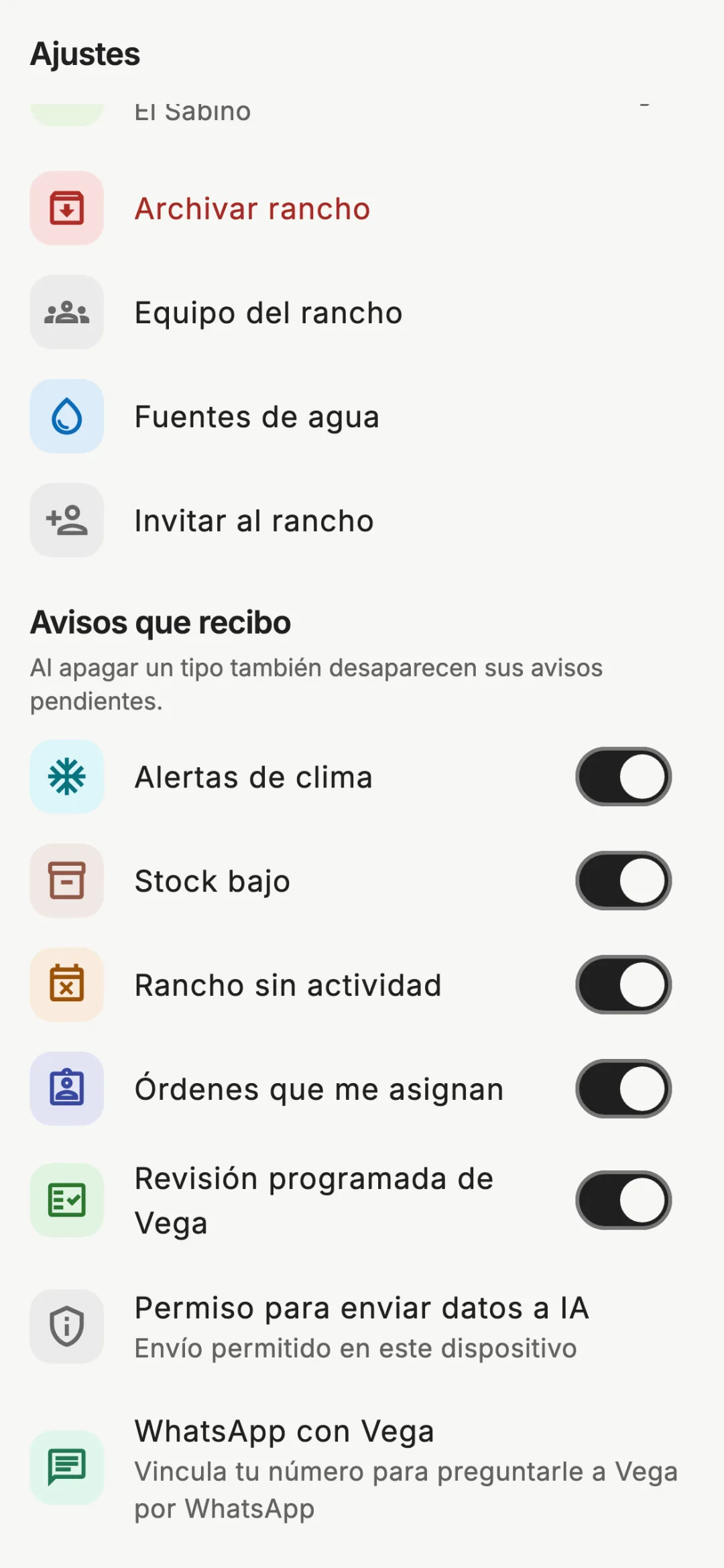
Permiso para enviar datos a IA
En Ajustes, toca esta fila para revisar el aviso. Si ya permitiste el envío, puedes tocar «Retirar permiso»; si no, puedes darlo desde aquí.
Envío permitido en este dispositivo
Este es el estado de la captura. Si no diste permiso, verás «Envío a IA sin permiso».
Antes de usar Vega
Lee el aviso antes de «Permitir el envío a IA». La captura muestra el diálogo abierto desde el chat; no se permitió ningún envío.
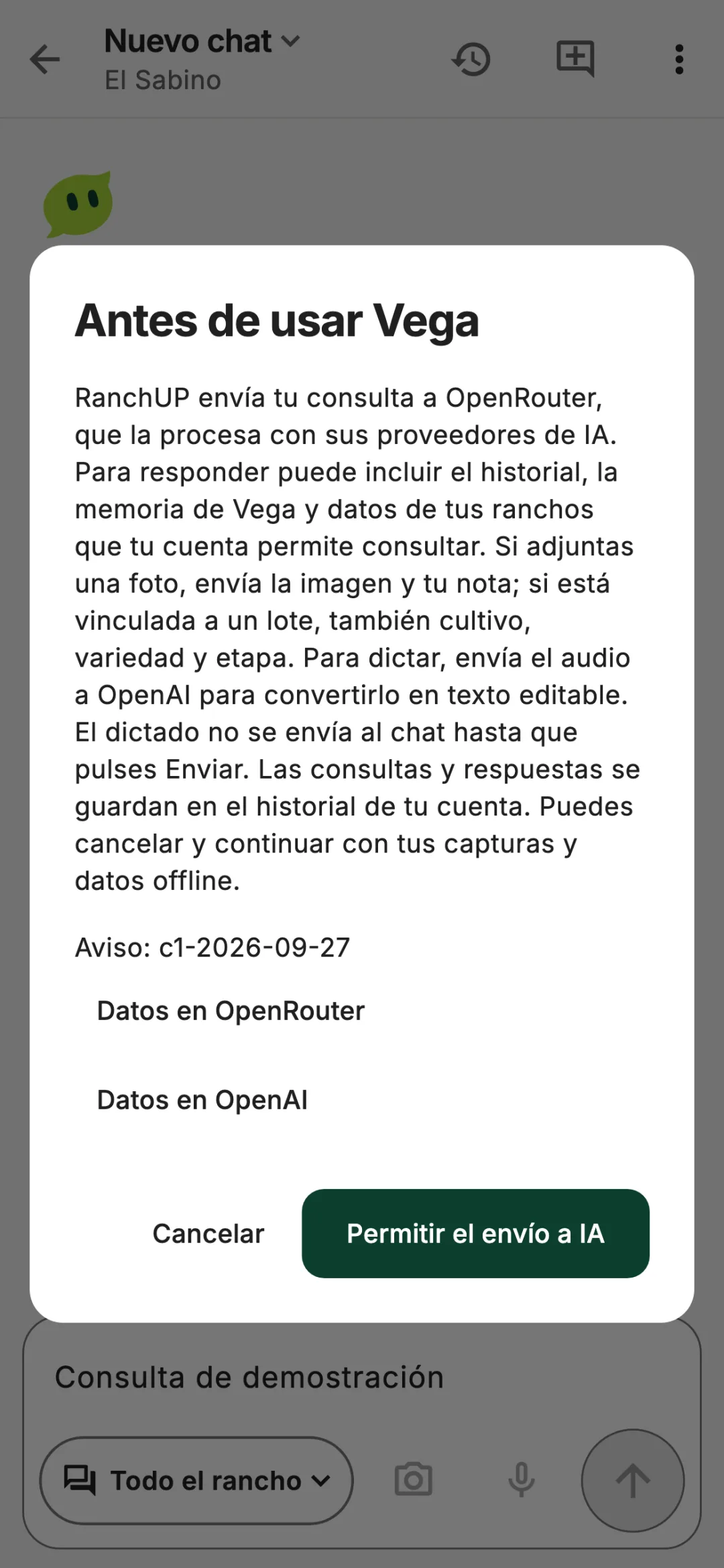
Antes de usar Vega: Lee el aviso antes de «Permitir el envío a IA». La captura muestra el diálogo abierto desde el chat; no se permitió ningún envío. Captura de demostración con datos ficticios de El Sabino.
¿Cómo le pregunto por escrito?
Abre «Vega» en RanchUP. Los cinco roles usan el mismo campo para preguntar. Di qué quieres revisar, en qué lote y en qué fecha; usa los nombres de tus lotes.
Elige de qué lote hablas
Toca «Todo el rancho» debajo de «Escribe tu pregunta». Se abre «Cambiar lote»: elige un lote o conserva «Todo el rancho» para una consulta general.
Bienvenida de Vega en El Sabino con preguntas iniciales y el campo para escribir.
Escribe y toca «Enviar»
Escribe en «Escribe tu pregunta». Al tener texto, el botón principal cambia del micrófono a la flecha de «Enviar». También puedes tocar una pregunta sugerida: esa opción envía la consulta, con el aviso de IA si falta permiso.
Bienvenida de Vega en El Sabino con preguntas iniciales y el campo para escribir.
Lee la respuesta y revisa sus datos
Compara lo que dice con tu bitácora y las fechas de los registros. Esta captura dice «Ejemplo de demostración»: muestra cómo se lee una respuesta, no prueba un riego real ni una respuesta del servicio.
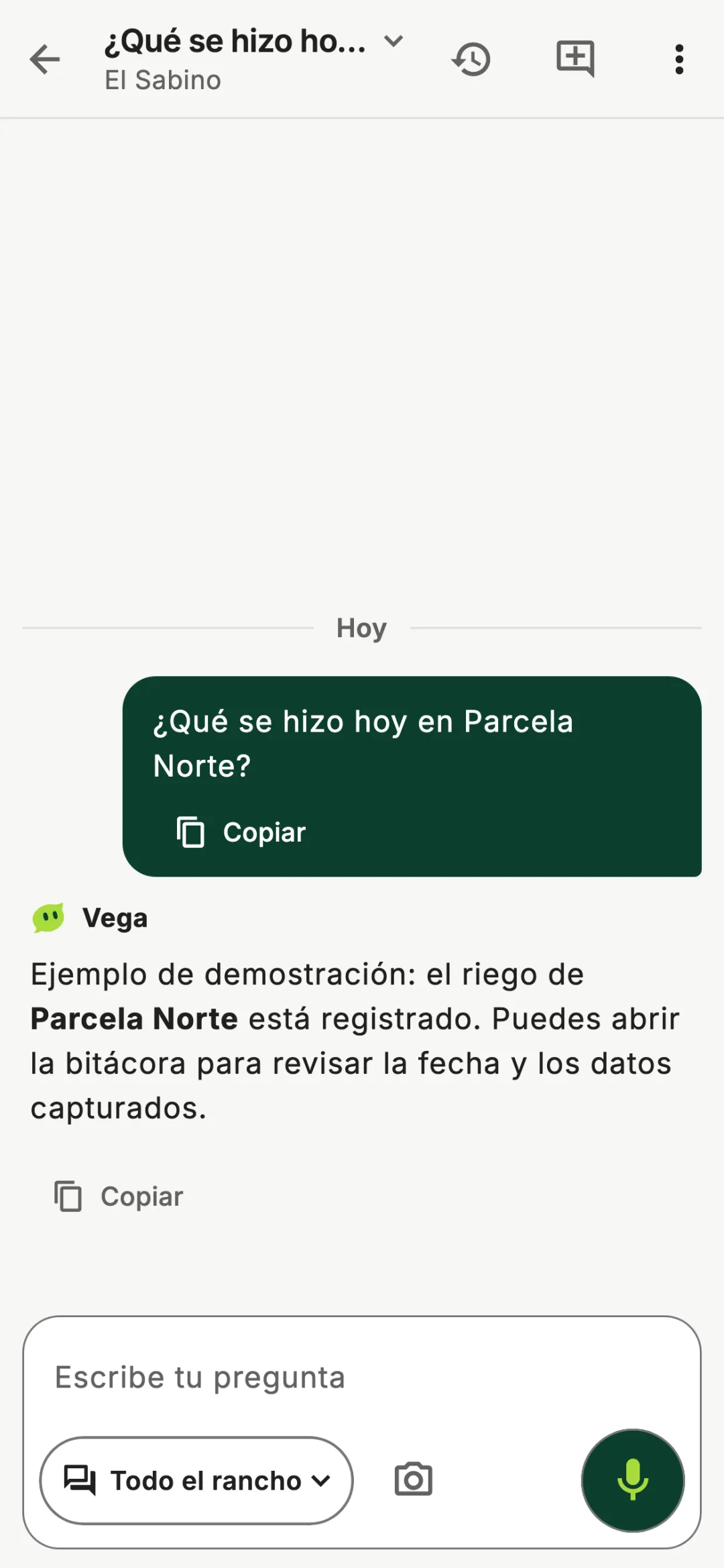
Conversación con una respuesta ficticia rotulada Ejemplo de demostración sobre el riego de Parcela Norte.
Para separar otra consulta, toca el icono de «Nuevo chat». El icono del reloj abre «Conversaciones». La flecha de regreso permite salir de Vega.
¿Cómo le dicto o le mando una foto?
Estos controles están disponibles para los cinco roles. Necesitas el permiso de IA para usarlos y conexión para transcribir o consultar.
Dictar
Con el campo vacío, el botón principal muestra el micrófono. Si ya escribiste algo, aparece un micrófono secundario para completar el texto por voz.
Adjuntar foto
El icono de cámara abre «Adjuntar foto», con «Cámara» y «Galería». También puedes empezar desde «Revisar una planta con foto».
Todo el rancho
Toca el selector para elegir un lote cuando la consulta se refiera a esa parcela. La foto también puede enviarse como consulta general.
Dictar y revisar el texto
- Toca «Dictar». Lee el aviso de IA si aparece y permite el micrófono cuando el teléfono lo pida.
- Di tu pregunta. Mientras grabas aparece «Grabando». Toca el botón con la palomita, «Detener y transcribir», cuando termines.
- Revisa el texto que quedó en el campo. Corrige nombres, fechas y cantidades; después toca «Enviar».
Si no quieres conservar la grabación, toca «Descartar». El dictado no se envía al chat por sí solo.
Adjuntar y consultar una foto
- Elige el lote si corresponde. Toca «Adjuntar foto» y después «Cámara» o «Galería».
- Comprueba la foto adjunta. Puedes agregar una pregunta en «¿Qué quieres preguntar de la foto?», hasta 500 caracteres.
- Toca «Enviar». Si elegiste un lote, el cliente puede mostrar «Hipótesis visual» o «Abstención visual», con «Confianza baja» o «Confianza media» cuando la respuesta incluya ese dato.
«Abstención visual» significa que no se ofrece una hipótesis visual. Si aparece «Mejorar precisión», contesta lo que sabes. Puedes tocar «No sé» o, cuando se ofrezca, «Tomar foto de lo que falta».
¿Cómo reviso el registro que propone Vega?
Cuenta qué trabajo hiciste y pide que prepare el registro. Cuando llega una propuesta, aparece «Registro por confirmar» y «Revisa antes de guardar». Todavía tienes que revisarla y tocar «Confirmar». Esto aplica sólo a las acciones permitidas para tu rol.
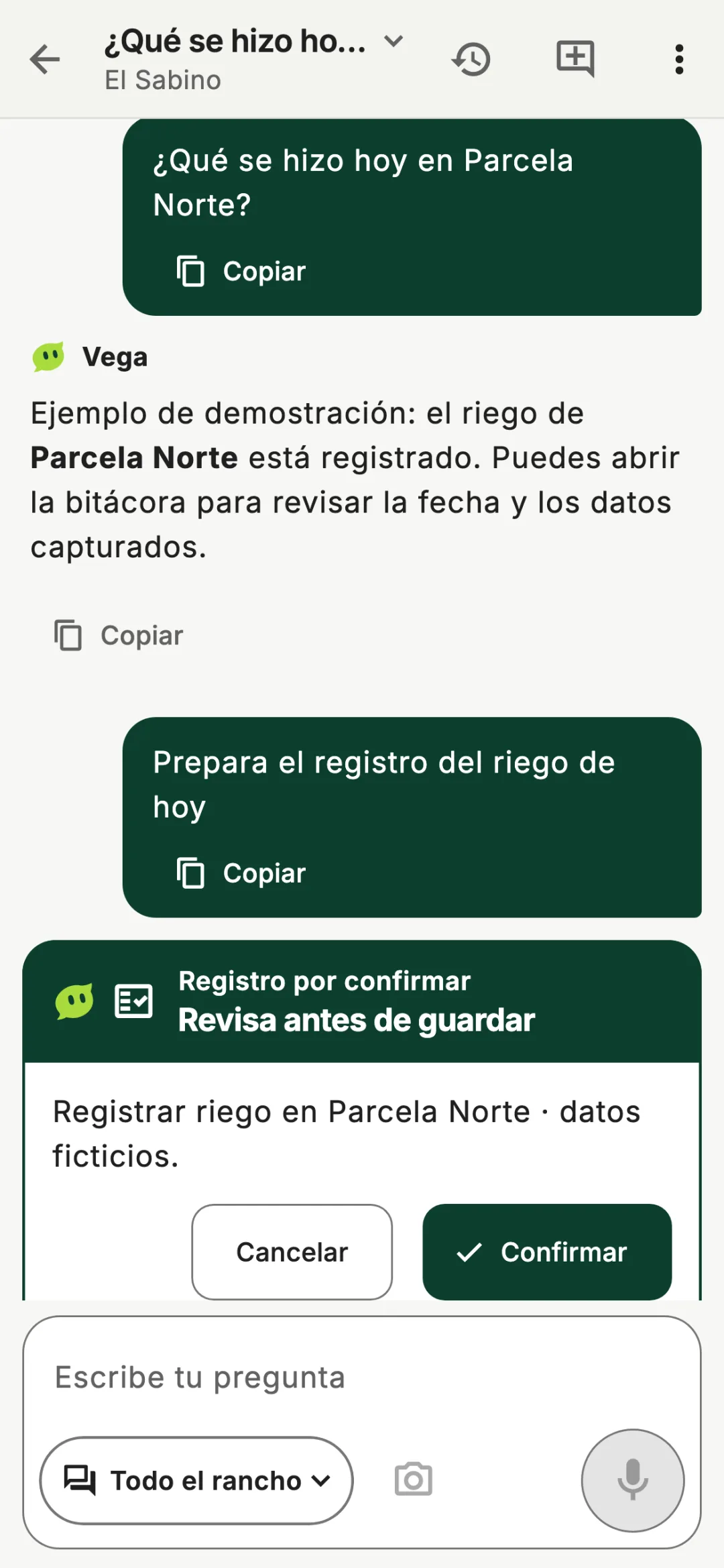
Registro por confirmar
La tarjeta separa la propuesta de una respuesta normal. La captura sólo trae un resumen con datos ficticios; no muestra una ficha campo por campo.
Revisa antes de guardar
Lee todos los campos que aparezcan. Si la respuesta no trae campos separados, el cliente muestra su resumen, como aquí.
Confirmar
Toca este botón sólo cuando los datos sean correctos. «Cancelar» retira la propuesta pendiente para que puedas pedirla de nuevo con la corrección.
¿Qué reviso campo por campo?
La lista cambia según el registro y los datos que lleguen. Para un riego, revisa los siguientes campos cuando aparezcan; no todos son obligatorios ni siempre se muestran juntos.
- Lote
- Que sea la parcela donde se hizo el trabajo.
- Fecha
- Que sea la fecha del trabajo, especialmente si lo estás contando después.
- Descripción
- Que diga lo que realmente hiciste.
- Método
- Que coincida con el método usado. Revisa si está marcado «Supuesto».
- Tiempo de riego (min)
- Que los minutos coincidan con el tiempo que registraste.
- Lámina (mm) y Volumen (m³)
- Revisa cantidad y unidad. La Lámina de riego y el volumen expresan el agua de distinta manera. Si la unidad aparece junto al valor, la etiqueta no la repite.
- Costo
- Si aparece «El costo no se guarda: tu cuenta no lleva costos», esa cantidad no se guardará como costo.
Si Vega supuso el método de riego, verás este aviso: No dijiste el método de riego: Vega supuso «{metodo}». Toca el correcto para poder confirmar.
En lugar de {metodo} aparece el método propuesto. Toca el método correcto: aceptar el propuesto habilita la confirmación; elegir otro pide una propuesta nueva, que debes revisar otra vez.
Al confirmar aparece «Guardando…». El resultado puede decir «Registro guardado», «Ya estaba guardado» o «No se pudo guardar». Cuando una actividad guardada ya está en tu copia local y tu rol permite abrirla, se ofrece «Ver actividad». Si se corta mientras confirmas, ve primero a Si algo no te sale.
Revisa «Supuesto»
La propuesta de prueba local marca el método Goteo como «Supuesto». Revisa el dato antes de confirmar; no se creó un registro ni se consultó al servicio real.
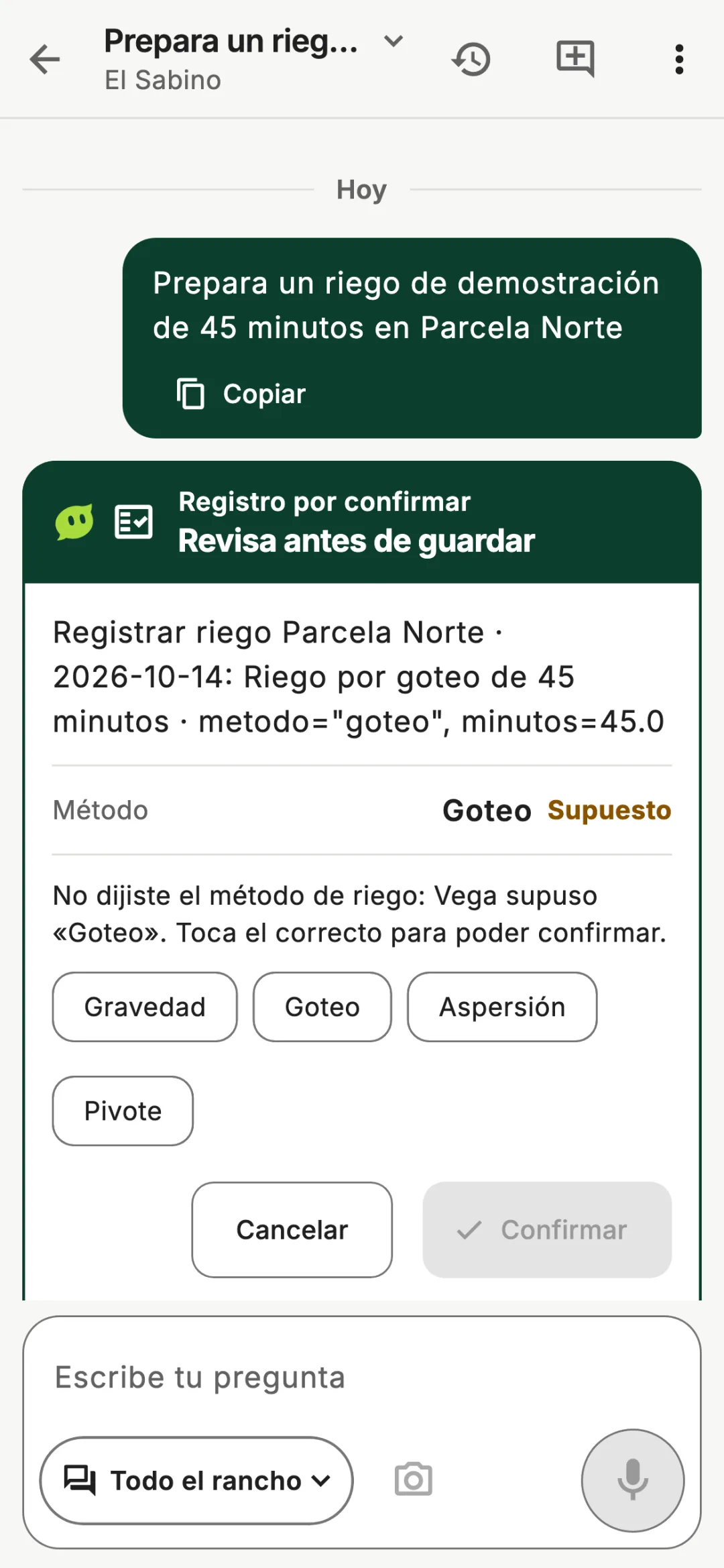
Revisa «Supuesto»: La propuesta de prueba local marca el método Goteo como «Supuesto». Revisa el dato antes de confirmar; no se creó un registro ni se consultó al servicio real. Captura de demostración con datos ficticios de El Sabino.
¿Cómo leo un documento y lo comparto en PDF?
Los cinco roles pueden usar los controles de documento del chat. Cuando una respuesta incluye un documento, aparece una tarjeta. Mientras llega el contenido dice «Generando documento…». Espera a que el documento y la respuesta terminen para usar sus botones.
- Toca «Ver» para leer el documento completo dentro de RanchUP.
- Comprueba nombres, fechas, registros y cálculos antes de usarlo. Si necesitas una corrección, pídela en el chat y revisa la nueva respuesta.
- Toca «Compartir PDF» para generar el archivo y abrir las opciones de compartir del teléfono.
No hay una captura de la tarjeta de documento ni del PDF en el inventario disponible. Por eso este recorrido se describe con texto.
¿Cómo vinculo mi número para usar Vega por WhatsApp?
Los cinco roles pueden vincular su número. Necesitas sesión iniciada, un rancho y conexión. El vínculo es de tu cuenta; eliges qué rancho usará Vega en WhatsApp.
En «Ajustes», toca «WhatsApp con Vega»
Se abre el chat de Vega en WhatsApp con «vincular» escrito. Tú tienes que enviar ese mensaje; abrir el chat todavía no vincula tu número.
Ajustes con preferencias de avisos, permiso para enviar datos a IA y acceso a WhatsApp con Vega.
Abre el enlace y elige el rancho
El flujo espera un enlace de vinculación que llegue por WhatsApp. Ábrelo para volver a RanchUP. En «Vincular WhatsApp», elige el rancho y toca «Vincular». La captura muestra sólo esta elección; no muestra un número vinculado.
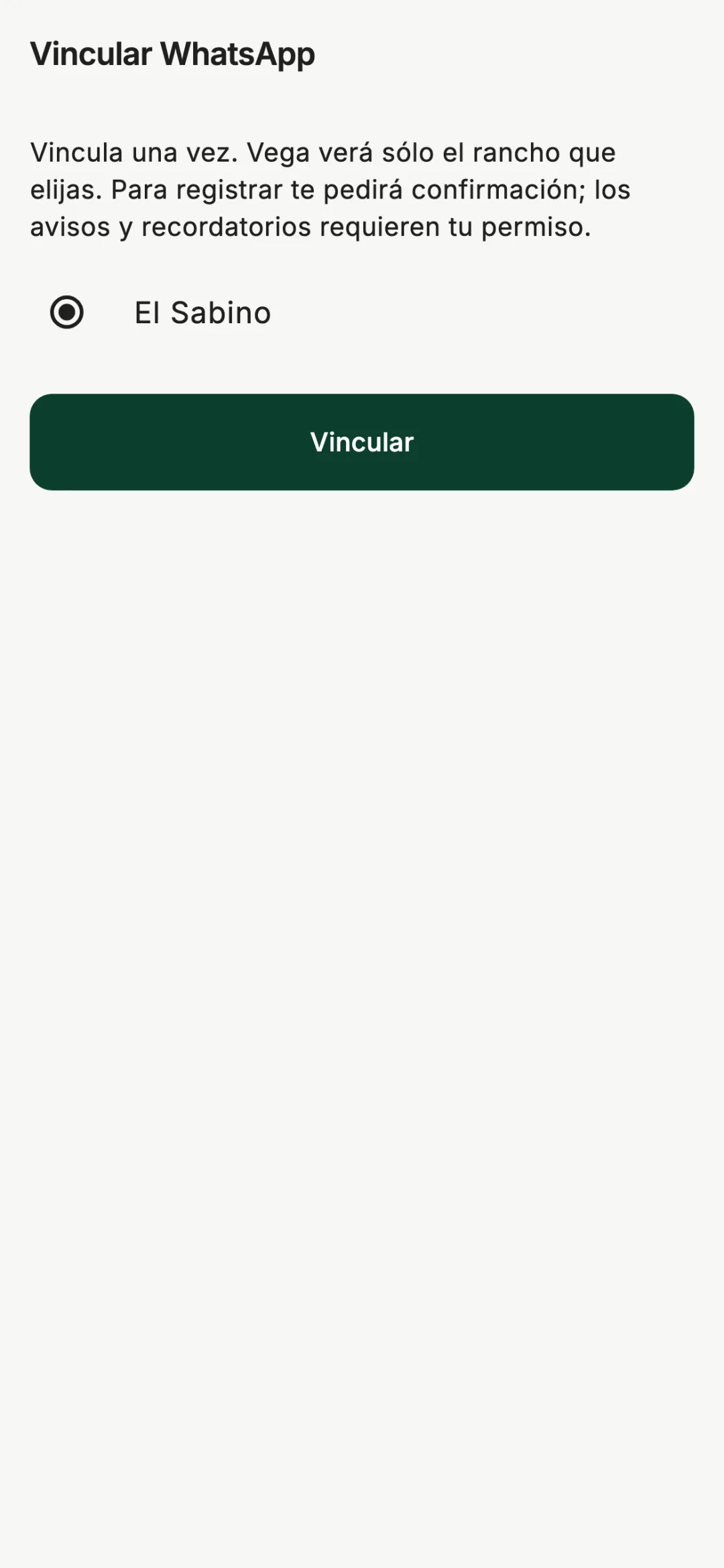
Selección de El Sabino como rancho para WhatsApp sin crear un vínculo ni mostrar un teléfono.
Espera la confirmación de vínculo
RanchUP sólo anuncia el éxito cuando recibe confirmación. Verás «WhatsApp vinculado a» seguido del nombre del rancho. Después vuelve al chat de WhatsApp para preguntar.
Selección de El Sabino como rancho para WhatsApp sin crear un vínculo ni mostrar un teléfono.
¿Qué puedo pedirle por ahí?
El acceso dice «Vincula tu número para preguntarle a Vega por WhatsApp». Empieza con una pregunta sobre el rancho que vinculaste, indicando el lote y la fecha cuando haga falta.
Para abrir la conversación sin un mensaje escrito, usa «Opciones de Vega» y «Usar Vega en WhatsApp» dentro del chat de la app. Ese acceso no inicia la vinculación. Las capturas no prueban la entrega de mensajes, el vínculo terminado ni el registro por ese canal.
Si algo no te sale
¿Qué significa el aviso que apareció? Busca su texto abajo. Si falló una consulta, puedes reintentar. Si se cortó una confirmación, comprueba primero el registro para no repetirlo.
Si falla una pregunta
- «Sincronización en pausa. Puedes preguntarle a Vega; lo que no se ha subido aún no lo ve.»
- Puedes seguir preguntando. Lo que registraste sin subir todavía no lo conoce Vega; espera a que se sincronice si tu pregunta depende de eso.
- «Sin conexión con Vega. Revisa tu internet.»
- Revisa la conexión y toca «Reintentar» cuando vuelva.
- «Vega tardó demasiado en responder. Intenta de nuevo.»
- Para una consulta, toca «Reintentar». Si estabas confirmando un registro, revisa primero si se guardó.
- «La respuesta se cortó a la mitad. Intenta de nuevo.»
- Reintenta la consulta. No tomes una respuesta cortada como completa.
- «La respuesta quedó incompleta; vuelve a intentarlo»
- Reintenta la consulta. Si era un registro, comprueba su estado antes de repetirlo.
- «La respuesta fue demasiado larga para guardarse completa. Pídele a Vega una versión más breve.»
- Pide una respuesta más corta.
- «Demasiadas preguntas seguidas. Espera un momento.»
- Espera antes de volver a enviar.
- «Tu sesión expiró. Vuelve a entrar.»
- Vuelve a iniciar sesión en RanchUP.
- «No tienes acceso a este rancho.»
- Revisa qué rancho elegiste y pide al productor que revise tu acceso.
- «Vega no está disponible ahora. Intenta de nuevo.»
- Intenta más tarde.
- «Vega no está configurado en esta app. Avisa a soporte.»
- Usa el enlace de ayuda al final de esta página.
Si estabas registrando
- «No pudimos confirmar si un registro de este hilo se guardó. Revisa su estado antes de repetirlo. La confirmación incierta no se enviará otra vez.»
- Busca el registro en su módulo antes de pedir otro. Esta confirmación queda bloqueada para evitar repetirla.
- «Una respuesta de este hilo se mostró, pero no pudimos confirmar que quedara en el historial. Revísalo antes de repetir un registro.»
- Revisa el historial y el módulo del registro antes de volver a capturarlo.
- «La confirmación venció o pertenece a otro chat. Pídele a Vega que prepare el registro de nuevo.»
- Pide una propuesta nueva en este chat y revísala otra vez.
- «El registro aún no está disponible en esta copia local. Se comprobará al sincronizar.»
- Espera a que se sincronice. Este aviso no es una instrucción para crear otro registro.
- «No se pudo comprobar la copia local. Vuelve a intentarlo.»
- Toca «Reintentar» para comprobarlo de nuevo.
- «Tu rol no permite abrir este registro desde Vega.»
- Revisa tu rol con el productor. La confirmación no amplía tus permisos.
- «Vega bloqueó este registro por seguridad.»
- No intentes saltarte el bloqueo. Revisa lo que pediste y consulta al responsable del rancho.
- «El lote de esta consulta ya no está disponible en el rancho. Revisa el borrador antes de enviarlo.»
- Elige un lote disponible y revisa a qué lote se refiere el texto.
Si falla el dictado o la foto
- «Sin permiso de micrófono. Actívalo en la configuración del teléfono para dictar.»
- Da permiso al micrófono en el teléfono, o escribe la pregunta.
- «No se pudo transcribir el audio. Tu mensaje sigue intacto; escríbelo o intenta de nuevo.»
- Revisa el texto que quedó y escribe o vuelve a dictar.
- «No se detectó voz. Tu texto sigue intacto; intenta dictar de nuevo.»
- Vuelve a dictar y comprueba el texto antes de enviarlo.
- «El audio supera 2 MiB. Tu texto sigue intacto; dicta un fragmento más corto.»
- Divide el dictado en fragmentos más cortos.
- «La grabación se interrumpió. Tu texto sigue aquí; vuelve a dictar.»
- Revisa el borrador y vuelve a dictar lo que falta.
- «Necesitas conexión para analizar una foto con Vega. La foto sigue adjunta para reintentar.»
- Espera a tener señal y vuelve a enviarla.
- «La nota para la foto puede tener hasta 500 caracteres.»
- Acorta la pregunta que acompaña la foto.
- «No puedo evaluar esta foto: está borrosa, oscura o no muestra suficiente detalle. Toma otra con buena luz, de cerca o donde se vea la planta completa.»
- Toma otra foto como pide el aviso.
- «El análisis con foto tardó demasiado. La foto sigue adjunta. Intenta de nuevo.»
- Vuelve a enviar la foto cuando tengas conexión.
- «No se pudo analizar la foto. Sigue adjunta para que vuelvas a intentar.»
- Intenta más tarde con la foto adjunta.
- «El análisis con foto no está disponible en este momento. La foto sigue adjunta para reintentar más tarde.»
- Espera e intenta más tarde.
- «Este mes se alcanzó el límite de análisis con foto. La foto no se guardó ni se procesó. Consulta a tu técnico o intenta de nuevo el próximo mes.»
- Sigue la indicación del aviso; volver a enviar ahora no cambia el límite.
Si no se vincula WhatsApp
- «No se pudo abrir WhatsApp. Intenta de nuevo.»
- Comprueba que puedes abrir WhatsApp en el teléfono y vuelve a tocar «WhatsApp con Vega».
- «Necesitas un rancho para vincular WhatsApp.»
- Primero entra a un rancho en RanchUP.
- «Necesitas conexión a internet para vincular. Inténtalo con señal.»
- Vuelve a intentar cuando tengas conexión.
- «Tu sesión venció. Vuelve a iniciar sesión.»
- Entra de nuevo a RanchUP antes de vincular.
- «El link venció. Manda «vincular» otra vez a Vega por WhatsApp.»
- Envía «vincular» y usa el enlace nuevo.
- «El link no es válido. Manda «vincular» otra vez a Vega por WhatsApp.»
- Pide otro enlace enviando «vincular».
- «Este link ya se usó.»
- Comprueba si el vínculo quedó hecho. Si necesitas intentarlo otra vez, pide un enlace nuevo.
- «No puedes vincular ese rancho.»
- Revisa tu acceso al rancho antes de volver a vincular.
- «No se pudo vincular. Inténtalo más tarde.»
- Intenta más tarde; todavía no hay confirmación de vínculo.
Si falla el permiso o el PDF
- «No se pudo guardar el permiso. No se enviarán datos. Intenta de nuevo.»
- Vuelve a abrir el aviso y permite el envío sólo si estás de acuerdo.
- «No se pudo confirmar la retirada en el dispositivo. El envío queda bloqueado durante esta sesión. Intenta de nuevo.»
- Vuelve a revisar «Permiso para enviar datos a IA» en «Ajustes».
- «No se pudo generar el reporte»
- Vuelve a intentar «Compartir PDF».
- «El PDF no puede representar algunos símbolos. Revisa el texto antes de exportar.»
- Pide un documento con texto más sencillo y revísalo antes de compartirlo.
Estos textos están en el cliente. Abajo se muestra un error provocado en la prueba local. No se probaron preguntas, registros ni vínculos contra el servicio real.
Si el servicio falla
Esta burbuja muestra un error provocado en la prueba local. Lee el aviso y vuelve a intentar cuando corresponda; no acredita el estado del servicio real.
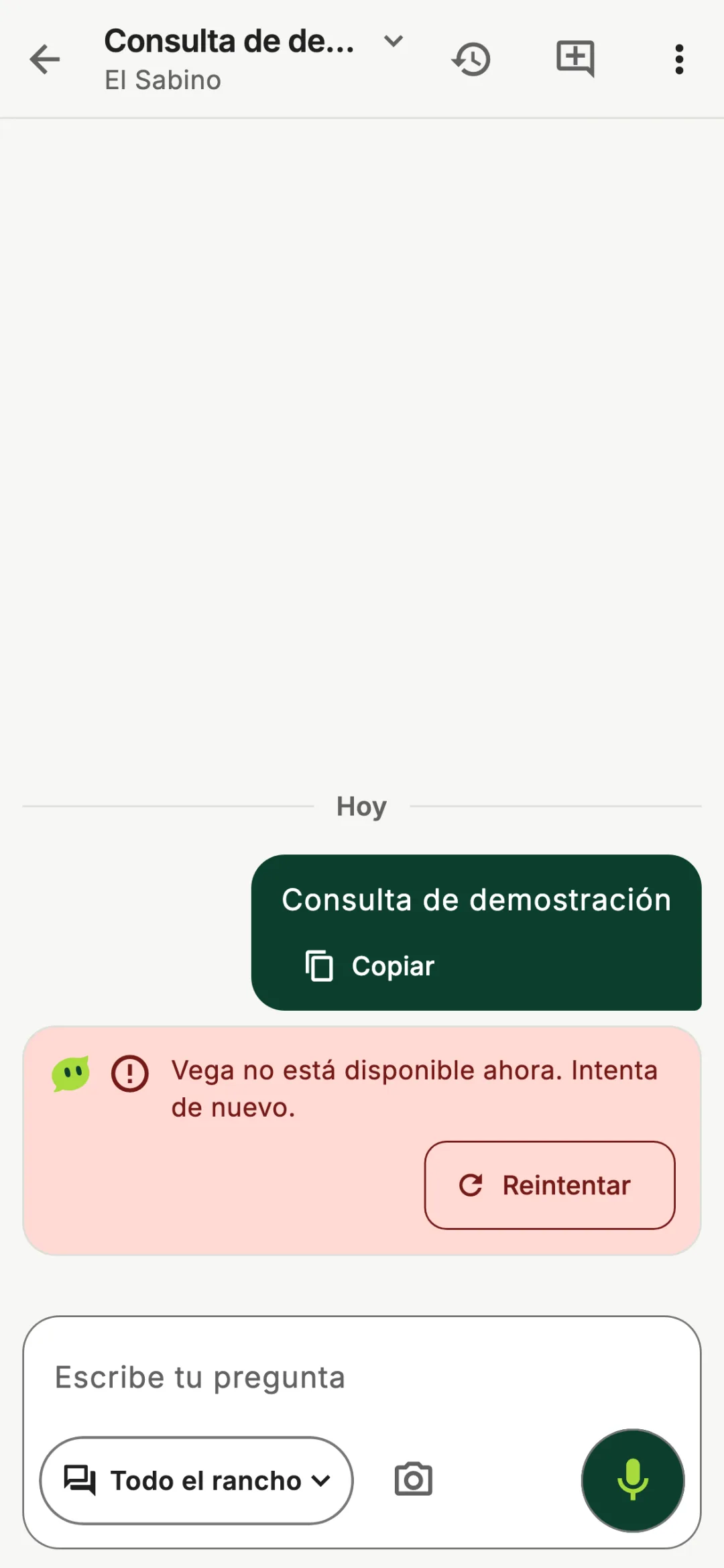
Si el servicio falla: Esta burbuja muestra un error provocado en la prueba local. Lee el aviso y vuelve a intentar cuando corresponda; no acredita el estado del servicio real. Captura de demostración con datos ficticios de El Sabino.