Entiende el beneficio volumétrico
Configura los dos escenarios de tu lote y aprende a leer la tasa anual y el total del ciclo, con sus límites y avisos.
Para quién es: Productor, Capataz, Técnico, Regador, Costos y almacén.
¿Qué mide esta cuenta de agua?
El Beneficio volumétrico compara cuánta agua escurriría con el terreno actual y con el terreno que describes después de una intervención. Usa la misma lluvia y, si lo incluyes, el mismo riego para ambos escenarios. A esa diferencia calculada la app le llama VWBA.
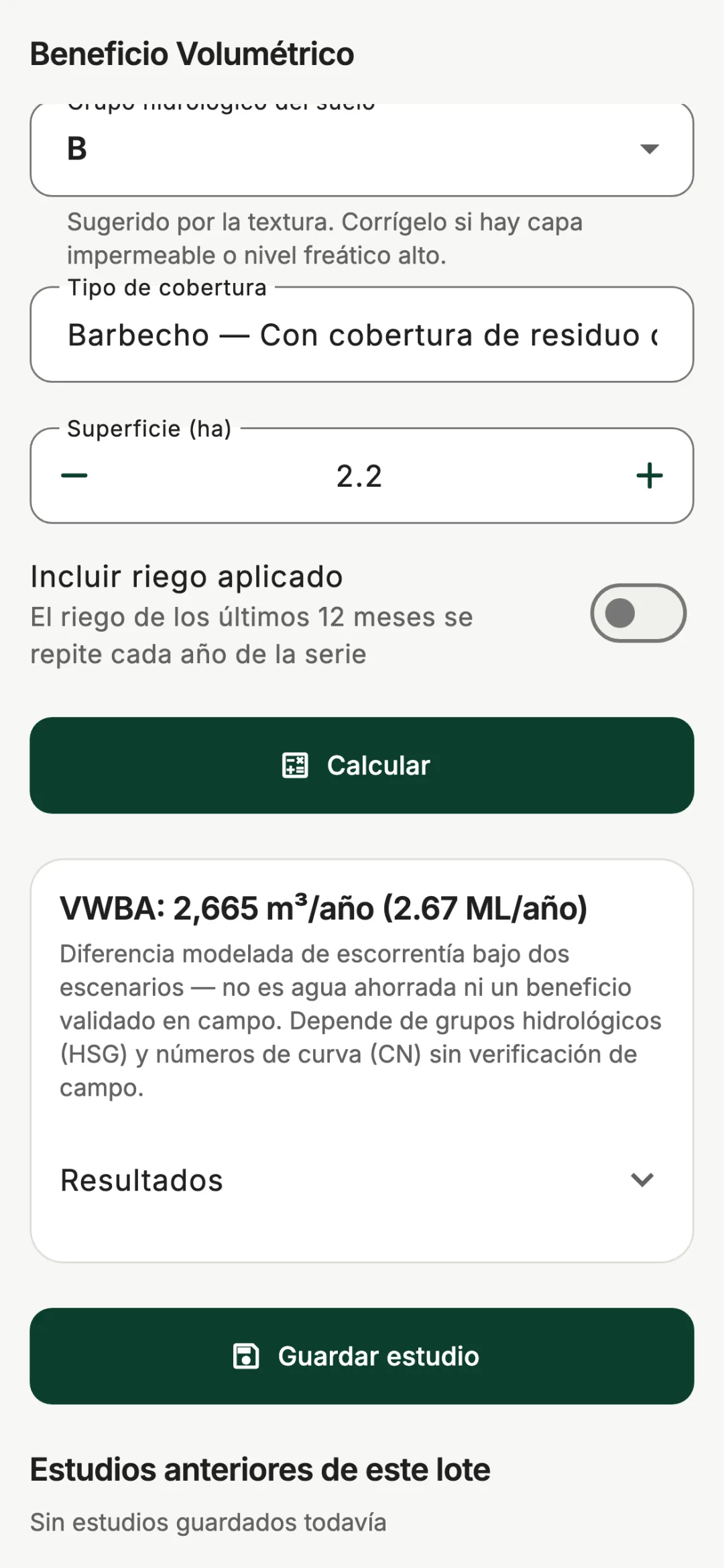
m³/año y ML/año
2,665 m³/año y 2.67 ML/año son dos maneras de expresar la misma tasa anual, redondeadas. Un ML son 1,000 m³. No son el total del ciclo.
Lee el límite junto al número
El aviso mantiene a la vista los supuestos de suelo y cobertura. El volumen es una diferencia modelada, aunque aparezca un número grande.
Quién hace qué: Productor, Capataz y Técnico pueden calcular y guardar estudios y configurar el perfil. Costos y almacén puede consultar desde «Lotes» o «Monitoreo». La pantalla admite consulta de los estudios para todos los roles, pero el Regador no tiene esos dos accesos en «Módulos»; su trabajo aquí es registrar los riegos. No puede calcular ni guardar estudios.
¿Dónde preparo el lote y el proyecto?
Para Productor, Capataz y Técnico. Empieza en «Módulos» → «Lotes». Todo el estudio se configura en una sola pantalla que puedes recorrer hacia abajo.
Abre el lote que vas a estudiar
Toca su nombre. Revisa sus hectáreas en el detalle. Si están mal, el lápiz de la cabecera permite corregir «Hectáreas». La conversión del riego por volumen usa esa superficie del lote.
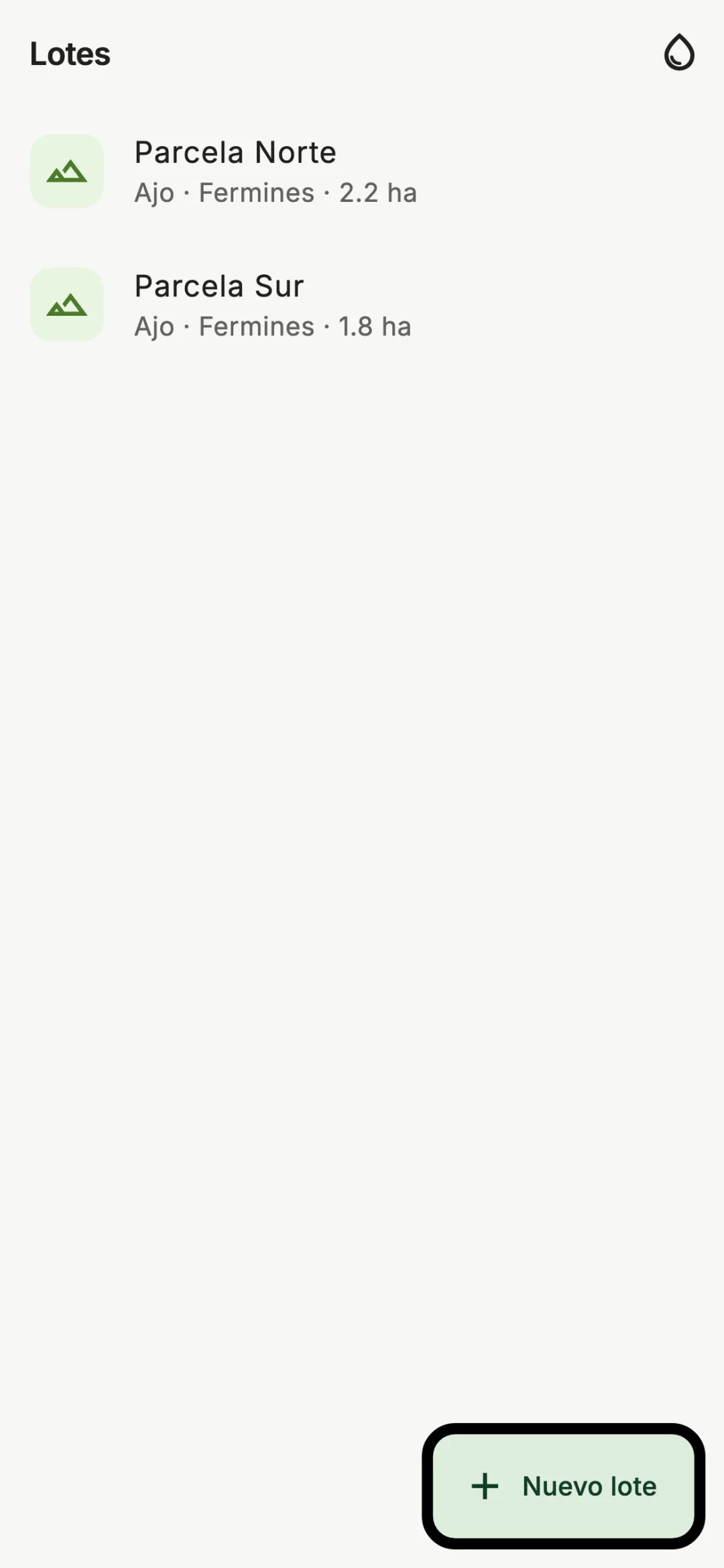
Lista de Parcela Norte y Parcela Sur con cultivo Ajo, variedad Fermines y superficie ficticia.
Revisa «Perfil del suelo»
En el detalle, baja hasta «Perfil del suelo». Elige «Textura» con la información que tienes y toca «Guardar perfil». Si usarás riegos por tiempo, revisa también «Agua aplicada por hora (mm/h)»; aparece cuando el lote tiene sistema de riego. Los valores provisionales no reemplazan un aforo.
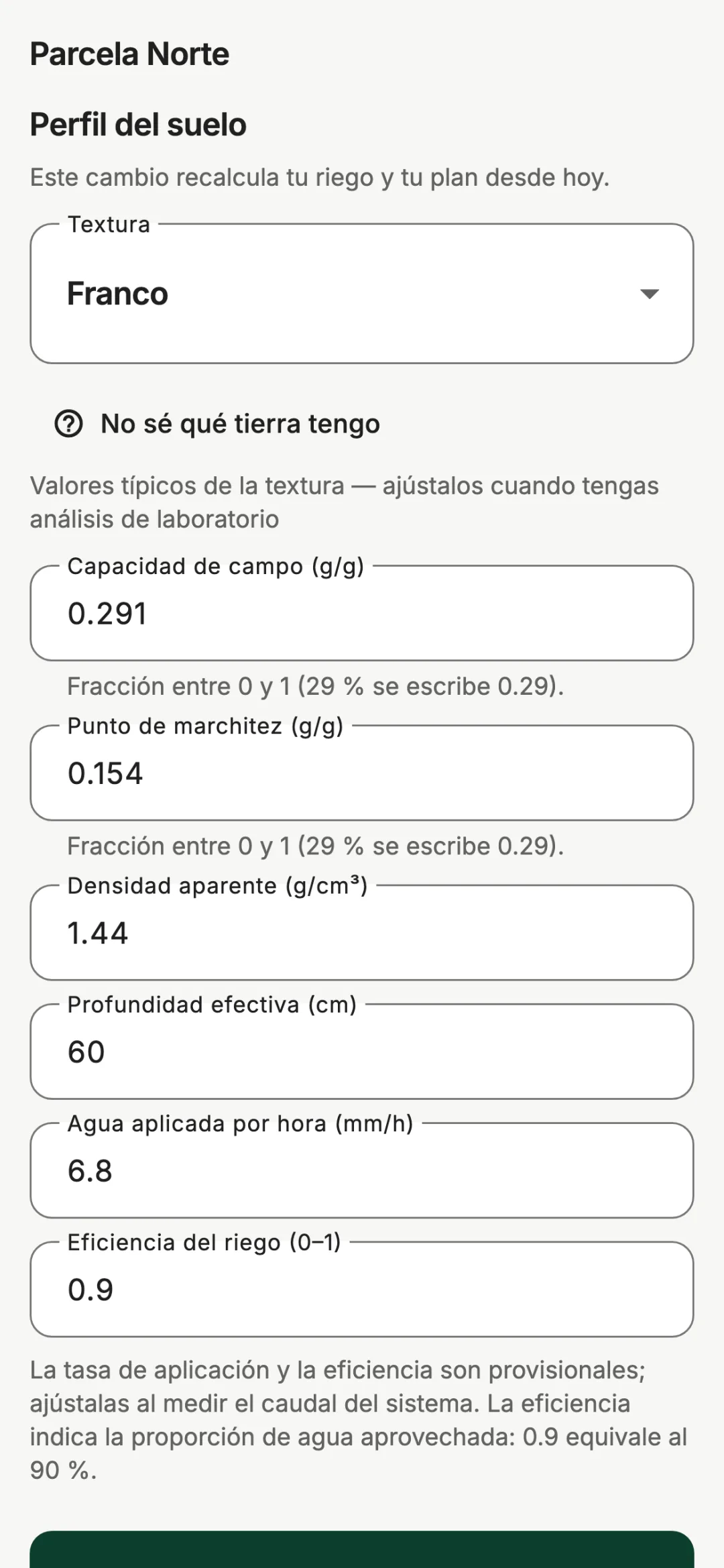
Perfil de suelo ficticio de Parcela Norte con textura, capacidad de campo, marchitez, densidad, profundidad, agua aplicada por hora y eficiencia del riego.
Abre «Beneficio volumétrico» y nombra el proyecto
Más abajo en el detalle del lote, toca «Beneficio volumétrico». Escribe «Título del proyecto»: hace falta para guardar. «Acciones / descripción» y «Ubicación» son opcionales. Describe la práctica que estás comparando; escribirla no cambia el cálculo por sí solo.
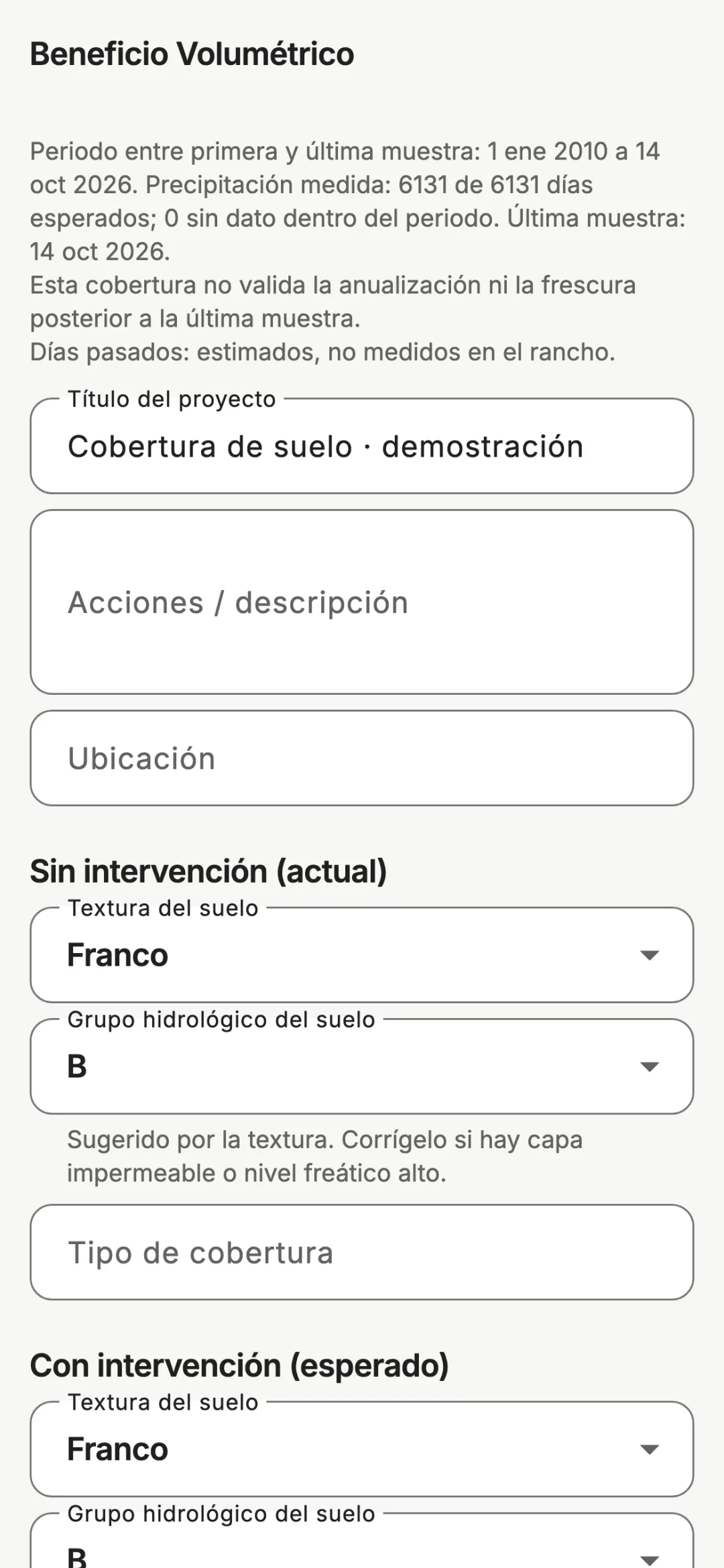
Formulario del beneficio volumétrico de Parcela Norte con el proyecto de demostración y las entradas del cálculo.
Abajo se muestran el diálogo del lápiz y el acceso «Beneficio volumétrico» dentro del detalle del lote.
Revisa «Hectáreas»
Abre el lápiz del detalle si necesitas corregir la superficie declarada. El volumen de riego usa esas hectáreas del lote.
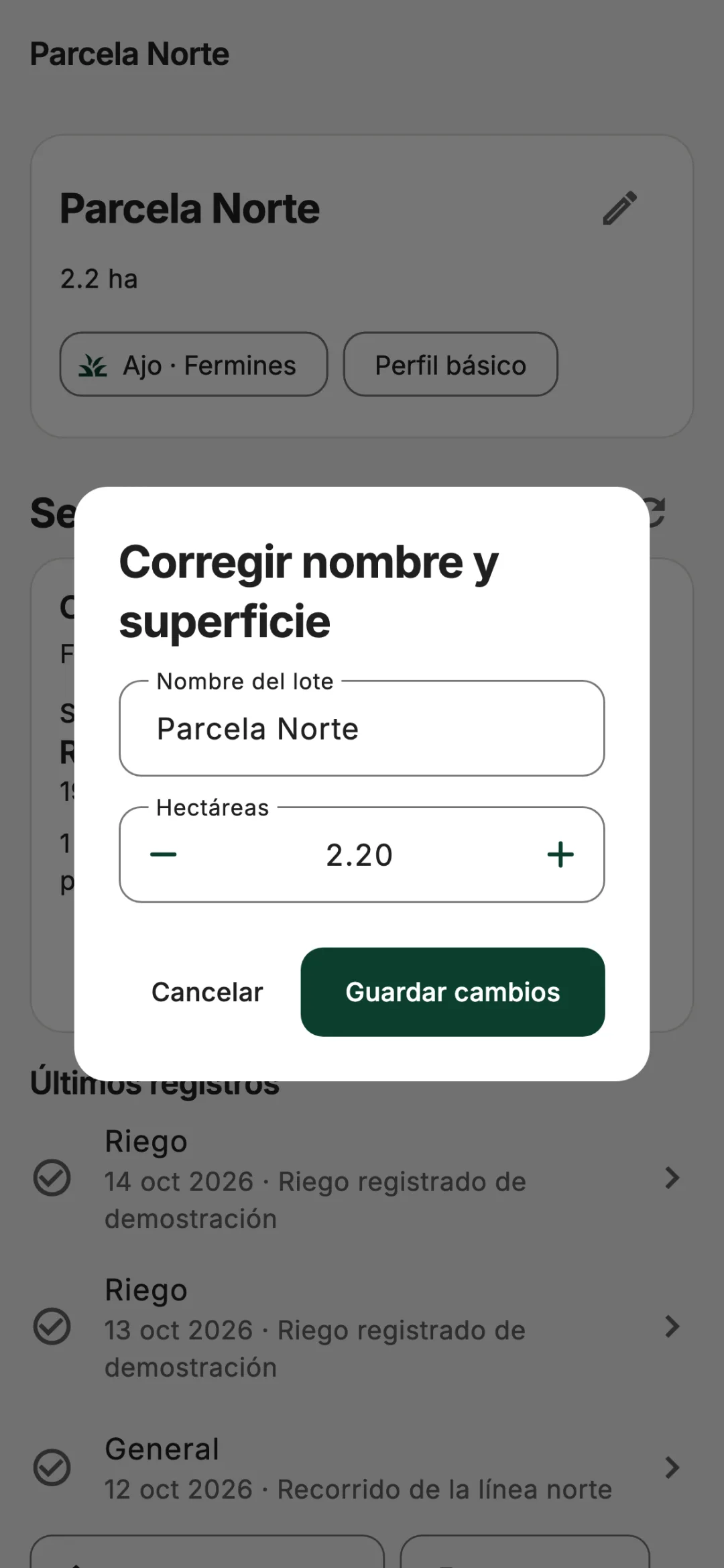
Corregir nombre y superficie: El lápiz de la cabecera abre este diálogo. Revisa «Hectáreas» antes de guardar; la captura no cambió la superficie. Captura de demostración con datos ficticios de El Sabino.
Beneficio volumétrico
Baja en «Configuración del lote» hasta este acceso. Tócalo para abrir los estudios de la parcela.
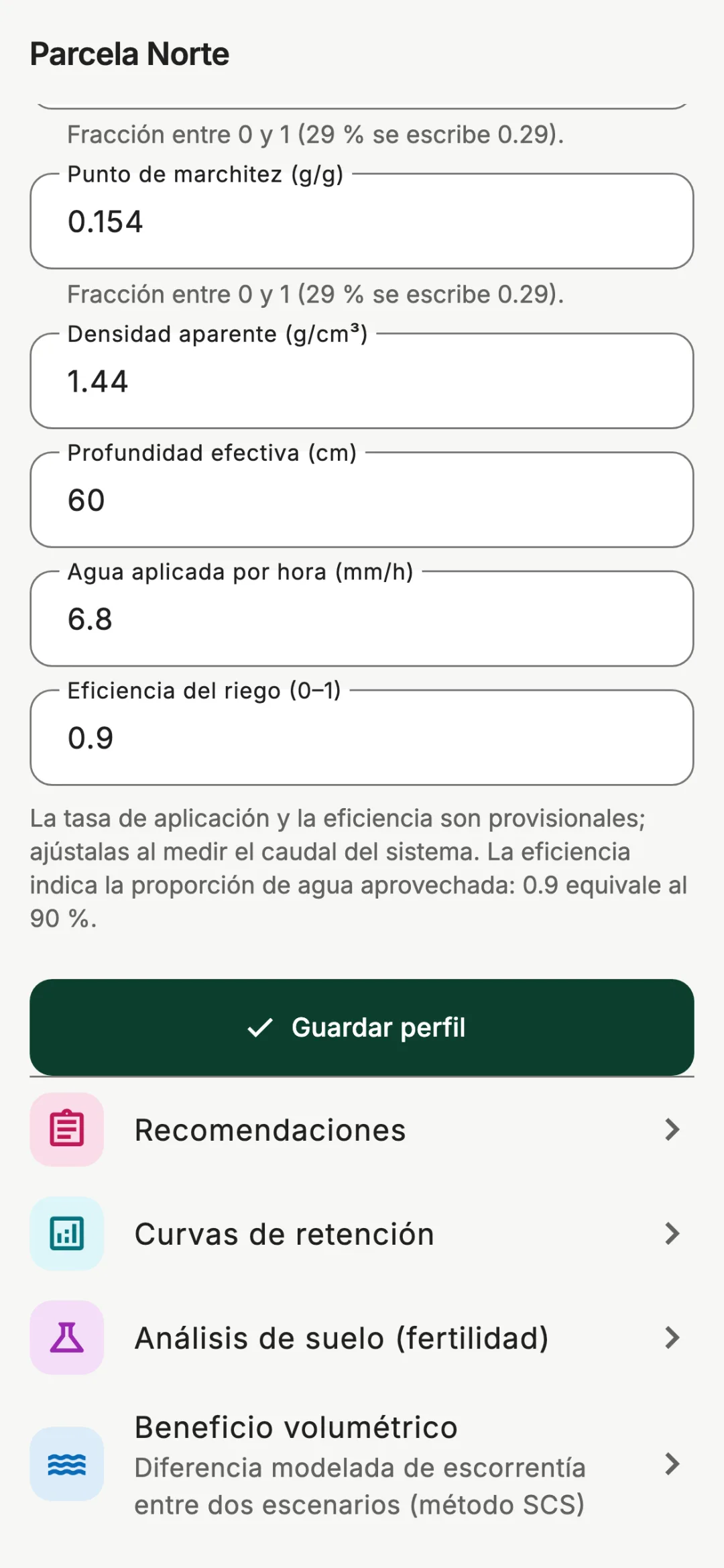
Beneficio volumétrico: Baja en «Configuración del lote» hasta este acceso. Tócalo para abrir los estudios de la parcela. Captura de demostración con datos ficticios de El Sabino.
¿Cómo describo el terreno antes de la práctica?
En «Sin intervención (actual)», describe el escenario de partida. El Grupo hidrológico del suelo (HSG) y el Número de curva (CN) son supuestos del modelo, no mediciones que la app haya hecho en tu parcela.
Revisa «Textura del suelo» y «Grupo hidrológico del suelo»
Primero elige la textura actual. La app sugiere A, B, C o D a partir de ella; puedes corregir el grupo. Sigue la ayuda del campo y revisa la condición del terreno con tu técnico. Cambiar la textura vuelve a poner el grupo sugerido.
Formulario del beneficio volumétrico de Parcela Norte con el proyecto de demostración y las entradas del cálculo.
Busca y selecciona «Tipo de cobertura»
Escribe una palabra en «Tipo de cobertura», como suelo, residuo o bosque. Toca una opción de la lista; escribir la palabra sola no selecciona la cobertura. Revisa la categoría, la descripción y, cuando aparece, «Mala», «Regular» o «Buena». La captura ya tiene una cobertura seleccionada; no muestra la lista abierta.
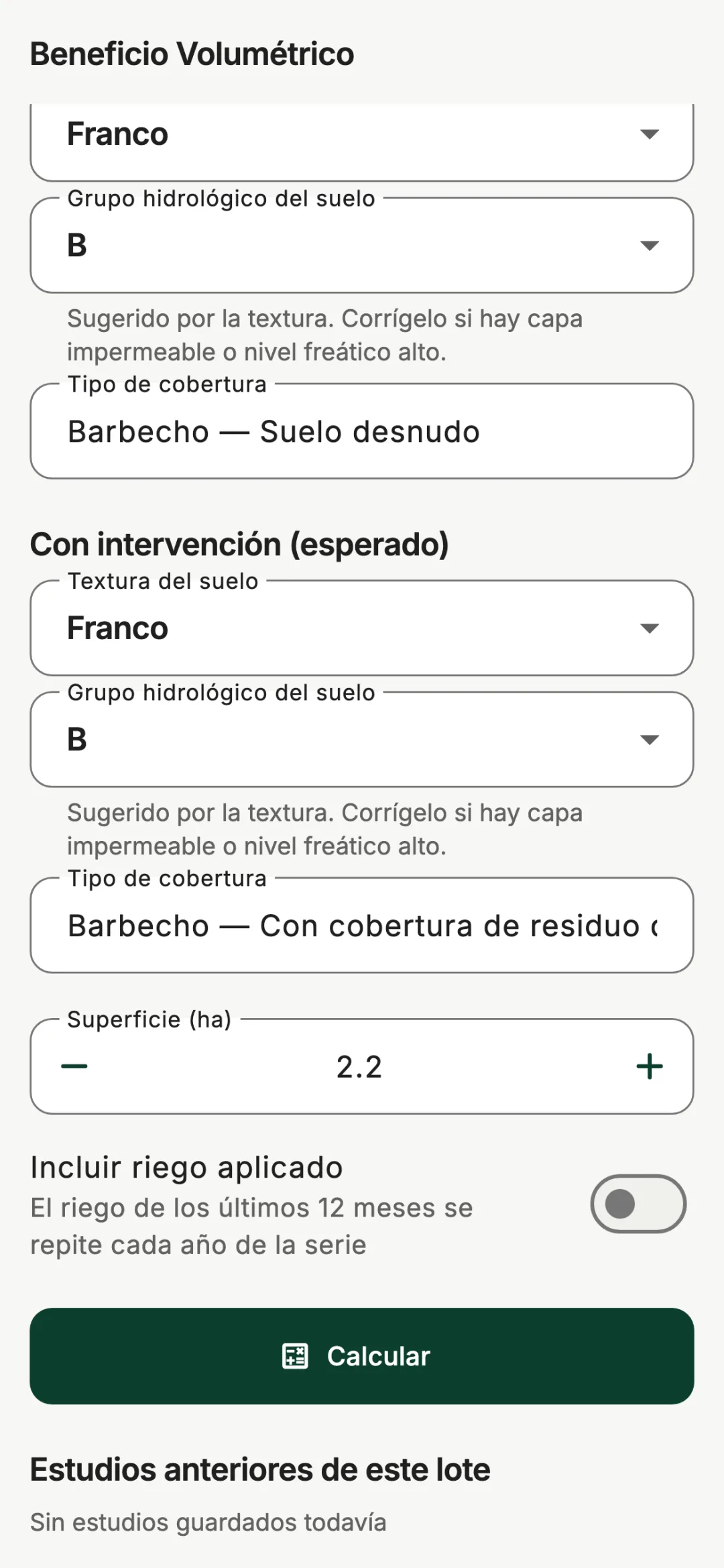
Escenarios de suelo desnudo y cobertura de residuo seleccionados en el cálculo de Parcela Norte.
Textura del suelo
La lista abierta permite elegir la textura del escenario. Cambiarla vuelve a poner el grupo hidrológico sugerido.
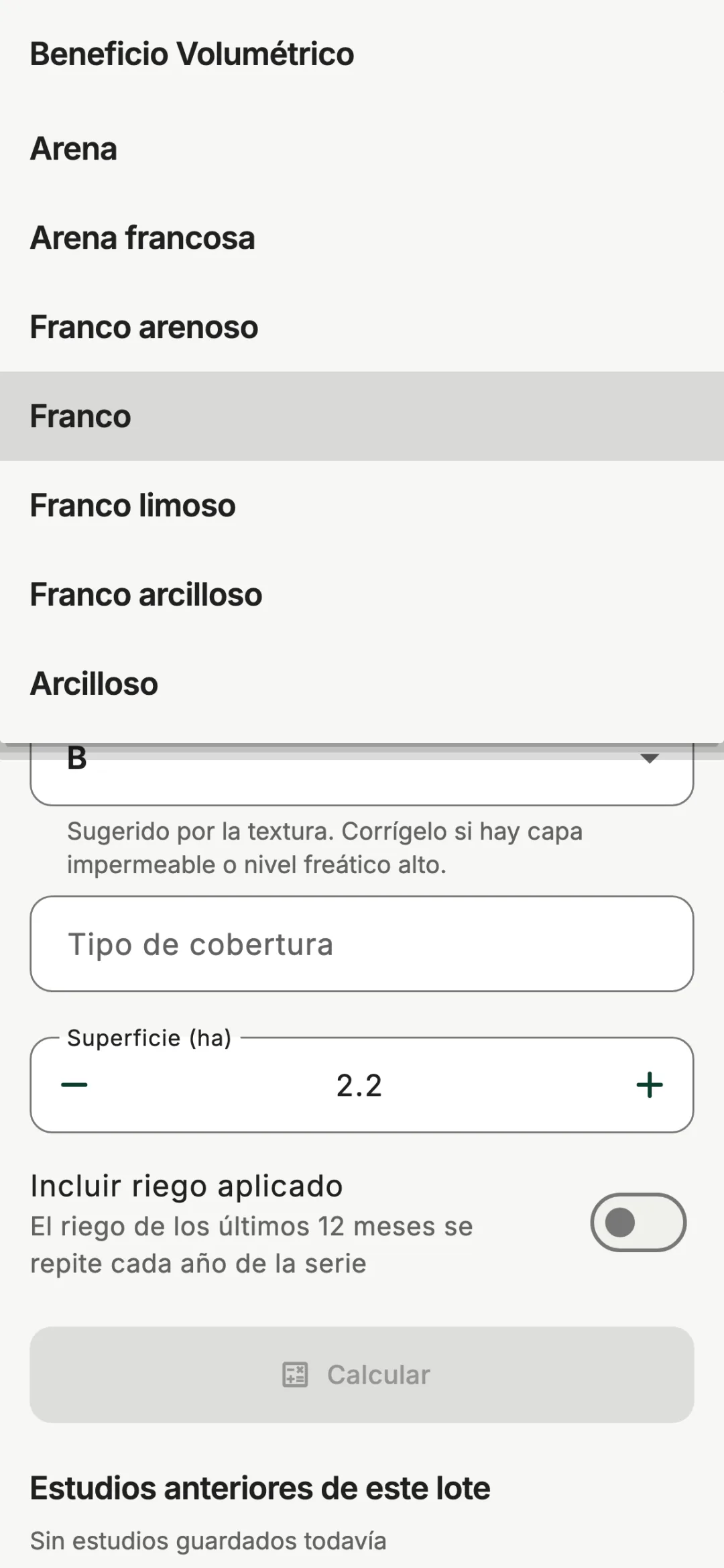
Textura del suelo: La lista abierta permite elegir la textura del escenario. Cambiarla vuelve a poner el grupo hidrológico sugerido. Captura de demostración con datos ficticios de El Sabino.
Grupo hidrológico del suelo
Revisa A, B, C o D con la condición del terreno. El grupo es un supuesto del estudio, no una medición de la app.
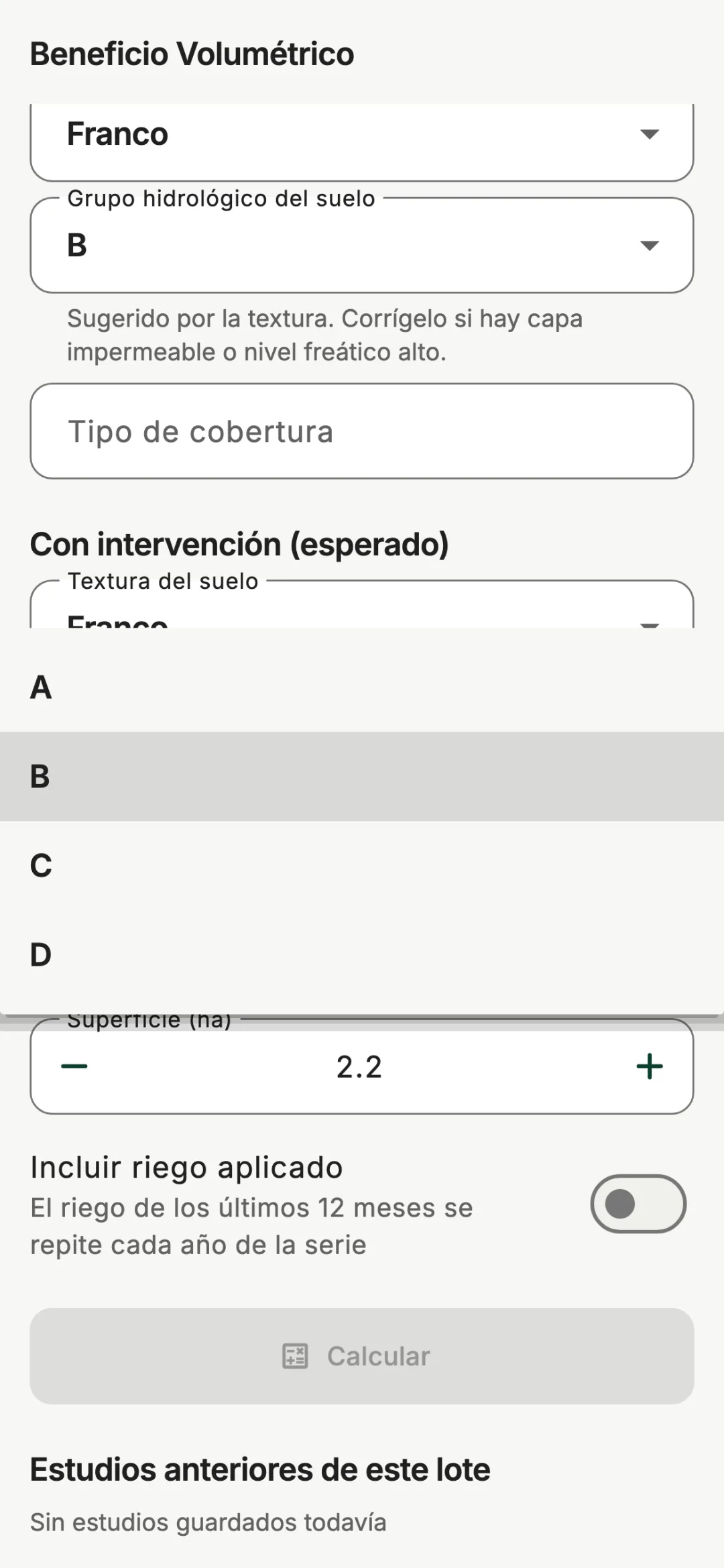
Grupo hidrológico del suelo: Revisa A, B, C o D con la condición del terreno. El grupo es un supuesto del estudio, no una medición de la app. Captura de demostración con datos ficticios de El Sabino.
Tipo de cobertura
Escribe para buscar y toca una opción. Aquí sólo se muestra la lista al buscar «Suelo»; escribir por sí solo no selecciona una cobertura.
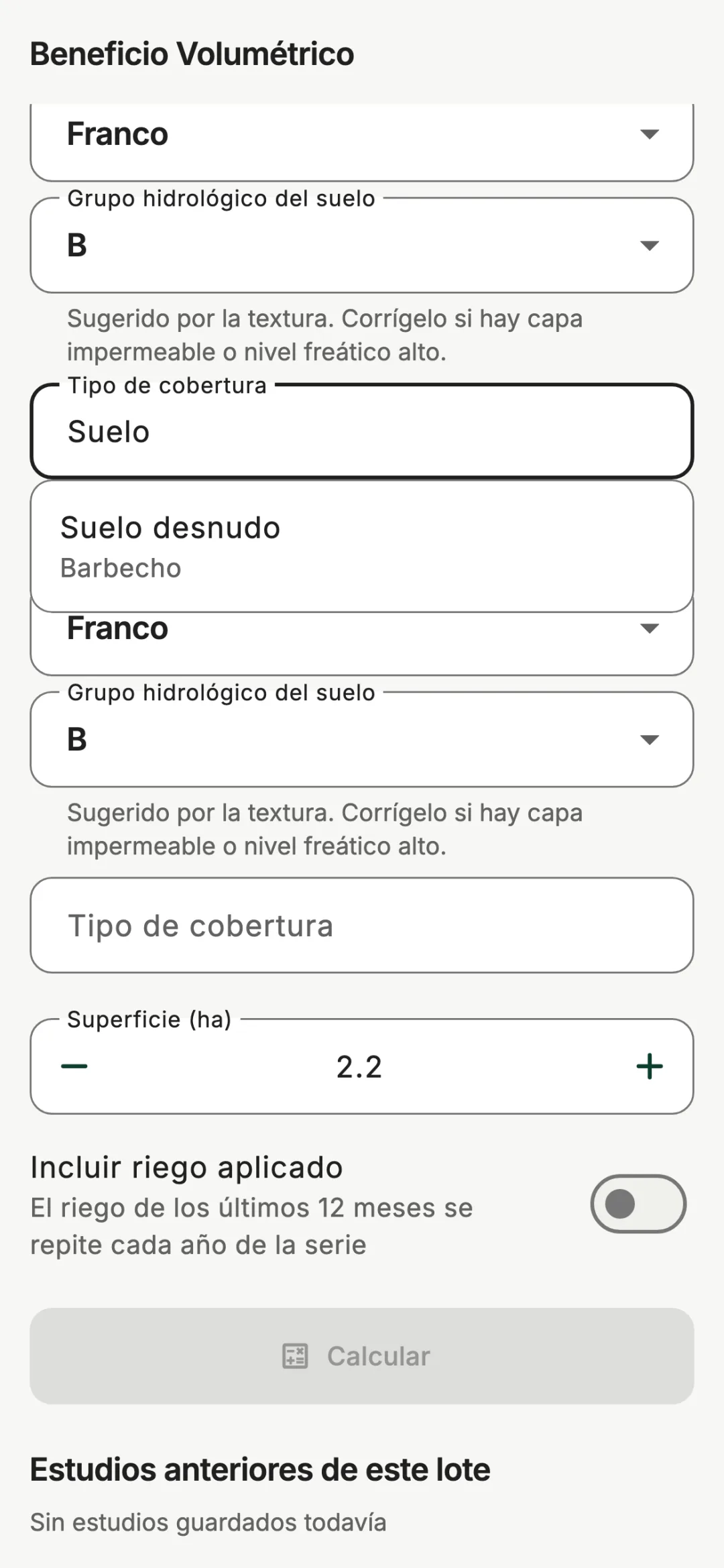
Tipo de cobertura: Escribe para buscar y toca una opción. Aquí sólo se muestra la lista al buscar «Suelo»; escribir por sí solo no selecciona una cobertura. Captura de demostración con datos ficticios de El Sabino.
¿Cómo describo el terreno después de la práctica?
Sigue en «Con intervención (esperado)». Productor, Capataz o Técnico define este segundo escenario con las condiciones que quiere comparar.
Revisa la textura y el grupo del escenario esperado
En «Con intervención (esperado)», revisa «Textura del suelo» y «Grupo hidrológico del suelo». Son selecciones independientes del escenario actual. No des por hecho que una práctica cambia la textura o el grupo.
Escenarios de suelo desnudo y cobertura de residuo seleccionados en el cálculo de Parcela Norte.
Selecciona la cobertura esperada y revisa la superficie
Busca y toca la opción de «Tipo de cobertura» que describe el segundo escenario. Después revisa «Superficie (ha)»: debe ser mayor que cero. La captura compara suelo desnudo con residuo de cosecha en 2.2 ha; es una demostración, no una práctica recomendada.
Escenarios de suelo desnudo y cobertura de residuo seleccionados en el cálculo de Parcela Norte.
¿Cómo hago que cuenten los riegos aplicados?
Los riegos se capturan como trabajo realizado, fuera del estudio. Productor, Capataz, Técnico y Regador pueden registrarlos. El catálogo de Costos y almacén también ofrece riego cuando corresponde al rancho; eso no le da permiso para guardar estudios. Consulta Lámina de riego y TH si no conoces sus unidades.
Toca «Capturar» y elige «Riego»
En la barra inferior toca «Capturar». En «¿Qué hiciste?», toca «Riego». Si no aparece entre los primeros tipos, busca en «Otros». Para el Regador, la app abre el formulario de riego directamente.
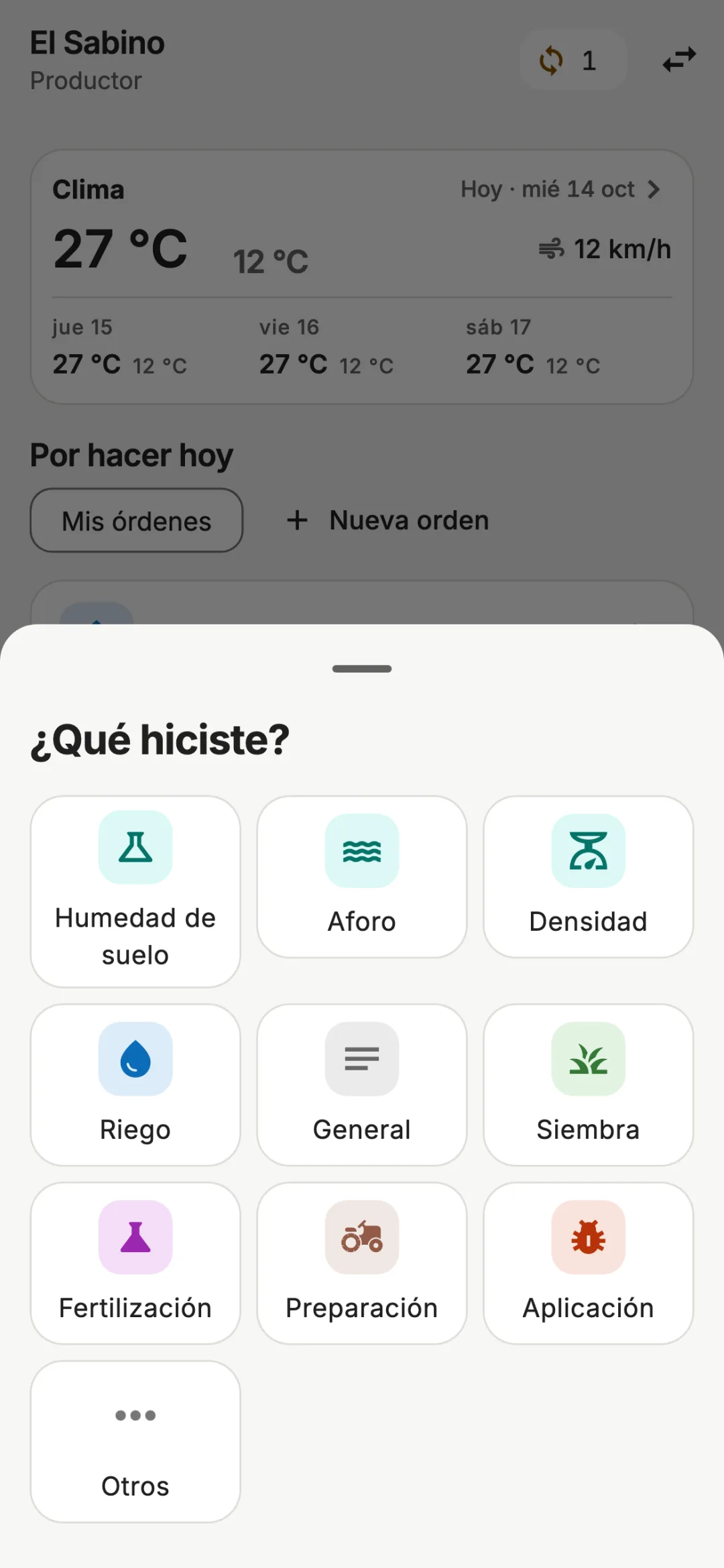
Hoja Qué hiciste con los tipos de actividad y sus iconos de color.
Elige «Lote», «Fecha» y «Método»
Asigna el riego al lote del estudio y a la fecha en que lo hiciste. Revisa «Método». Captura «Lámina (mm)», «Tiempo de riego (min)» o «Volumen (m³)». Con uno basta: el tiempo necesita conocer el agua aplicada por hora (TH) y el volumen necesita hectáreas del lote.
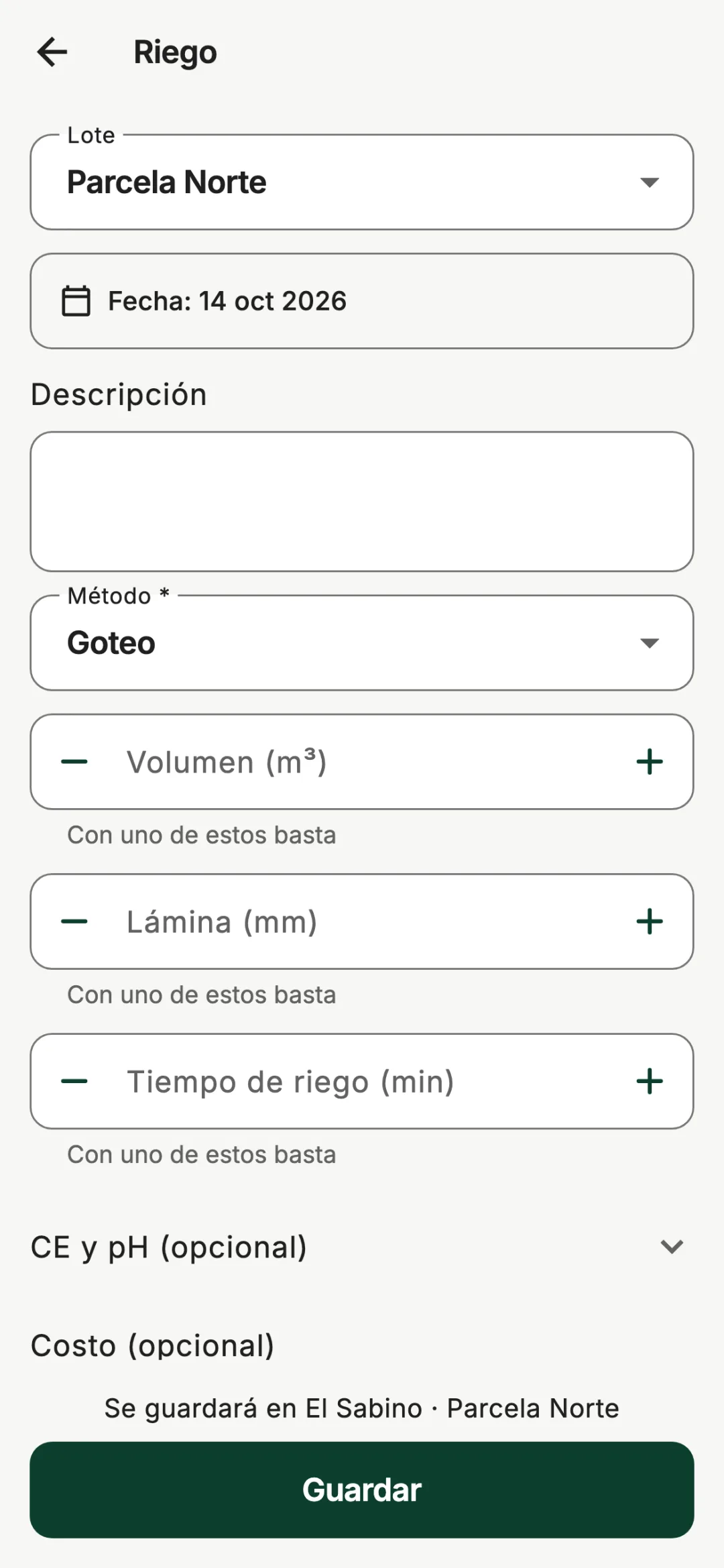
Formulario de riego con fecha, lote, método y campos de cantidad antes de guardar.
Revisa el destino y toca «Guardar»
Baja hasta el final. Revisa que el destino diga tu rancho y tu lote antes de tocar «Guardar». Un riego en «Rancho (sin lote)» no entra a la cuenta de ningún lote. CE y pH son lecturas opcionales; no sustituyen la cantidad de agua.
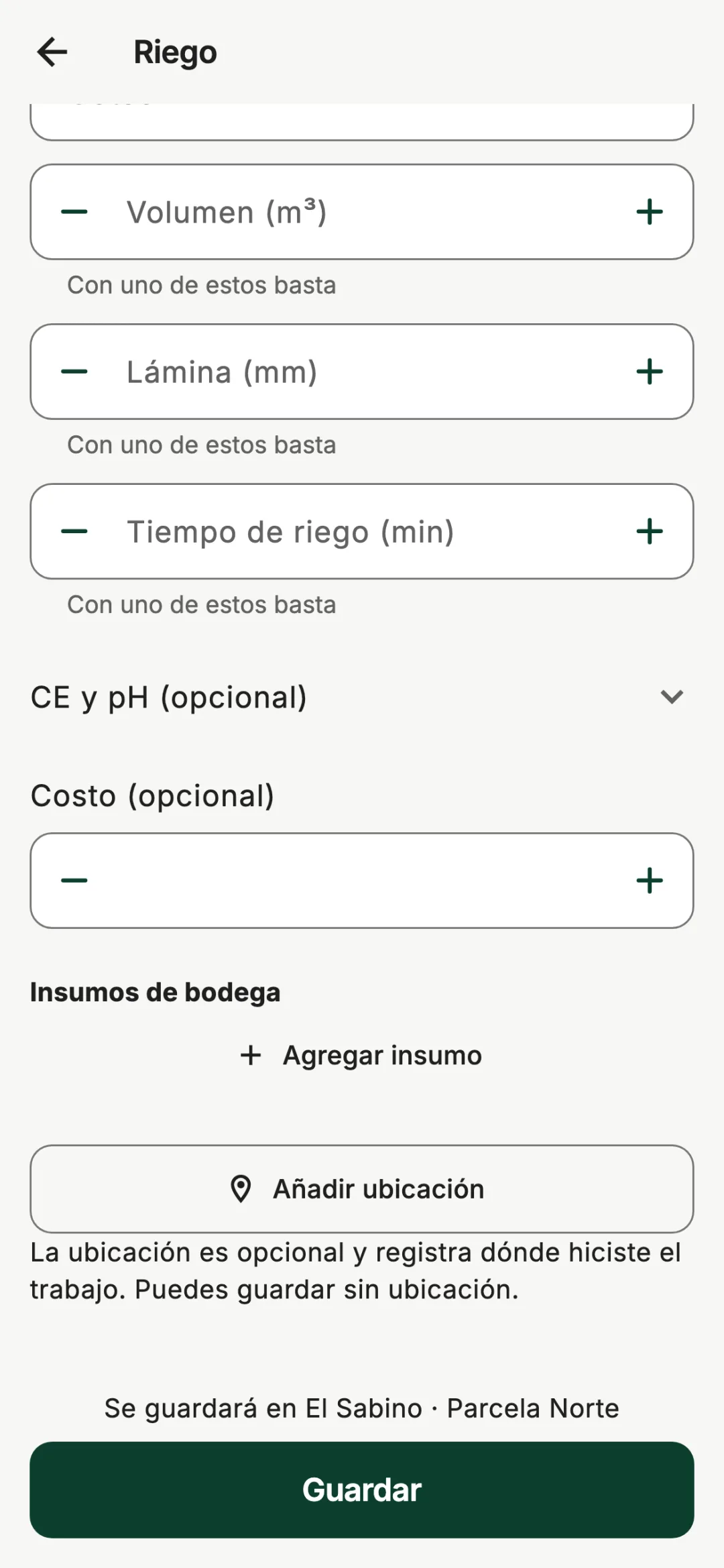
Parte inferior del formulario de riego con CE y pH opcional, costo, insumos de bodega y botón Guardar.
Vuelve al estudio y decide «Incluir riego aplicado»
Productor, Capataz o Técnico: vuelve a «Beneficio volumétrico» y activa «Incluir riego aplicado» si quieres contar esos registros. Apagado, se compara sólo con lluvia. La captura lo muestra apagado. Después toca «Calcular».
Escenarios de suelo desnudo y cobertura de residuo seleccionados en el cálculo de Parcela Norte.
Si necesitas corregir un riego, revisa el capítulo de registro de trabajo. En este modelo no se usa «Eficiencia del riego (0–1)» para reducir la lámina registrada: el agua aplicada entra antes de estimar el escurrimiento.
¿Dónde reviso la lluvia que necesita el cálculo?
La lluvia se lee del historial del rancho. No se captura dentro del estudio. Cuenta un día con lluvia de 0 mm; no cuenta un día sin valor ni un pronóstico.
Lee el periodo al principio de «Beneficio Volumétrico»
Revisa primera y última muestra, días con dato, días esperados y huecos. Si hay huecos, aparece «Ver huecos por año y mes»; ábrelo para ubicarlos. La captura tiene cero huecos, por eso no muestra ese control. La última muestra es el corte de la cobertura, no una garantía de clima al día.
Formulario del beneficio volumétrico de Parcela Norte con el proyecto de demostración y las entradas del cálculo.
Consulta «Clima» en «Monitoreo»
Desde «Módulos» abre «Monitoreo» → «Clima». Baja a «Agua» para revisar la gráfica y sus marcas «Histórico» y «Pronóstico». Es una consulta, no un formulario para completar lluvia. El balance de lluvia menos demanda climática de esta pantalla es otra cuenta; VWBA usa precipitación histórica, no ese saldo.
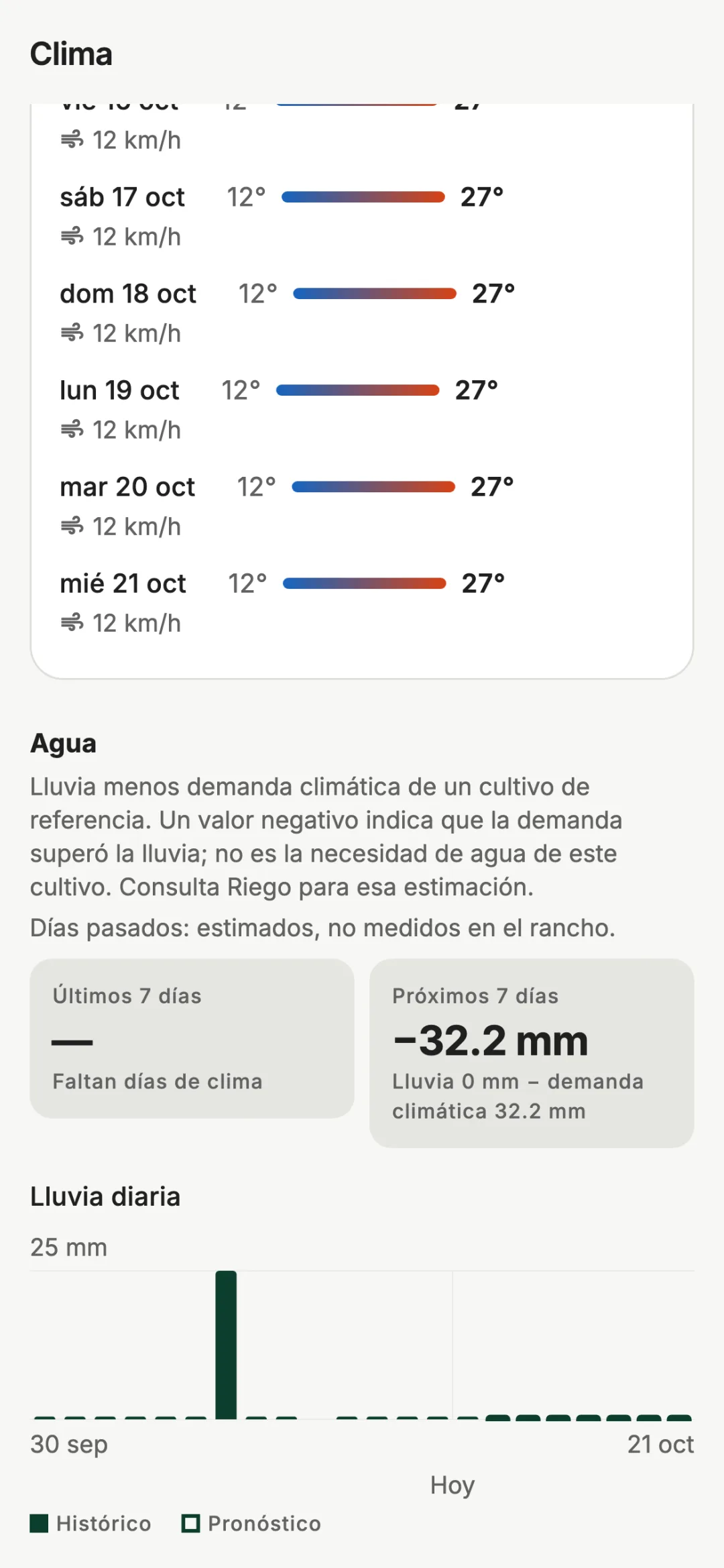
Balance de lluvia menos demanda climática (ET0), gráfica y aviso de días históricos faltantes en el clima de demostración.
Si los huecos siguen después de sincronizar y volver a abrir el estudio, pide ayuda con el lote y las fechas faltantes. No rellenes un dato faltante con cero. Para revisar el ciclo abierto, consulta Lotes y plan.
¿Cómo calculo y dejo guardado el estudio?
Para Productor, Capataz y Técnico. Antes de guardar, revisa los escenarios, el título, la superficie y si incluyes riego.
Toca «Calcular»
Necesitas grupo y cobertura seleccionados en ambos escenarios y superficie mayor que cero. La lluvia disponible debe alcanzar para mostrar la tasa. Si faltan años completos, consulta el aviso de cobertura; llenar los campos no basta.
Escenarios de suelo desnudo y cobertura de residuo seleccionados en el cálculo de Parcela Norte.
Revisa «Resultados» y toca «Guardar estudio»
Abre «Resultados» para leer el periodo y las cantidades antes de tocar «Guardar estudio». El título no puede estar vacío. Al guardar aparece «Estudio guardado» y una nueva fila en «Estudios anteriores de este lote». El estudio anterior se conserva. La captura muestra el resultado antes de guardarlo.
Resultado calculado en metros cúbicos y advertencia de que la diferencia modelada no es agua ahorrada ni validada.
En cada estudio guardado, el icono PDF tiene la ayuda «Compartir ficha PDF». La ficha lee ese estudio guardado; no recalcula ni incluye el total del ciclo en curso. Los estudios antiguos sin periodo lo indican en su ficha.
¿Qué significa cada cifra del lote?
Abre «Resultados» debajo de la tasa anual. Escorrentía es el agua que el modelo calcula que escurre. Los mm expresan una lámina; los m³ expresan volumen sobre la superficie del estudio.
Superficie (ha)
El volumen usa las hectáreas del estudio: en esta captura, 2.2. Una misma diferencia en mm sobre más hectáreas da más m³; no significa un mejor resultado por hectárea.
VWBA: 2,665 m³/año (2.67 ML/año)
Es la diferencia anual modelada convertida de mm a volumen. La app divide los acumulados entre los días usados expresados en años; no entre los años que parecen caber entre dos fechas.
Resultados
Toca para desplegar el periodo y las siete filas explicadas abajo. Aquí está cerrado: esta captura no muestra sus valores en mm.
- Periodo de clima
- Fechas del primer y último día con dato de lluvia usados. Puede haber años excluidos entre ellas; las fechas solas no prueban continuidad.
- Años de historial usados
- Días usados divididos entre 365.25. La pantalla también dice cuántos días entraron. Sólo entran años calendario completos.
- Precipitación anual
- Lluvia de los días usados, convertida a promedio anual, en mm. Es clima estimado; no una lectura del pluviómetro de tu lote.
- Riego anual
- Promedio en mm del programa repetido en los años usados. Es 0 si dejas apagado «Incluir riego aplicado». Un año de riegos capturado a medias da un programa parcial.
- Escorrentía sin intervención
- Escurrimiento calculado en mm para el escenario actual sobre la misma lluvia y riego.
- Escorrentía con intervención
- Escurrimiento calculado en mm para el escenario esperado sobre esa misma serie.
- Escorrentía evitada
- Diferencia entre los dos escurrimientos, en mm. Esa diferencia se convierte a m³ con «Superficie (ha)». Es un promedio anual, aunque estas filas muestren sólo mm.
Resultados
Al desplegar la sección se ven el periodo y las filas en mm. La tasa anual sigue acompañada de la salvedad de que el beneficio es modelado.
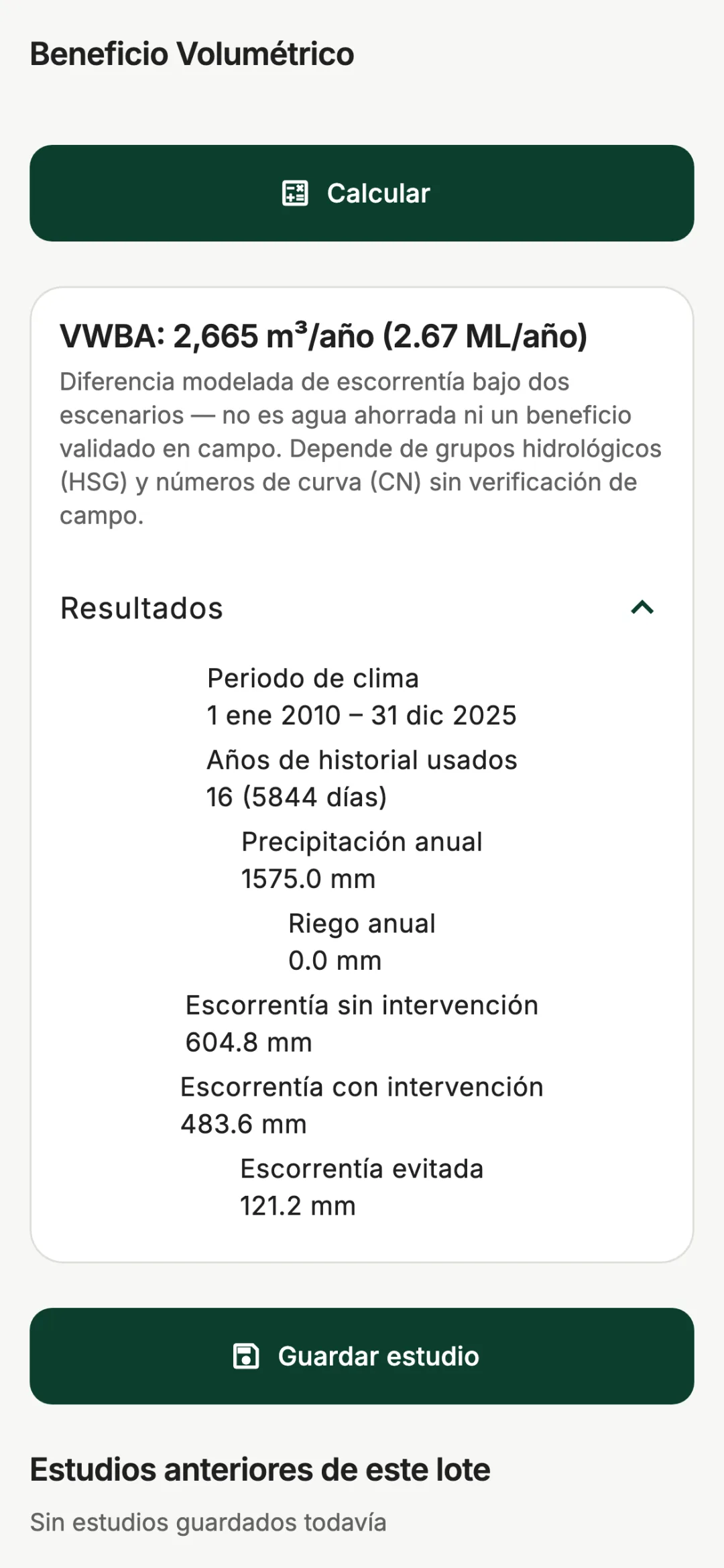
Resultados: Al desplegar la sección se ven el periodo y las filas en mm. La tasa anual sigue acompañada de la salvedad de que el beneficio es modelado. Captura de demostración con datos ficticios de El Sabino.
¿Cómo leo el ciclo y el total del rancho?
En «Módulos» → «Monitoreo» → «Beneficio volumétrico», Productor, Capataz, Técnico y Costos y almacén pueden consultar el resumen. Toca una parcela para abrir sus estudios. «Nuevo estudio» pide elegir un lote; calcular y guardar sigue limitado a Productor, Capataz y Técnico.
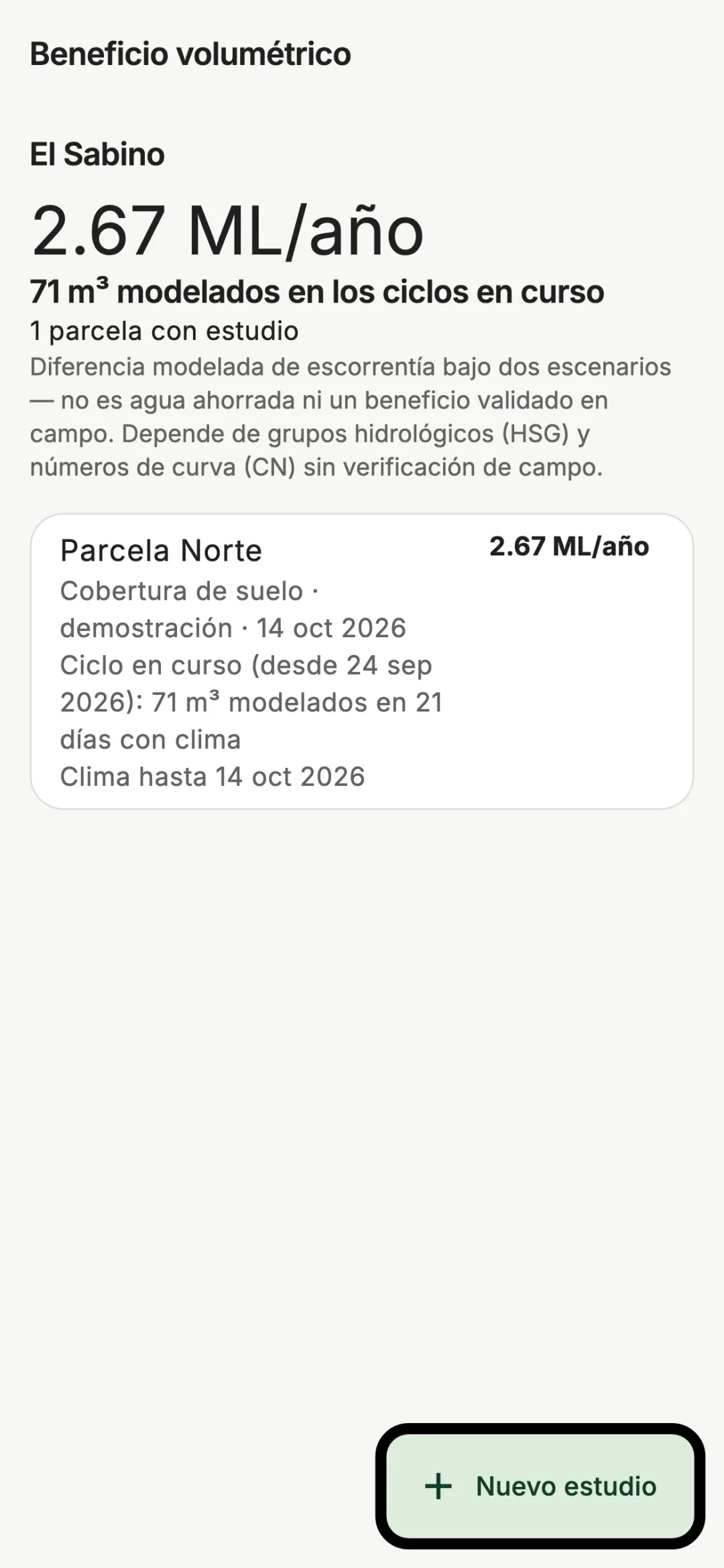
2.67 ML/año del rancho
Suma la tasa anual guardada del estudio más reciente de cada lote no eliminado que tiene estudio. No suma todos los estudios anteriores ni dos proyectos del mismo lote. Cada estudio puede tener un periodo y supuestos distintos.
71 m³ modelados en los ciclos en curso
Suma los volúmenes de los ciclos abiertos de los lotes con estudio, con los días que sí tienen clima. Usa sus días reales, sin convertirlos a una tasa anual. Si faltan días, debajo aparece «Total parcial». Los lotes sin ciclo o sin cifra del ciclo no aportan volumen.
1 parcela con estudio
Es el número de parcelas que aportan un estudio al resumen anual. No acredita que todo el rancho tenga estudio o un ciclo con datos completos.
Ciclo en curso y Clima hasta
Parcela Norte muestra inicio el 17 sep 2026, 71 m³ modelados en 21 días y clima hasta el 7 oct 2026. El lote usa CN y superficie del estudio vigente; toma lluvia y, si corresponde, riegos en su fecha real. Sin ciclo abierto no aparece esta cifra.
Un ejemplo pequeño de una prueba real del repo
Un lote de 2 ha tiene un ciclo del 1 al 3 de enero de 2024. El estudio incluye riego y compara CN 80 contra CN 60. Hay lluvia de 0 mm el día 1 y el día 3; el día 2 tiene un riego registrado de 50 mm, pero falta su lluvia. La app conserva ese riego, pero no lo cuenta: no sabe si ese día llovió. Muestra 0 m³ con el aviso «Total parcial: falta 1 día de clima.»
En la prueba se completa el día 2 con lluvia de 0 mm. Entonces los tres días tienen dato y el modelo da 247.98155 m³ para el periodo; la pantalla lo redondea a 248 m³. Completar ese cero se justifica por el dato de la prueba. No es permiso para poner cero cuando falta lluvia en tu rancho.
Es un ejemplo con datos preparados, distinto de las capturas; no es una recomendación de riego ni un ahorro comprobado.
¿Qué pasa si cambio un dato después de calcular?
Antes de guardar, cambiar textura, grupo, cobertura, superficie o la opción de riego borra el resultado calculado. Cambiar el título también lo borra. La llegada o edición de lluvia, riegos, perfil o ciclo obliga a trabajar con las entradas nuevas.
Cambia una entrada: vuelve a Calcular
Este resultado corresponde a las entradas de ese momento. Si cambian, no se puede guardar con la cifra vieja. Si los datos cambian justo al guardar, la app rechaza ese guardado; revisa y calcula de nuevo.
Guardar estudio crea otro registro
Los estudios ya guardados conservan sus escenarios, CN, superficie, periodo y tasa anual. Para dejar una comparación actualizada, completa el formulario, calcula y guarda un nuevo estudio. El resumen anual del rancho toma el más reciente.
Si algo no te sale
¿El total sale parcial o no puedes guardar? Primero distingue lluvia incompleta, riego que no se pudo convertir y un error de lectura.
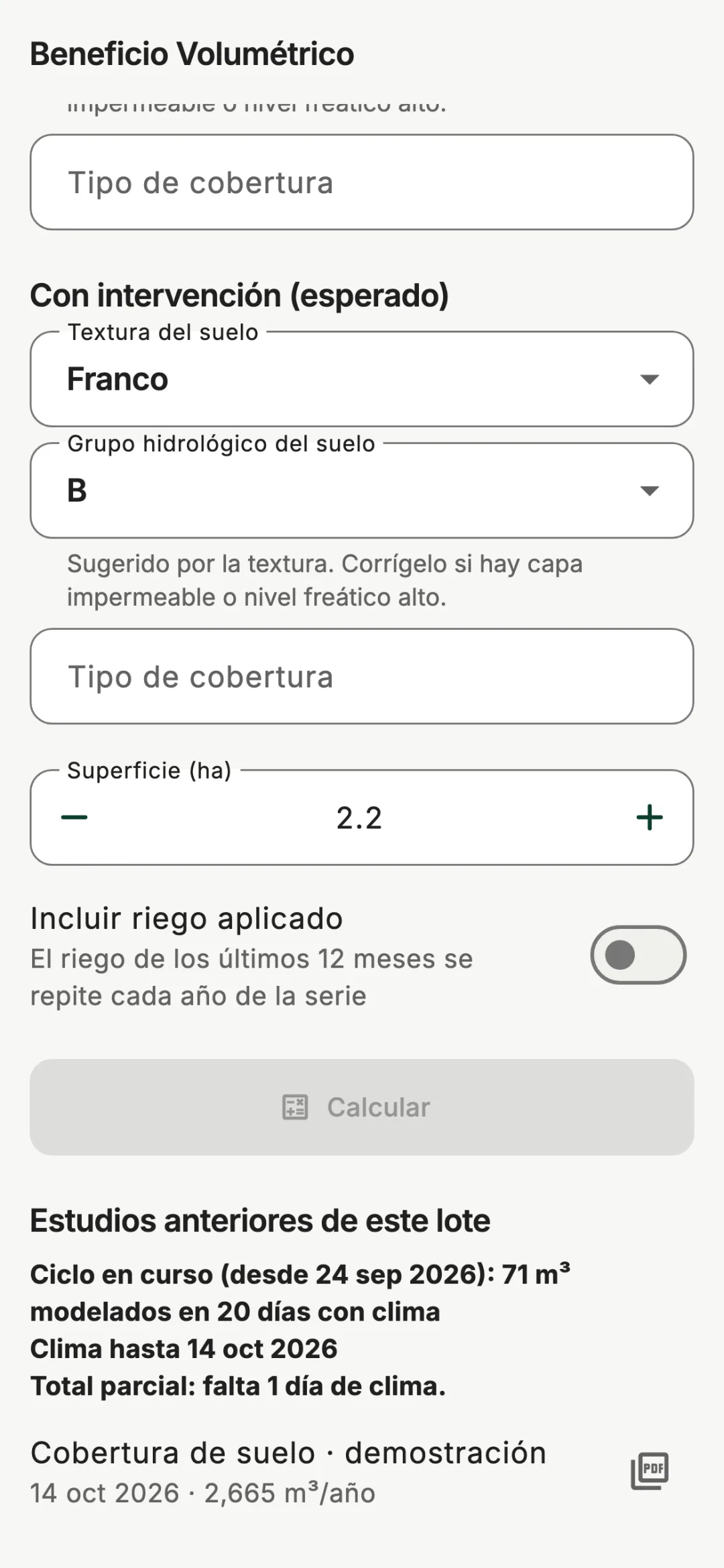
Ciclo en curso y Clima hasta
La captura dice 71 m³ modelados en 20 días con clima, desde el 20 sep 2026, y clima hasta el 10 oct 2026. Sólo cuentan los días que tienen lluvia registrada.
Total parcial: falta 1 día de clima
Dentro del periodo hay un día sin lluvia registrada. Ese día, y el riego que tenga, no entra en la cifra; el registro no se borró. No es el total definitivo: se completa cuando llega el historial. Revisa los huecos en la cabecera del estudio. Es distinto del aviso de riegos sin lámina derivable.
La tasa guardada permanece
2,665 m³/año sigue en el estudio anterior. Esa tasa no completa la lluvia faltante ni reemplaza el total del ciclo. El icono PDF comparte el estudio guardado.
- «Leyendo cobertura de precipitación…»
- Es la carga de los datos locales. Espera a que aparezca el periodo; este mensaje no confirma que ya haya lluvia suficiente.
- «No hay días con precipitación medida en el historial local.»
- La app no encontró lluvia histórica con valor. Con conexión, deja que llegue el historial y se sincronice. No hay un campo en esta calculadora para rellenar lluvia a mano. Aunque el aviso diga «medida», los días de clima vienen de estimaciones.
- «Cobertura insuficiente para mostrar o guardar una tasa anual: 1 de 2 años calendario completos. Se conservan los escenarios y supuestos como registro descriptivo; guarda más historial de clima medido antes de anualizar.»
- Ejemplo del aviso con un año completo. Revisa «Ver huecos por año y mes», cuando aparece. La tasa necesita al menos dos años completos de 365 o 366 días; una parte de año no cuenta. Tus selecciones quedan en el formulario, pero este aviso no confirma un estudio guardado. Espera el historial y vuelve a «Calcular».
- «Ese grupo hidrológico no aplica a la cobertura elegida — elige otra cobertura o cambia la textura»
- La tabla no tiene número para esa combinación; ocurre con el grupo A en algunas coberturas de agostadero árido y semiárido. Revisa cobertura, textura y grupo con tu técnico. No cambies el terreno descrito sólo para habilitar el cálculo.
- «1 riego(s) no incluido(s) en el cálculo: tasa de aplicación desconocida»
- Ejemplo del aviso con un riego por tiempo sin tasa horaria conocida. Revisa «Agua aplicada por hora (mm/h)» en «Perfil del suelo» con tus datos de aforo. También puede decir «volumen sin hectáreas para convertir a lámina» o «sin lámina, minutos ni volumen en el registro». Corrige la superficie del lote o el registro correspondiente y vuelve a calcular.
- «Sin estudios guardados todavía»
- Elegir escenarios o tocar «Calcular» no guarda un estudio. Revisa el título, la cobertura de clima y el resultado; después toca «Guardar estudio».
- «Todavía no hay estudios en este rancho. Crea el primero desde una parcela.»
- Productor, Capataz o Técnico: toca «Nuevo estudio», elige el lote y completa el formulario. Costos y almacén puede consultar, pero no calcular ni guardar el estudio.
- «No se pudo leer la información guardada en este dispositivo. Reintenta.»
- Toca «Reintentar». Es un error al leer, no prueba que tu lote no tenga estudios ni ciclo. Si persiste, pide ayuda e indica en qué parte apareció.
- «No se pudo generar el reporte»
- Intenta de nuevo desde «Compartir ficha PDF» del estudio guardado. Si aparece «El PDF no puede representar algunos símbolos. Revisa el texto antes de exportar.», revisa el texto del proyecto; un estudio anterior no se edita aquí. Puedes guardar otro con texto compatible y conservar el anterior.
Revisa los datos que faltan
El ejemplo tiene sólo un año completo de lluvia y un riego por tiempo sin tasa de aplicación conocida. El aviso indica los datos insuficientes y el riego que queda fuera; no completes con cifras inventadas.
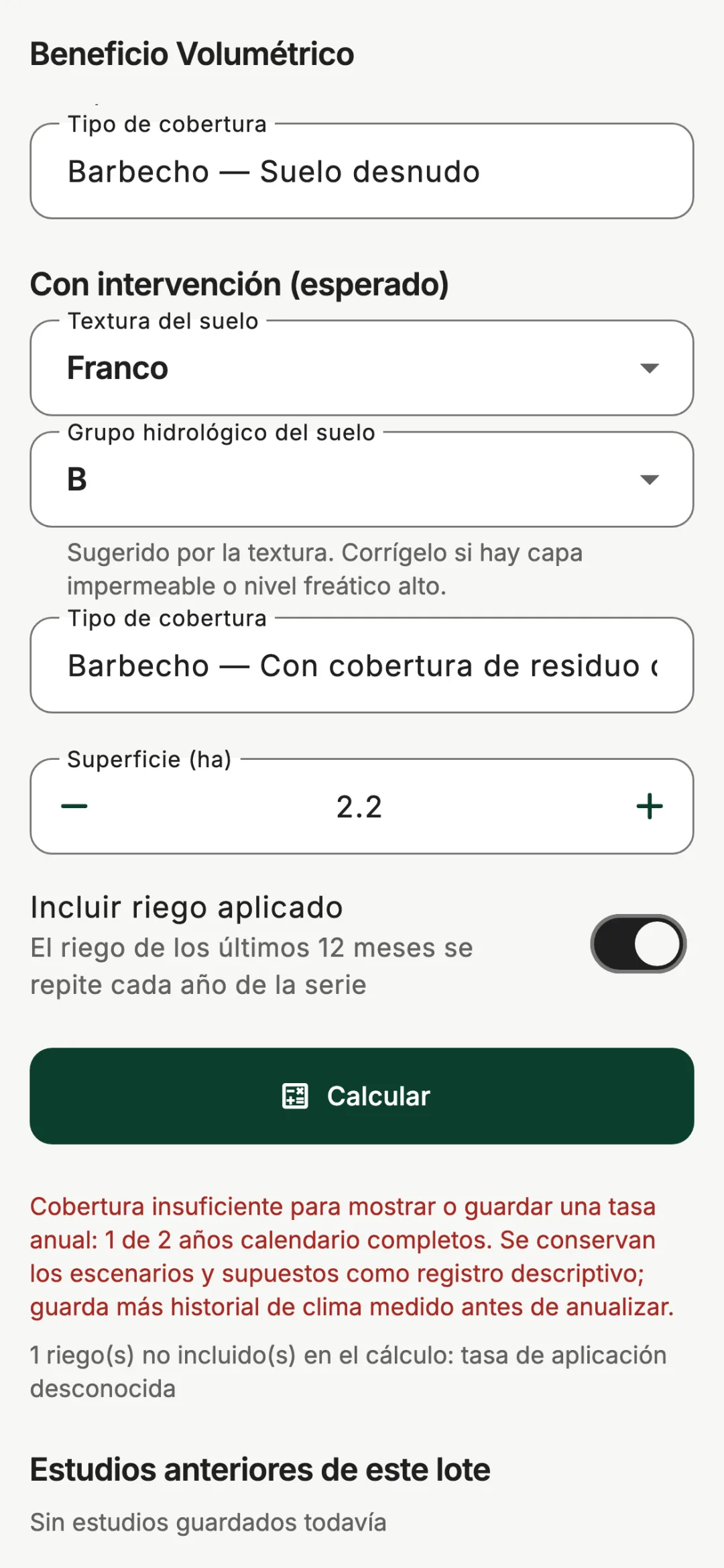
Revisa los datos que faltan: El ejemplo tiene sólo un año completo de lluvia y un riego por tiempo sin tasa de aplicación conocida. El aviso indica los datos insuficientes y el riego que queda fuera; no completes con cifras inventadas. Captura de demostración con datos ficticios de El Sabino.